ManualLos ajustes en la aplicación
Los ajustes en la aplicación
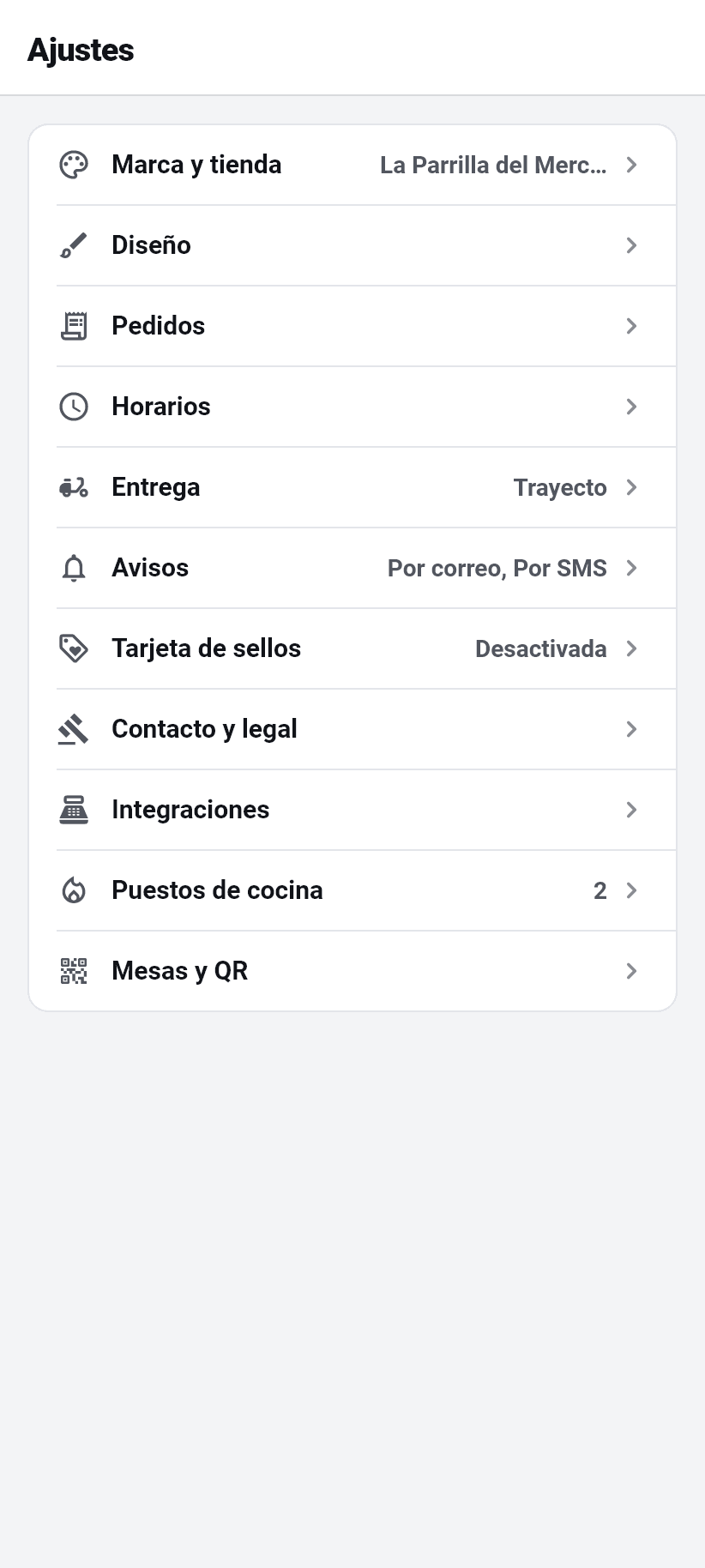
Once secciones bajo «Más», en el mismo orden y con los mismos nombres que en el panel.
Dónde están
Todos los ajustes cuelgan de la pestaña «Más», en la sección de arriba. Son once, y llevan los nombres del panel en el orden del panel. Quien aprendió una interfaz no debería tener que averiguar que «Marca e imagen» aquí se llama de otro modo.
Donde el reparto difiere, la aplicación sigue a la web: los tiempos de antelación están en «Horarios», el pedido mínimo en «Reparto», y «Pedidos» contiene solo los tipos de pedido. Las filas lo dicen también, en lugar de hacer como si el ajuste no existiera.
Cada pantalla escribe solo su propio bloque. Por eso dos personas pueden trabajar a la vez en secciones distintas sin pisarse.
La sección solo es visible para cuentas con el área «Ajustes». Para las demás serían mosaicos que al tocarlos son rechazados.
Marca e imagen
Nombre del restaurante, dirección web, logotipo, color de marca, cocinas, nivel de precios y el interruptor del mercado.
La dirección web es la parte delantera de tu página de pedidos. Mientras escribes, la aplicación dice enseguida si está libre, ocupada o reservada, y solo admite minúsculas, cifras y guiones. ⚠️ Además avisa: tras un cambio, los códigos QR impresos no llevan a ninguna parte y hay que reimprimirlos.
El logotipo viene de la cámara, de la galería o de una dirección en la red, y se recorta ahí mismo en el teléfono: arrastrar mueve, dos dedos amplían, lo que queda fuera del marco se corta. Hasta 1 MB, en PNG, JPG, WebP o SVG. La cámara va primero porque el hostelero suele estar en su local con el cartel en la pared detrás.
Las cocinas son como mucho diez palabras clave separadas por comas: así te encuentran los clientes en el mercado. Si apareces ahí lo decide el interruptor «Mostrar en el marketplace». Apagado significa: solo te encuentra quien tiene tu enlace o tu código QR.
Diseño
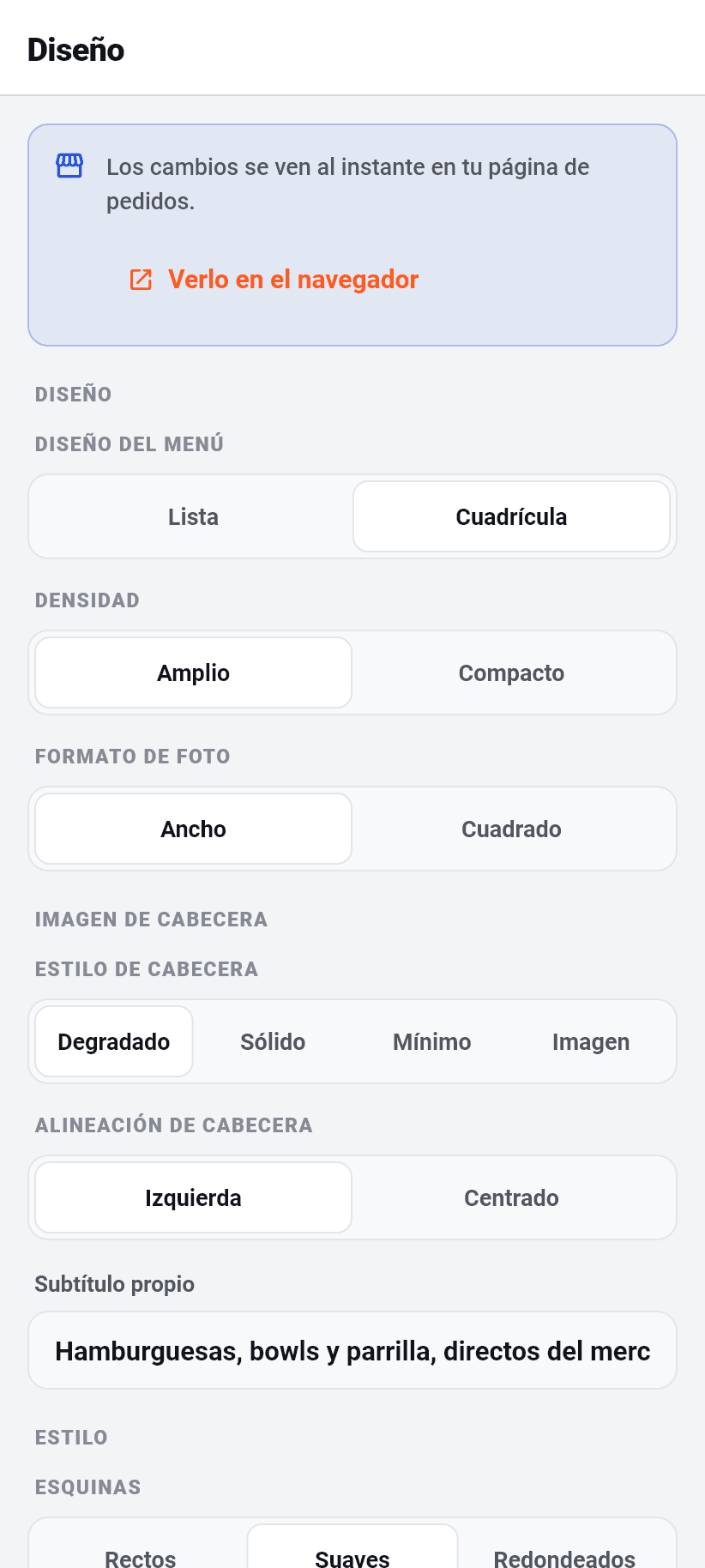
El aspecto de tu página de pedidos en el navegador. Todo lo que tiene el panel de diseño del panel está también aquí: disposición de la carta (lista o mosaicos), densidad, formato de imagen, cabecera (degradado, color plano, mínima o imagen), alineación de la cabecera, subtítulo propio, esquinas, botones, esquema de color, si se muestran fotos de producto, si el bloque de información está en el pie, si los clientes pueden cambiar de idioma y si se muestra el número de mesa.
Además el idioma de tu página de pedidos: o un idioma por defecto fijo o «según el dispositivo del cliente». Se refiere a lo que ve alguien que aún no ha elegido nada.
Y las valoraciones: si la nota de Google va arriba en la cabecera, cuántas tarjetas de reseña aparecen bajo la carta (cero las oculta) y el enlace a tu página de reseñas de Google, para que los clientes las lean todas ahí y no solo las importadas.
Se guarda al instante, sin botón de guardar. Cada uno de estos ajustes es una elección entre dos o tres palabras con efecto visible y sin estado intermedio con sentido, y ahí es justo donde un botón de guardar solo añade una forma de perder el cambio.
Imagen de portada hasta 4 MB. La ficha de Google en sí se importa en el navegador, a través de la búsqueda de restaurante del asistente.
Pedidos
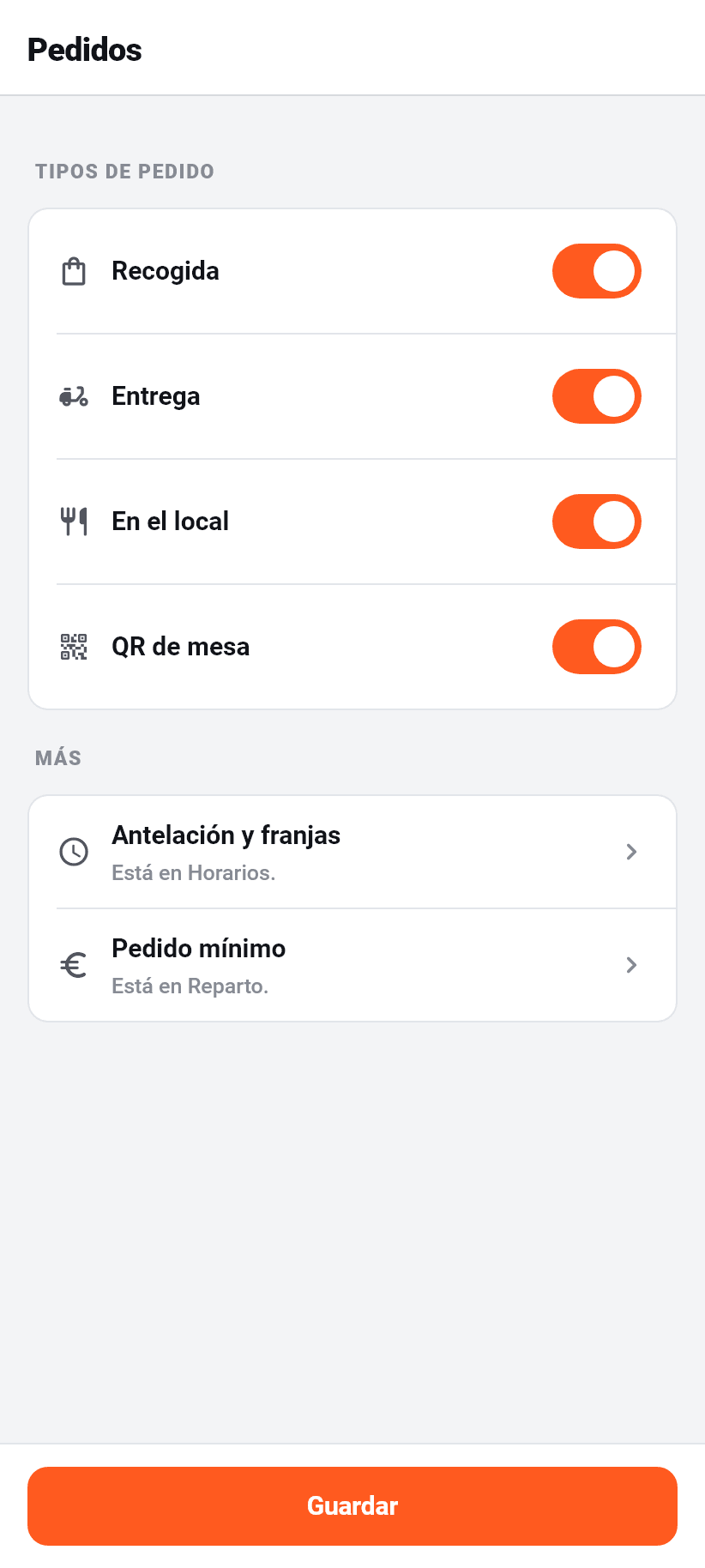
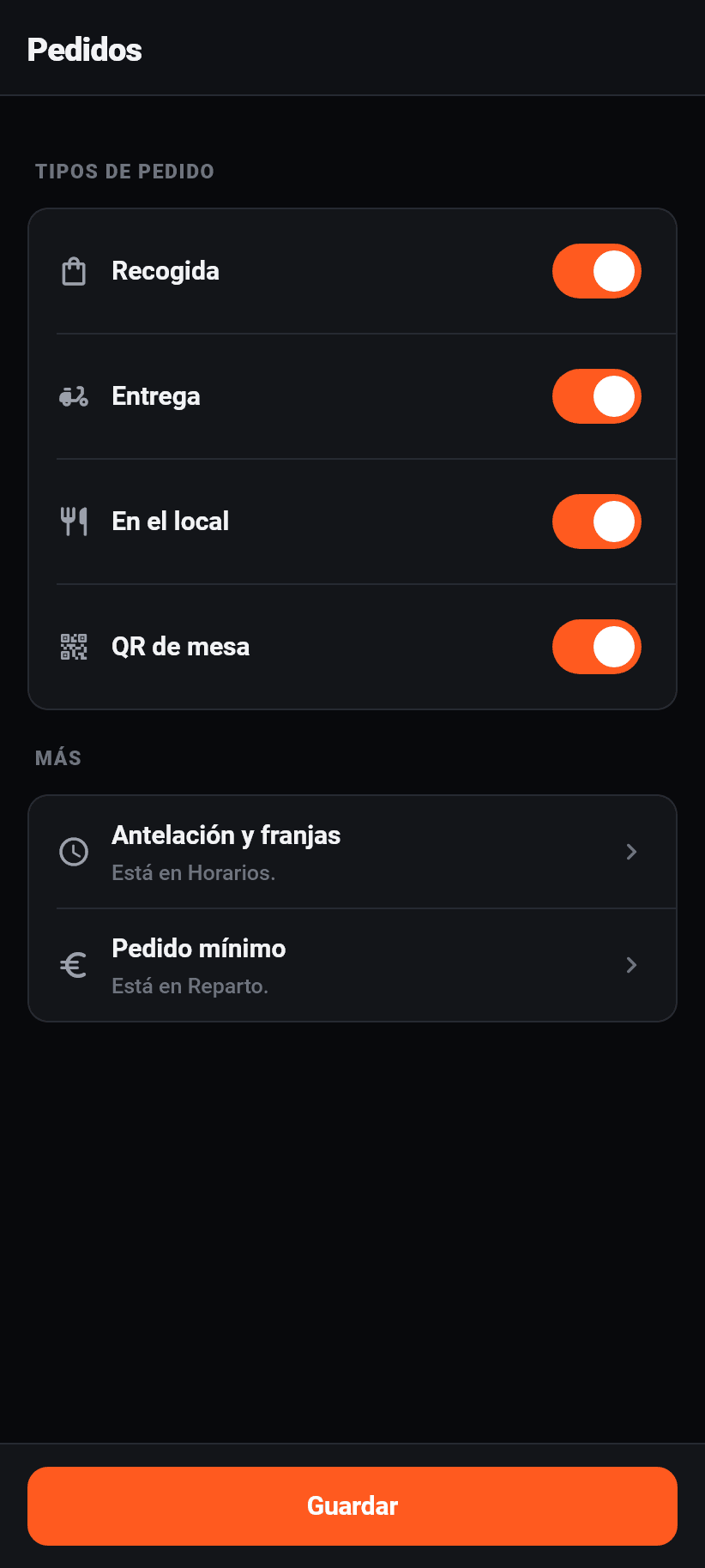
Cuatro interruptores y nada más: recogida, reparto, en el local, QR de mesa. Deciden por qué caminos puede pedir un cliente.
⚠️ Un tipo de pedido que tu plan no incluye aparece atenuado, con el motivo al lado, y no se oculta. Un interruptor que falta parece una función que falta; uno bloqueado con «no incluido en tu plan» es una respuesta.
Debajo, dos filas que llevan a otro sitio: «Antelación y franjas» está en Horarios, «Pedido mínimo» en Reparto. Están aquí porque aquí se buscan, y dicen dónde están de verdad en lugar de ser una copia que se desvía.
El pago en línea a propósito ya no es un interruptor en esta pantalla. Depende únicamente de que haya un proveedor de pago conectado y de que «ofrecer a los clientes» esté activado, ver Integraciones. Antes había ambos, y un hostelero con la cuenta conectada seguía sin tener pago en línea porque el segundo interruptor estaba apagado en alguna parte.
Horarios
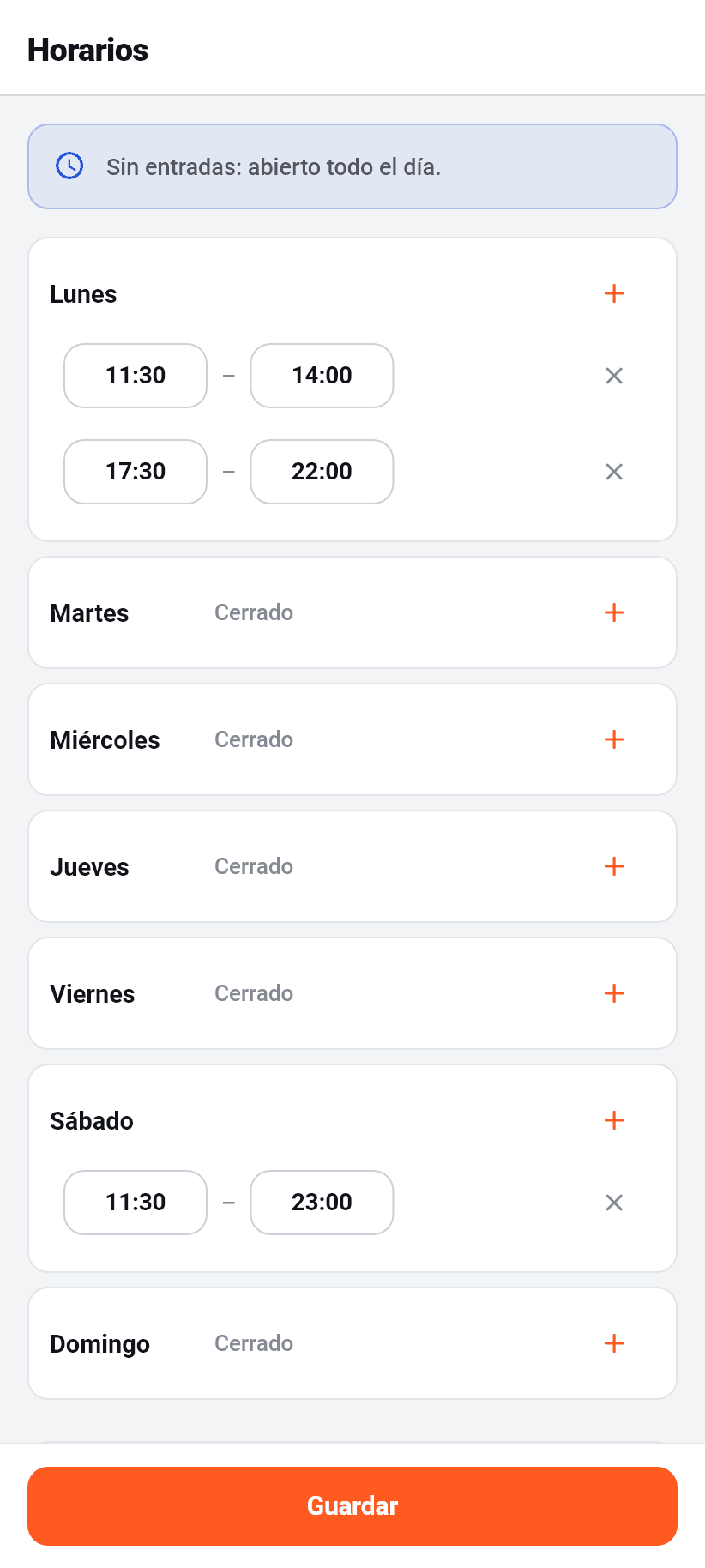
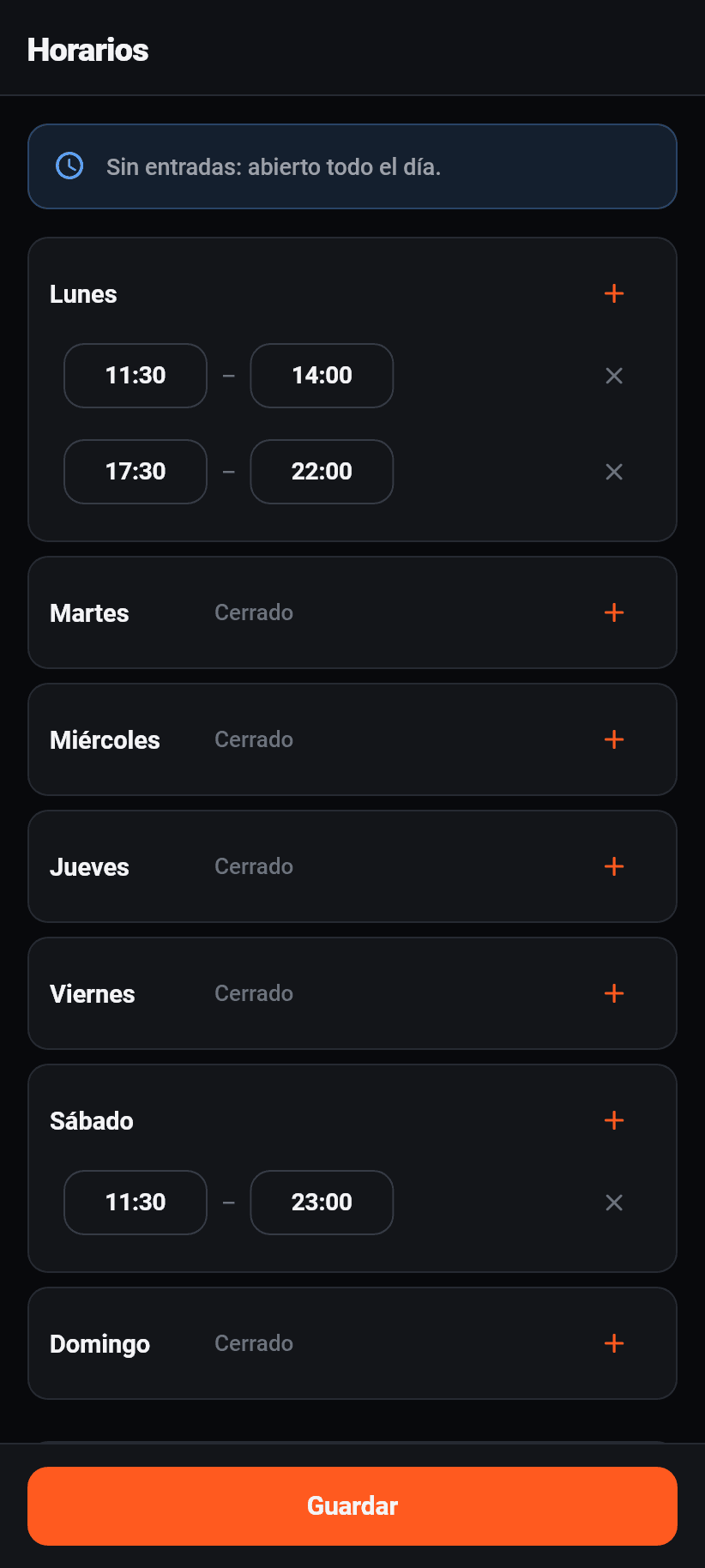
Horario de apertura por día de la semana, cada día con tantas franjas como quieras. Un descanso de mediodía son simplemente dos franjas en un día. Un día sin franjas está cerrado.
⚠️ Sin UNA sola entrada vale: abierto de forma continua. Eso está también escrito arriba en la pantalla, porque es el valor por defecto que más sorprende.
Los horarios de reparto son una lista aparte con el mismo corte. Sin entrada valen los horarios de apertura, y quien por la noche ya no reparte aunque el local esté abierto apunta exactamente eso aquí.
Además, el cálculo del tiempo de los pedidos: antelación para recogida y para reparto por separado, la duración de una franja para pedidos anticipados, si se permiten pedidos anticipados y con cuántos días de antelación se puede reservar.
Reparto
La zona de reparto existe en tres formas, y siempre vale exactamente una: radios alrededor del local, zonas siguiendo la distancia real de conducción, o superficies dibujadas a mano. Dibujar dos a la vez daba en pantalla una papilla naranja en la que ya no se distinguía ninguna zona.
La ubicación sale de tu dirección y se determina en silencio, sin coordenadas en pantalla y sin botón de localizar. Cada distancia se mide desde ese punto; sin él no se puede comprobar ninguna dirección de reparto.
El mapa es real y se puede manejar. Con radios arrastras el tirador del borde de un anillo para hacerlo mayor o menor. Al dibujar tocas las esquinas de tu zona en el mapa y cierras la superficie con un toque en el primer punto. Con la distancia de conducción, un botón calcula las zonas; hasta entonces vale la línea recta por un factor de rodeo, y la aplicación lo dice.
Las localidades pertenecen siempre enteras a una zona, para que ningún límite de zona atraviese un pueblo. Por localidad puedes fijar la zona, dejar que decida la posición, o excluirla del todo.
⚠️ Recargo y pedido mínimo pertenecen a una ZONA. El pedido mínimo general, que también está aquí en «Reparto», es solo el suelo: si a una dirección le corresponde una zona con un valor mayor, gana el mayor.
En línea recta
Anillos alrededor del local
Distancia por carretera
hasta donde se conduce realmente por carretera
Dibujado a mano
esquina a esquina en el mapa
Notificaciones a los clientes
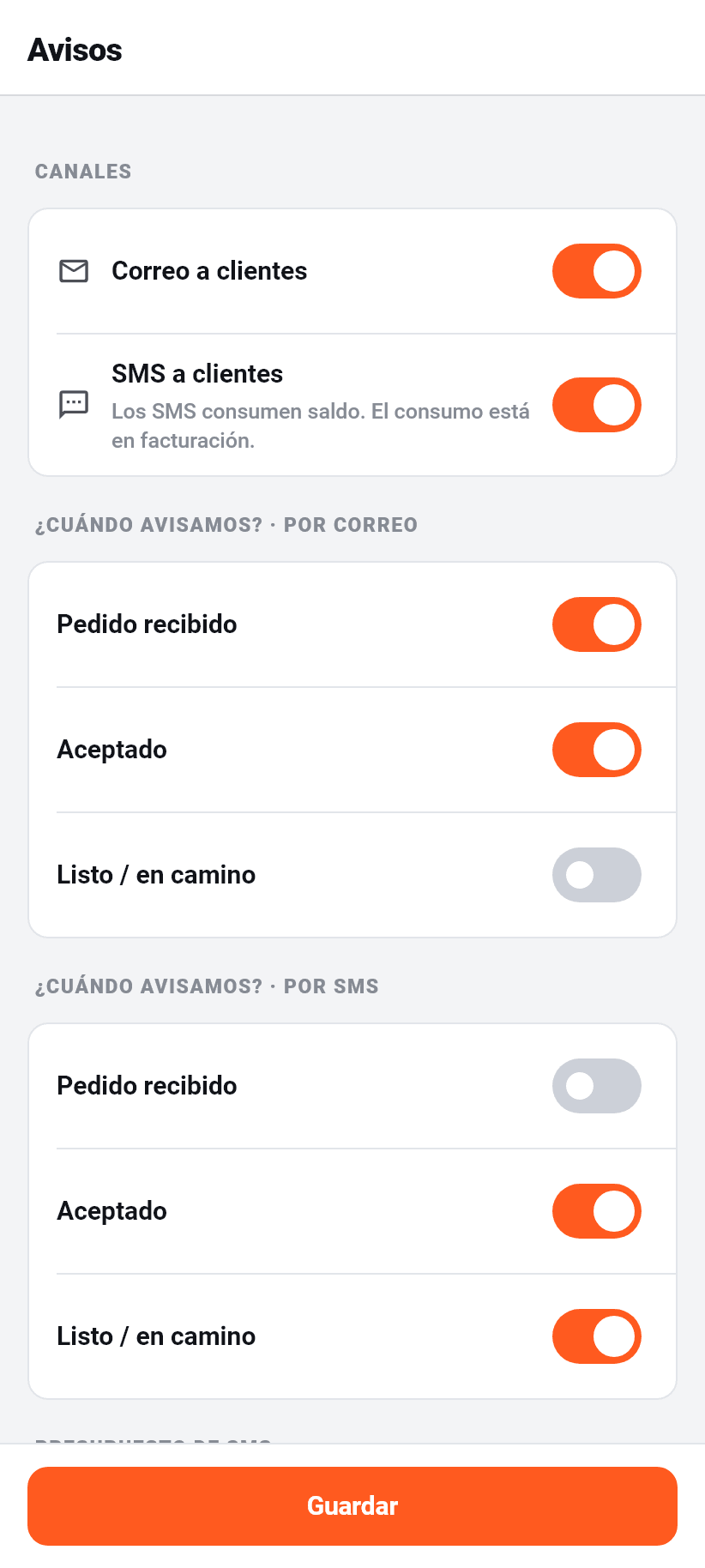
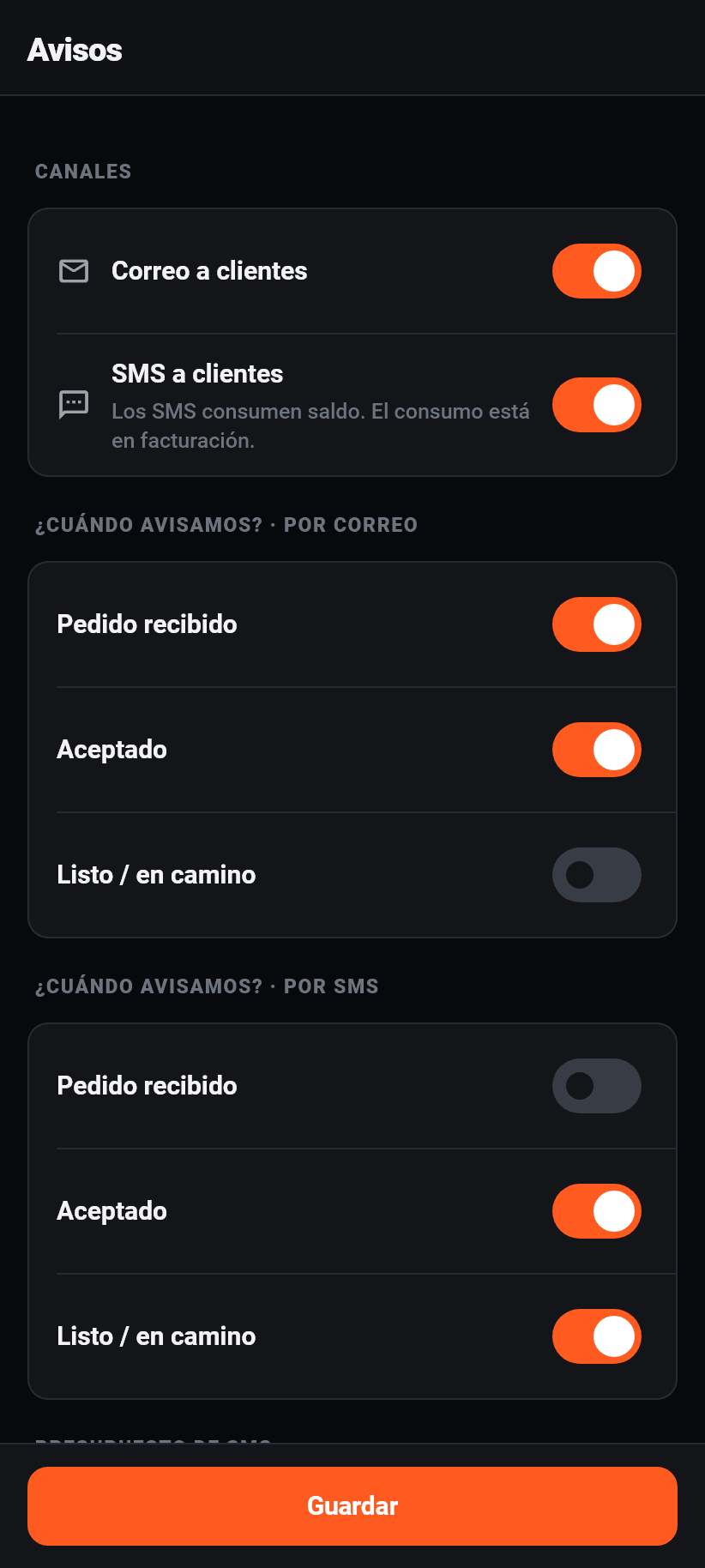
Aquí está lo que recibe el CLIENTE, no lo que llega a tu teléfono. Dos canales: el correo, en todos los planes y sin coste adicional, y el SMS a partir de Pro contra saldo.
Tres eventos por canal: pedido recibido, aceptado, listo o en camino. Se pueden poner por separado, distintos para correo y SMS.
Además el nombre del remitente con el que aparece un SMS. Once caracteres como máximo, solo letras y números, es lo que permite la red SMS. Si no escribes nada, usamos el nombre de tu local. A un SMS con un nombre en lugar de un número no se puede responder.
Debajo, tu presupuesto de SMS: cuánto incluye tu plan, cuánto se ha consumido y cuánto saldo comprado queda. Recargar y activar la recarga automática se hace en el navegador; si el saldo está vacío y el automatismo apagado, ya no salen SMS.
Tarjeta de sellos
A partir del plan Pro. Fijas tras cuántos pedidos cerrados hay una recompensa y cuál: un porcentaje sobre el valor de la mercancía, un importe fijo o un plato concreto gratis.
Además un pedido mínimo a partir del cual se aplica la recompensa. Con un plato gratis deberías poner algo ahí, si no el pedido canjeado consiste solo en la recompensa.
Los pedidos cancelados no cuentan. Si apagas la tarjeta, los sellos reunidos se quedan, pero no se suman nuevos y no se canjea nada.
El pedido mínimo y los tipos de pedido para un sello, la caducidad, las cifras y la lista de clientes están en el navegador: Ajustes → Tarjeta de sellos y «Clientes habituales» en la barra lateral. La app los deja como están cuando guardas aquí.
⚠️ Solo se sella en pedidos hechos por la aplicación con cuenta de cliente. En tu página de pedidos en el navegador nadie puede iniciar sesión, así que ahí nadie reúne sellos. La aplicación lo dice también en este punto, para que «por qué no reúne nadie» ni siquiera aparezca.
Contacto y legal
Dirección, teléfono, correo y web del negocio, además de las coordenadas que hacen falta para la distancia y la zona de reparto.
El aviso legal es obligatorio y se enlaza desde tu página de pedidos. El responsable es el negocio, no Flavoso.
Los bloques de texto para tu política de privacidad están en el navegador: son párrafos largos para copiar, y un teléfono es el peor sitio para eso.
Integraciones
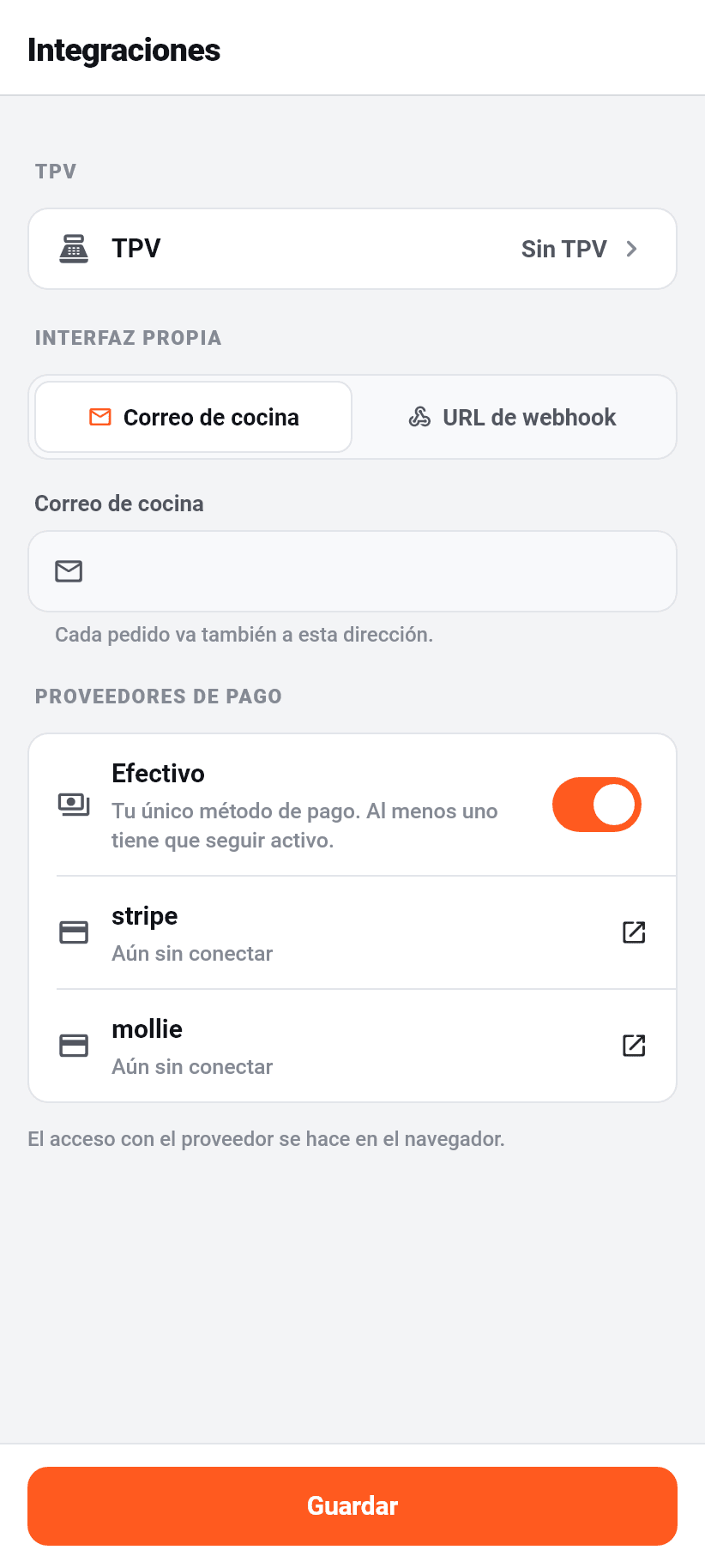
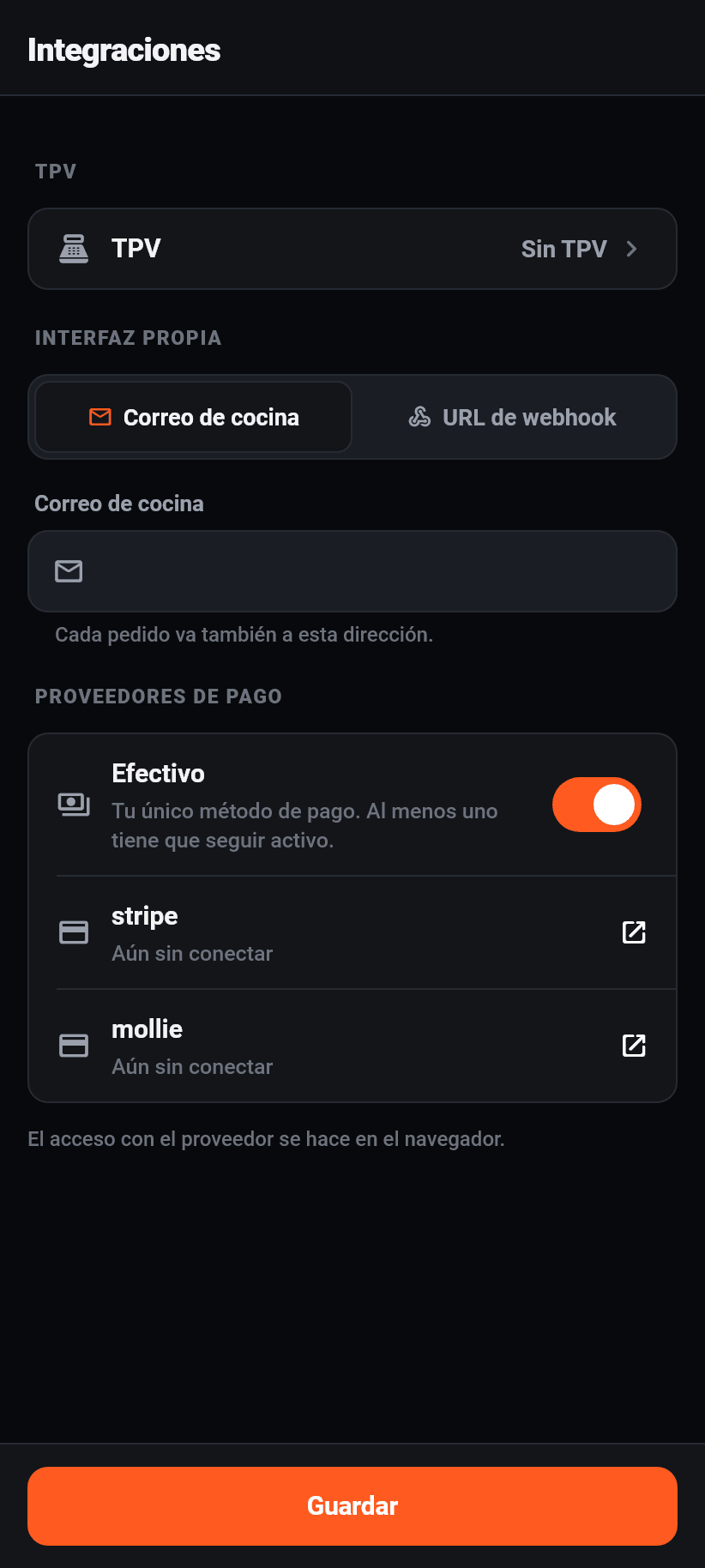
Tres cosas en una pantalla: cómo pagan online los clientes, a qué dirección de correo van además los pedidos nuevos y qué apps están conectadas a tu negocio.
En los proveedores de pago, un interruptor por proveedor decide si se ofrece a los clientes en la caja. Conectar va por el navegador, desconectar se hace aquí. Al menos una forma de pago tiene que quedarse, y la aplicación lo dice si intentas apagar la última.
Los pedidos por e-mail están en todos los planes: cada pedido nuevo va además a una dirección, por ejemplo la de la cocina. Los pedidos pagados online solo salen cuando el pago está confirmado.
En «Apps conectadas» están las apps que trabajan con tu negocio, y cada una se puede desconectar aquí. Pierde al instante todo acceso. Una app se conecta desde el propio software, ver el capítulo «Integraciones».
Tus estados
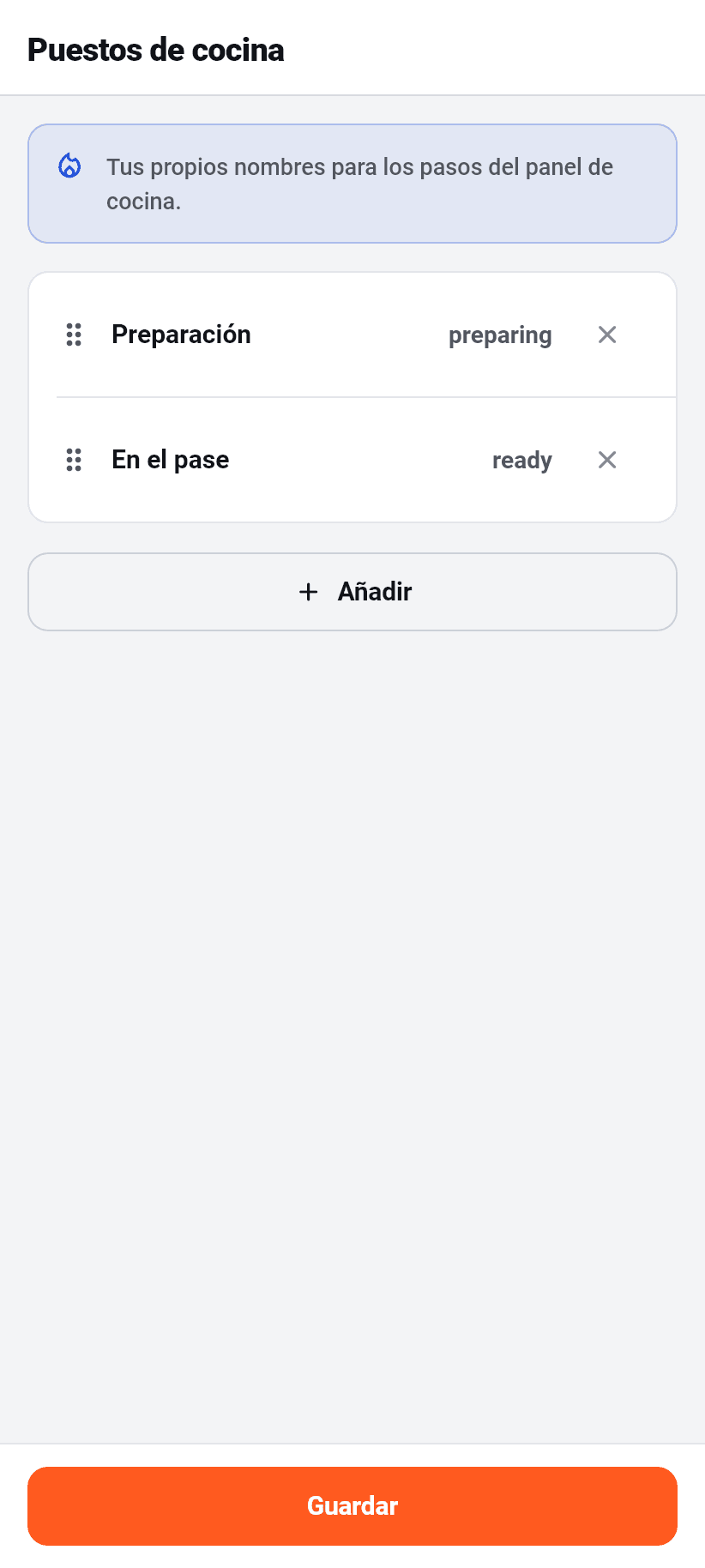
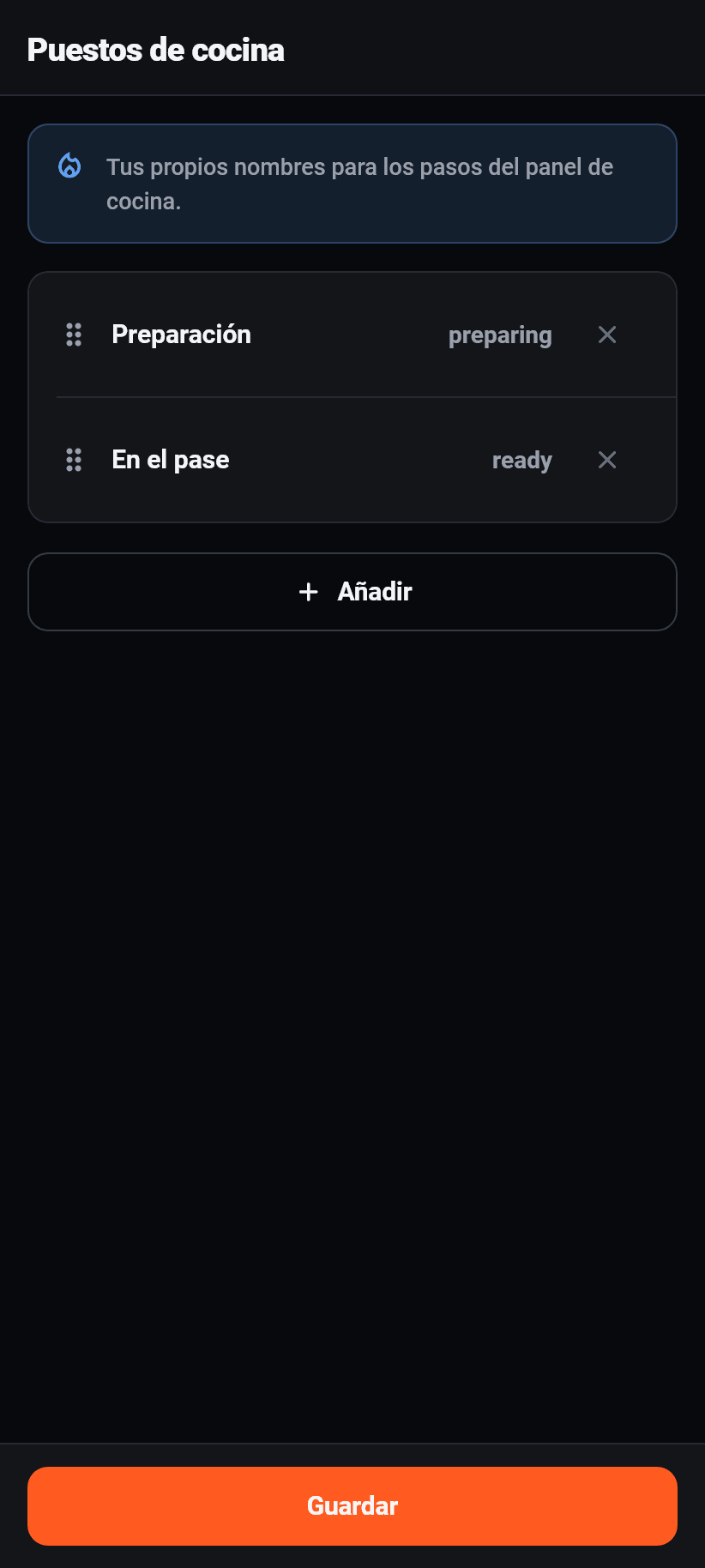
Los pasos por los que pasa un pedido en tu local. De fábrica son cuatro; tú decides cuántos hay y cómo se llaman, «en el pase» o «preparación» por ejemplo. Hasta ocho, al menos dos.
Es la MISMA lista que en el navegador en Ajustes → Pedidos, y la misma que se convierte en las columnas del panel de cocina. Un editor, no tres: lo que escribes aquí sale en todas partes.
Bajo cada paso está su significado, y eso responde a la pregunta que uno realmente tiene al renombrar: qué se entera el cliente. «Aceptado» y «Listo» le mandan un mensaje, «En preparación» no. Dos pasos pueden compartir significado: «a la parrilla» y «al horno» son ambos «en preparación», así tu cocina subdivide más fino sin que un cliente tenga que aprender cinco palabras que no conoce.
El primer paso es la llegada. El nombre es tuyo, el significado es fijo: ahí entra cada pedido.
Mesas y QR
La undécima sección, y en el panel está en otro sitio: allí las mesas tienen su propia entrada junto a los pedidos. En un teléfono, las cuatro cosas que se usan durante un servicio van en la barra de abajo, y un código QR no es una de ellas. Se configura una vez y se imprime, y esa es la descripción de un ajuste.
Crearlas se hace de una vez: etiqueta, cantidad y número inicial, de donde salen «Terraza 1» a «Terraza 12». Renombrar y borrar se hace mesa por mesa. ⚠️ Al borrar, la aplicación dice qué se rompe: el código impreso en esa mesa deja de funcionar.
Un toque en una mesa muestra su código QR. Se dibuja en el teléfono y no se descarga como imagen, así que funciona sin conexión, y ese es justo el momento en que alguien tiene que enseñarle el código a un cliente porque la tarjeta impresa ha desaparecido. El enlace se puede copiar.
Los pliegos listos para imprimir los abre el botón de impresora de arriba, en el navegador.
Mesa 4
Escanear
sin app, sin cuenta
Pedir
La carta del local
Cocina
con «Mesa 4»
La mesa está en el código. El cliente no escribe ningún número y la cocina no adivina ninguno.
Facturación
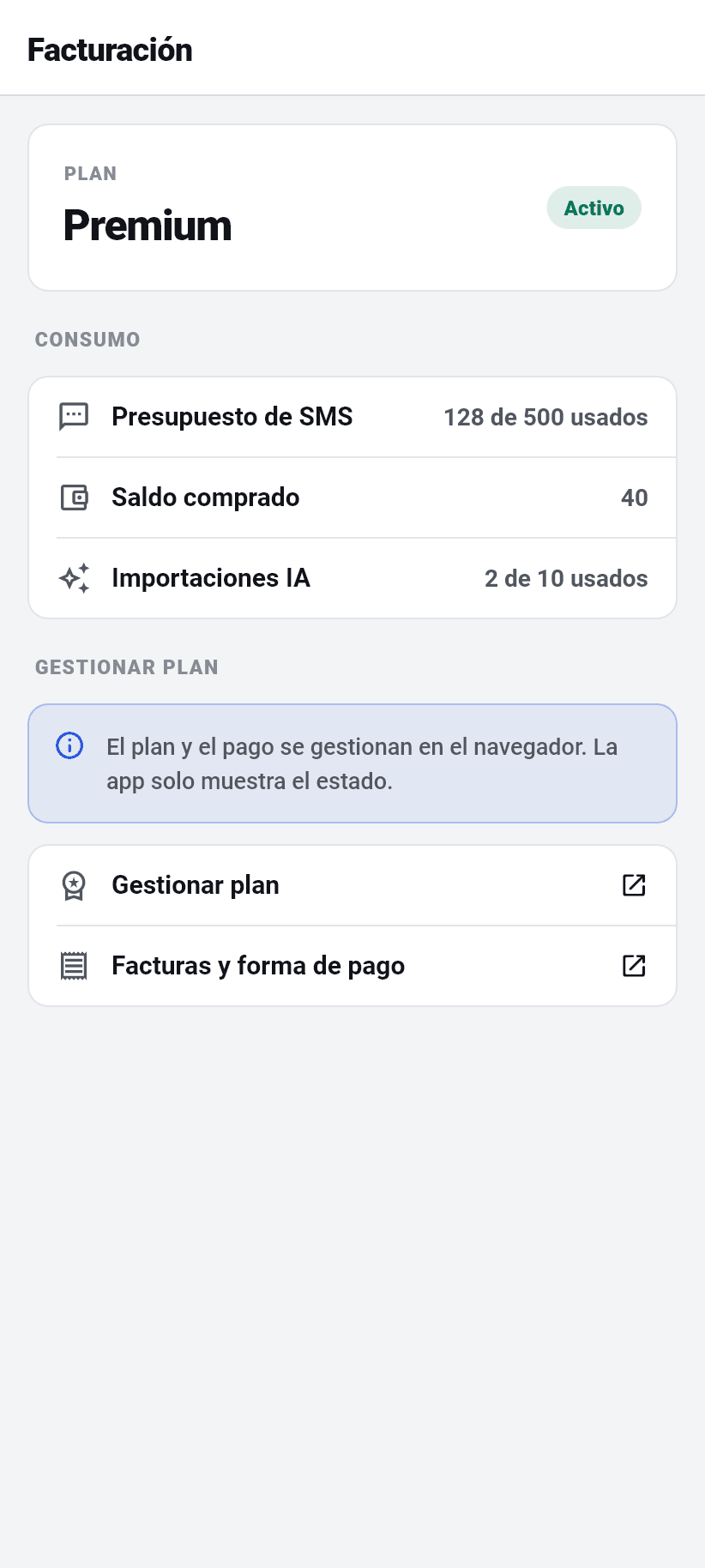
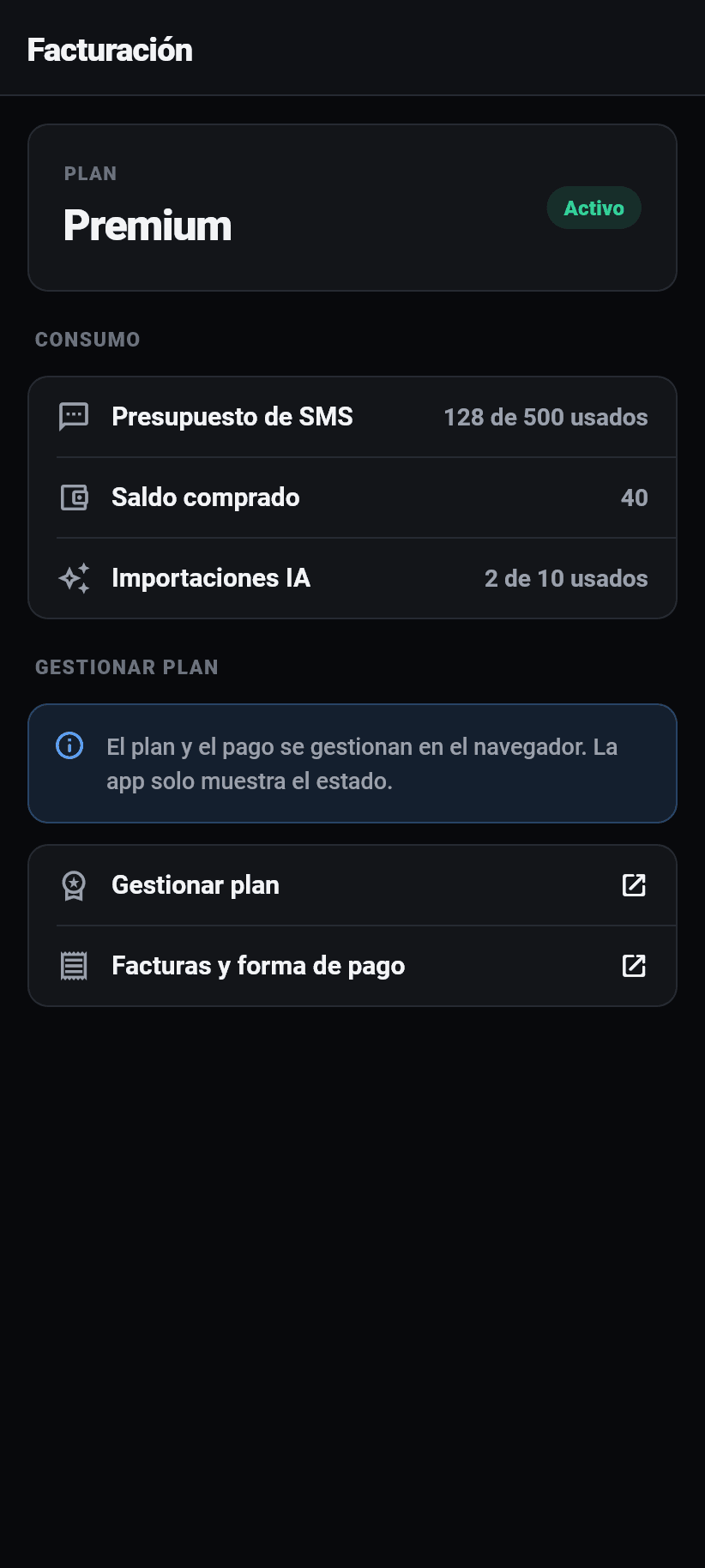
En Más, sección Cuenta, y solo para propietarios. Ahí están tu plan, el estado de la suscripción, el fin del periodo de prueba o la próxima fecha de renovación, y el consumo: SMS enviados frente a tu presupuesto, saldo comprado, importaciones con IA usadas frente al cupo.
La pantalla muestra y no cambia. Cada compra y cada cambio de plan abre el navegador. Ambas tiendas tratan una suscripción vendida dentro de una aplicación como una compra propia y quieren del 15 al 30 por ciento; una suscripción de empresa es el objeto equivocado para eso.
Un gerente no ve la fila en absoluto: él lleva el restaurante, y lo que cuesta no es su pantalla.
¿Algo no ha quedado claro? Pregunta al asistente abajo a la derecha o escríbenos