ManualLa aplicación de un vistazo
La aplicación de un vistazo
Una aplicación para Android e iOS con dos caras: el mercado para los clientes y la consola para el negocio. Ambas comparten cuenta, idioma, apariencia y avisos.
Una aplicación, dos caras
Hay una instalación, no dos. Quien lleva un restaurante y por la noche pide algo para sí mismo sigue teniendo un solo icono en la pantalla de inicio. Qué cara muestra la aplicación depende de si la cuenta con la que se ha entrado tiene un negocio, y de qué lado estaba abierto la última vez.
El lado del cliente es claro y aireado y lo llamamos el mercado. El lado del negocio es una consola: banda oscura arriba en ambas luminosidades, cifras en lugar de carta, todo al alcance del pulgar. El color de marca es el mismo en ambos.
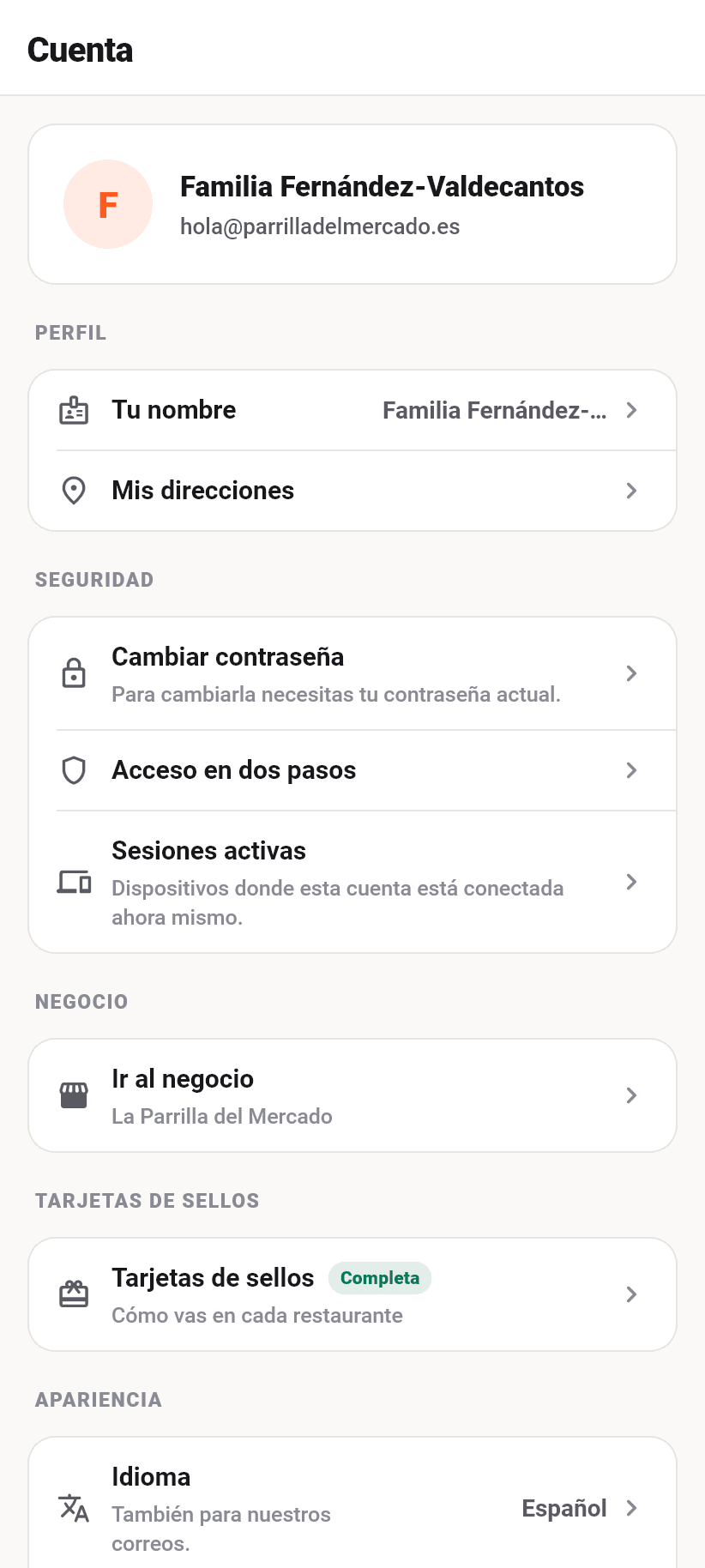
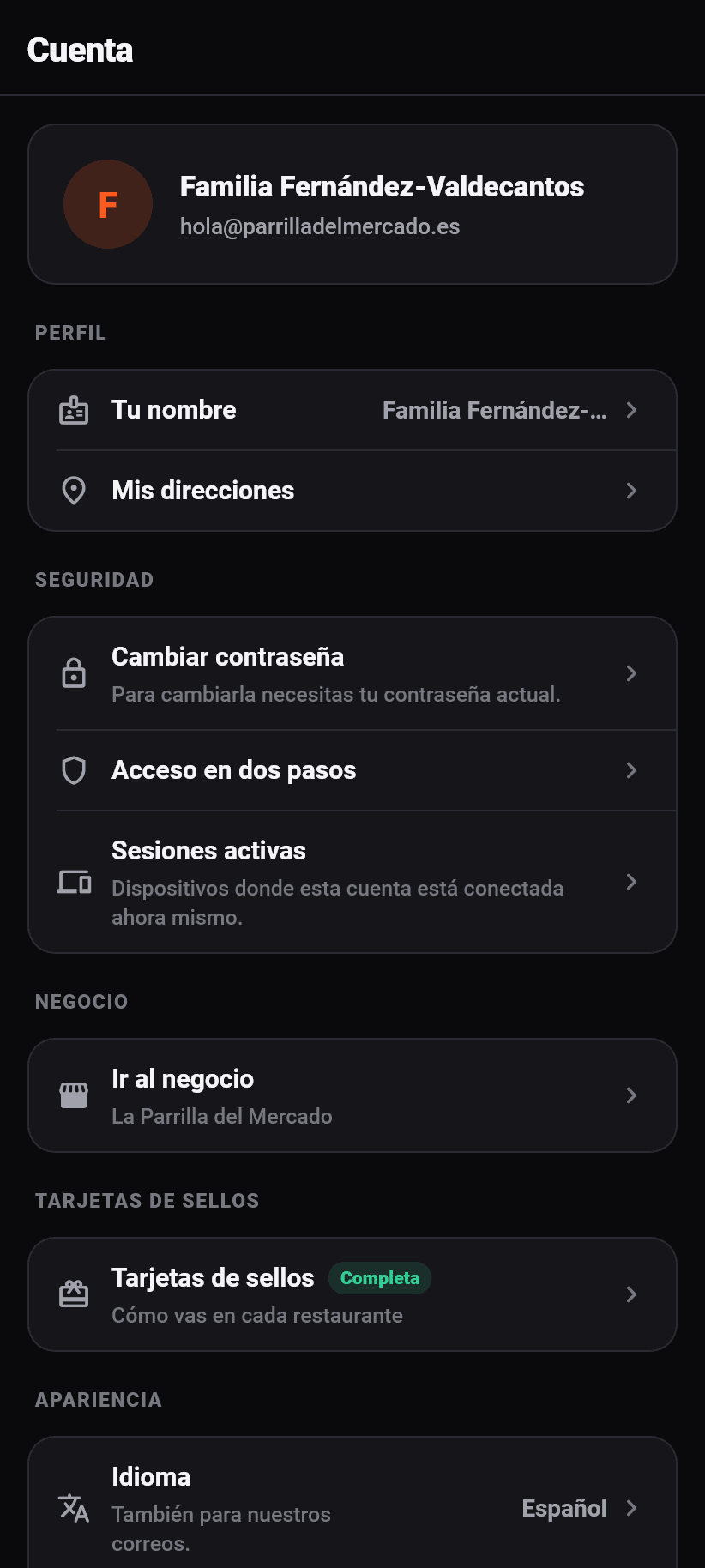
El camino de ida y vuelta está siempre ahí y siempre en el mismo sitio. Desde la vista de cliente: pestaña Cuenta, sección «Negocio», «Ir al negocio», con el nombre de tu restaurante debajo. Desde el negocio: pestaña Más, sección Cuenta, «Ir al marketplace». Es una sola aplicación con dos vistas, no dos veces la misma cuenta.
La página de pedidos del propio negocio también se puede ver desde dentro, sin salir de la aplicación. La consola abre exactamente la pantalla en la que aterriza un cliente y viste el aspecto claro de cliente mientras dura la vista previa.
Instalar
La aplicación está en Google Play para Android y en la App Store para el iPhone. El botón de descarga está en la portada de flavoso.com, en el panel bajo «Más» y en cada página de pedidos; quien busque «Flavoso» en la tienda también la encuentra.
Es gratuita, y tampoco cuesta nada aparte: lo que puede hacer la aplicación depende del plan de tu negocio y no de dónde la hayas abierto. Un cliente no necesita ningún plan, para él el mercado es toda la oferta.
Pedir funciona también sin instalar nada. La página de pedidos corre en el navegador de cualquier teléfono, y para un cliente que pide una vez en tu casa, el código QR de la mesa es un camino más corto que pasar por la tienda. La aplicación merece la pena para el habitual: favoritos, tarjetas de sellos, historial de pedidos y avisos sobre el estado del pedido.
Para el negocio vale lo mismo al revés: el panel y la pantalla de cocina siguen corriendo en el navegador, ver «En el ordenador» más abajo. La aplicación es lo que cabe en el bolsillo del delantal.
Una cuenta para todo
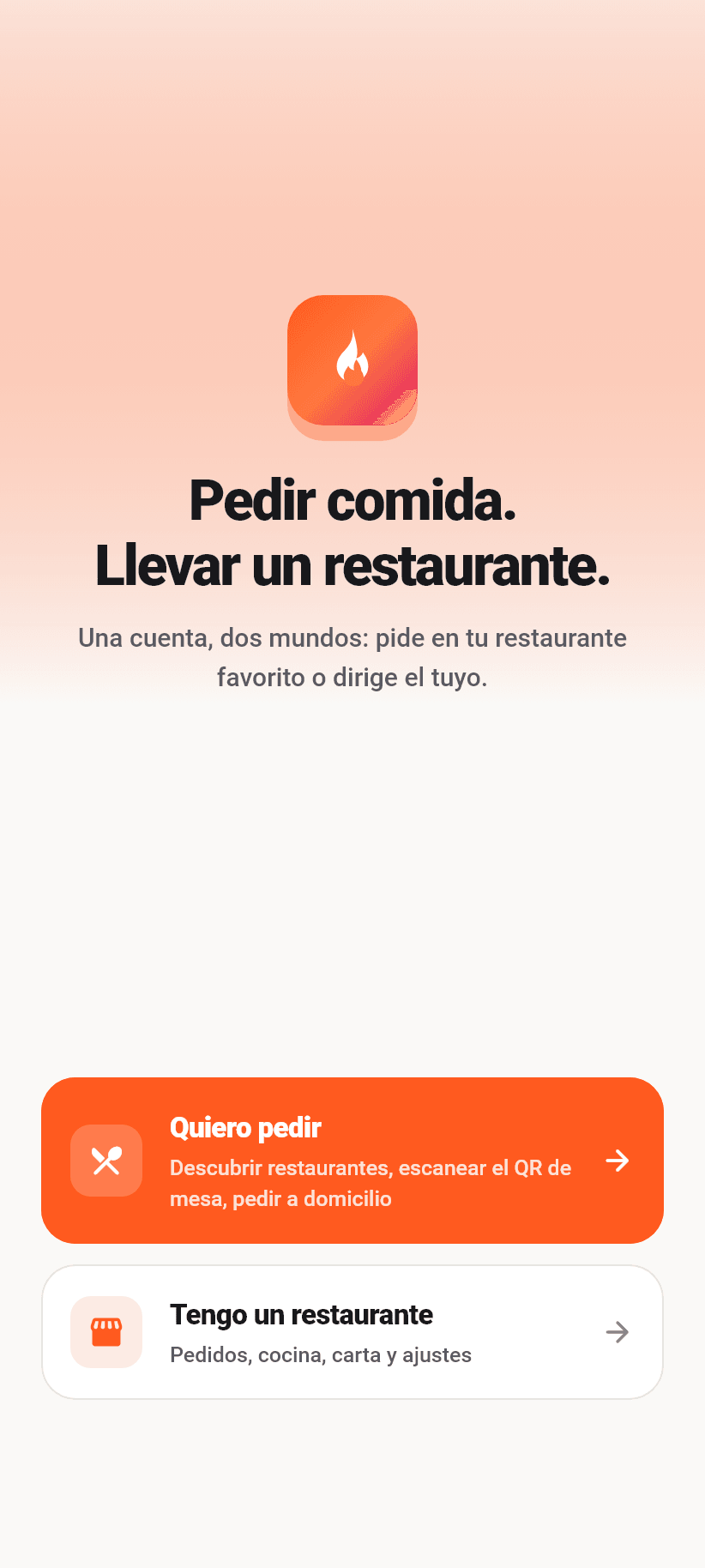
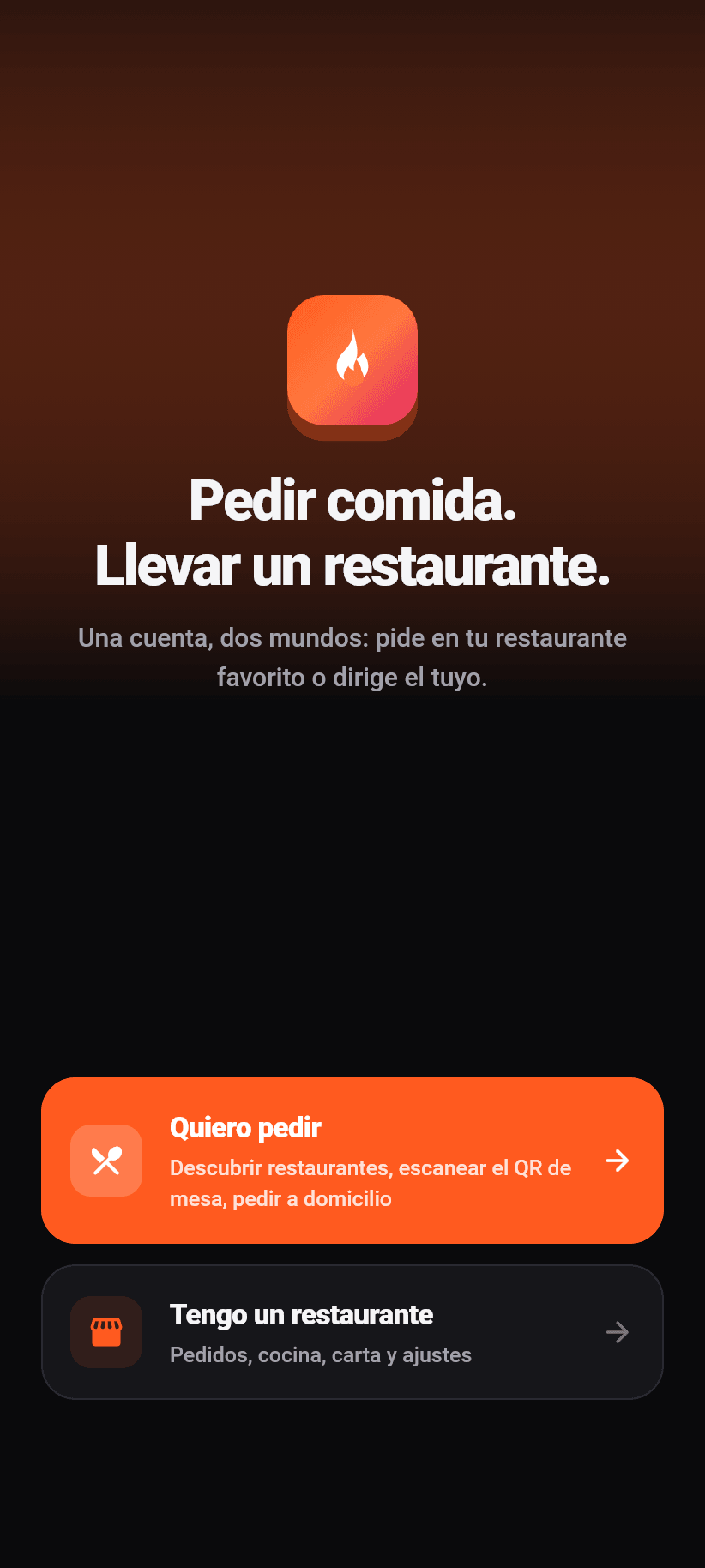
La primera pantalla tiene dos puertas: «Quiero pedir» y «Tengo un restaurante». Ambas acaban en la misma cuenta. La puerta solo fija una expectativa y decide dónde aterrizas; no hay un acceso separado para negocios, y tampoco lo sería, sería una afirmación que el primer restablecimiento de contraseña desmiente.
Sin cuenta se puede hacer más de lo que parece: mirar, leer una carta, llenar una cesta y pedir. Por eso «Continuar sin cuenta» está en la propia pantalla de acceso, como botón a todo lo ancho, y no como letra pequeña en una esquina. En el lado del negocio no se ofrece: una consola sin cuenta detrás no tiene nada que mostrar.
CREAR un restaurante se hace en la web, no en la aplicación. Allí la configuración pregunta la dirección, la forma jurídica y los tipos de pedido, o sea bastante más de lo que necesita una cuenta. Después entras aquí con exactamente esa cuenta y el negocio está ahí.
Contraseña olvidada envía un enlace a la dirección guardada. Lleva de vuelta a la aplicación y a una única pantalla: poner una contraseña nueva. Solo entonces sigue.
- 1
Abrir la app y elegir puerta
«Tengo un restaurante» lleva a la consola, «Quiero pedir» al mercado. Puedes cambiar cuando quieras sin volver a iniciar sesión.
Primer arranque
- 2
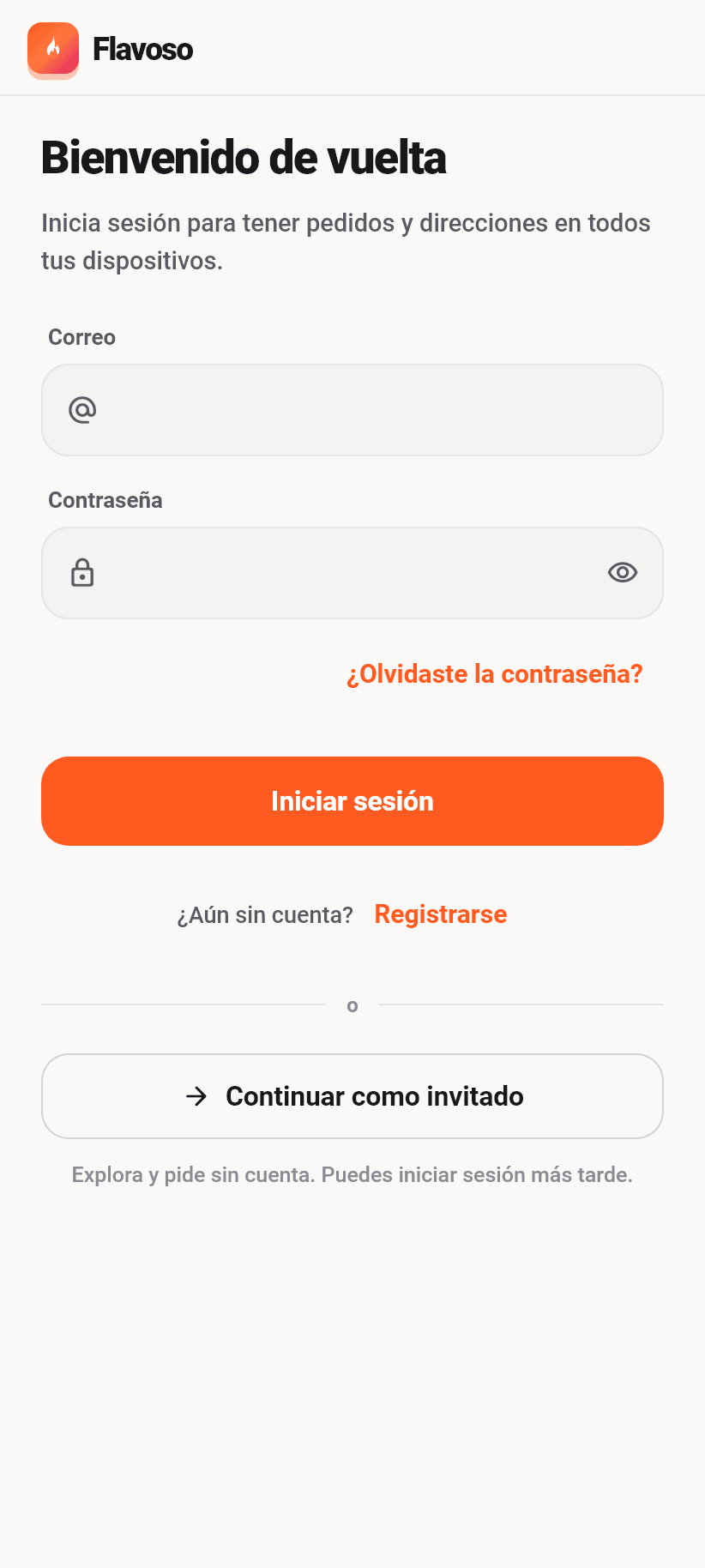
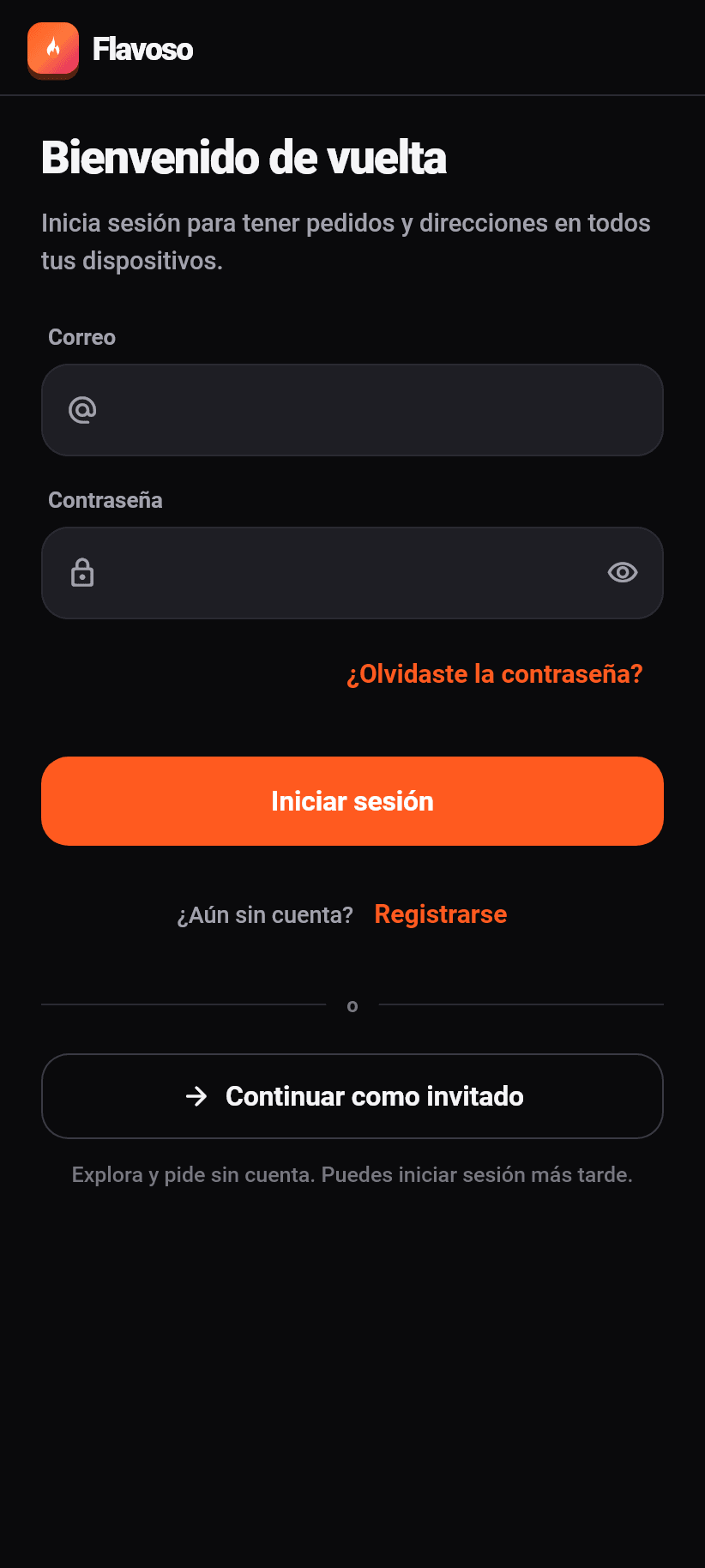
Introducir correo y contraseña
Las mismas credenciales que en el panel. ¿Aún sin cuenta? Sigue junto a la pregunta «¿Aún no tienes cuenta?» para registrarte.
Iniciar sesión
- 3
O continuar como invitado
El botón a todo el ancho bajo el formulario. Mirar, pedir y pagar funcionan por completo; solo favoritos, tarjetas de sellos y el historial necesitan cuenta. En el lado del negocio no se ofrece.
Iniciar sesión, abajo del todo
- 4
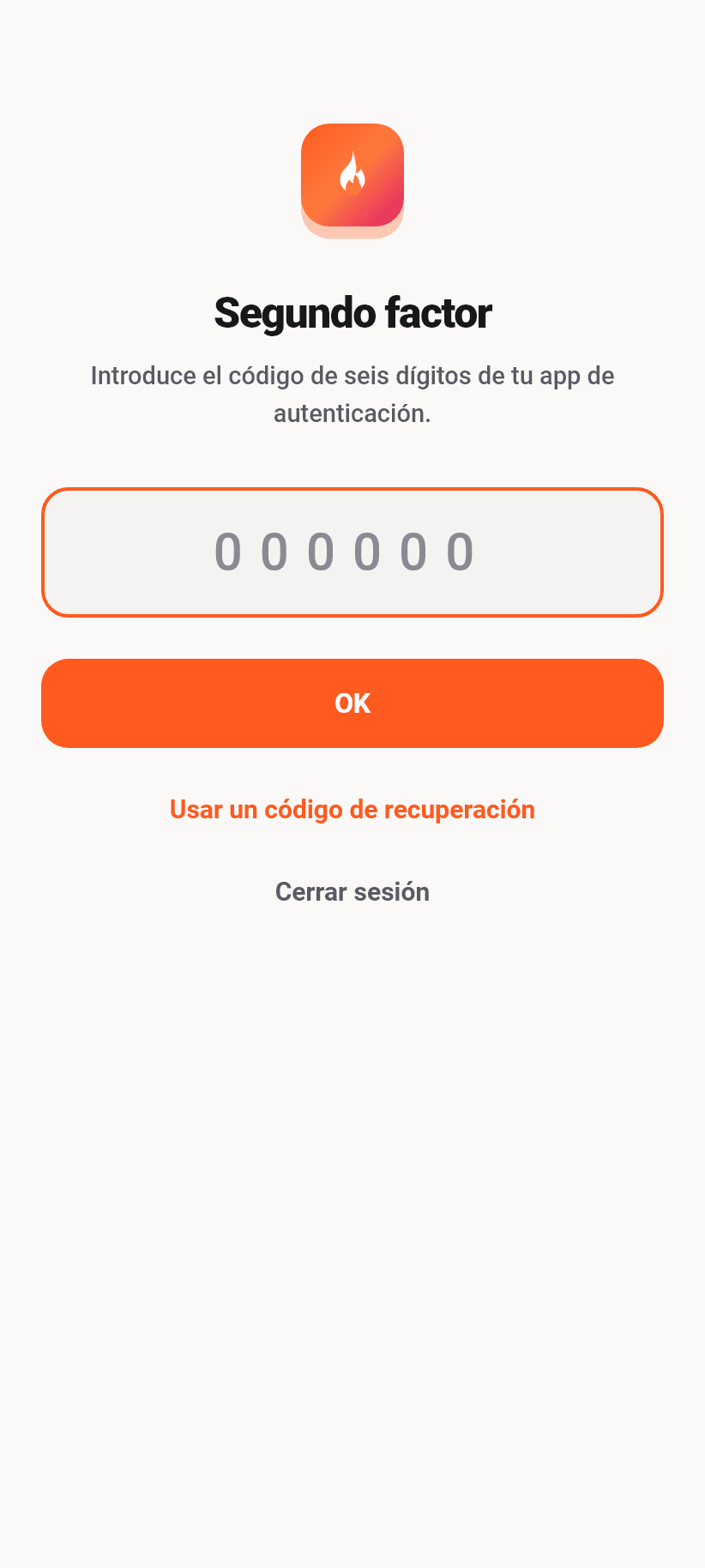
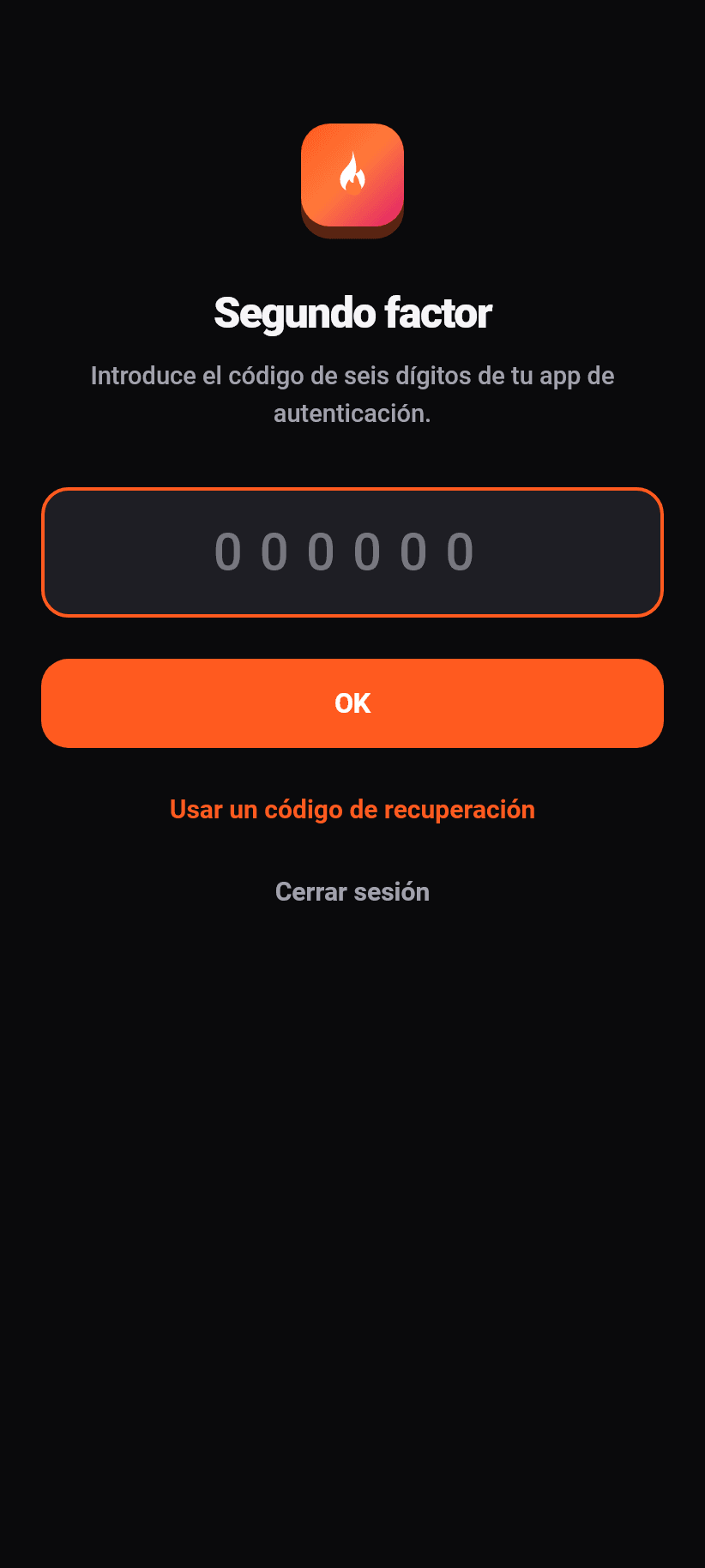
Segundo factor, si está configurado
Seis dígitos de tu app de autenticación. No se puede saltar; quien haya perdido el móvil usa uno de los ocho códigos de recuperación.
Justo tras iniciar sesión
- 5
Contraseña olvidada
«¿Olvidaste la contraseña?» sobre el botón envía un enlace a la dirección guardada. Lleva de vuelta a la app, a una sola pantalla: poner una contraseña nueva.
Iniciar sesión
Contraseña, segundo factor y sesiones
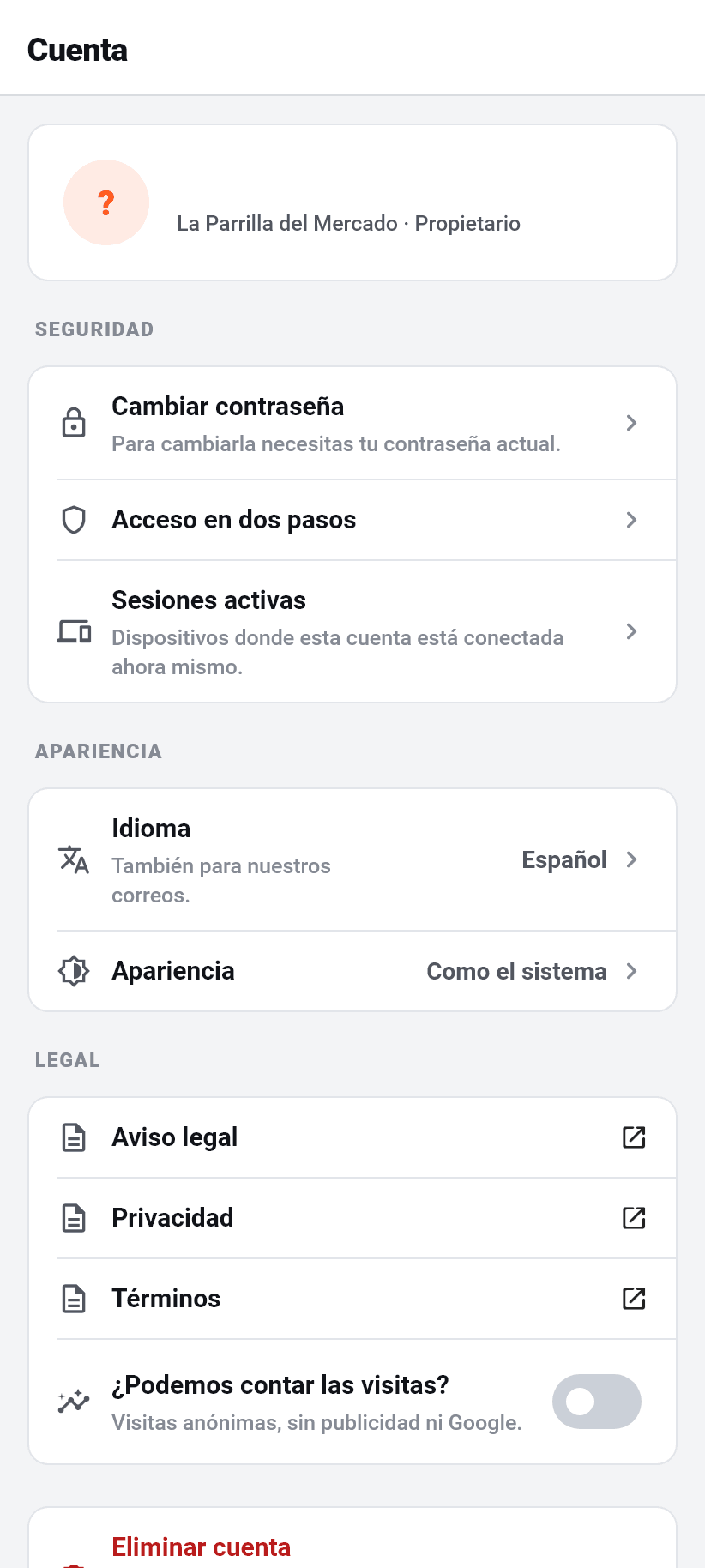
La seguridad de la cuenta está en la aplicación en el mismo sitio que en la web y exige las mismas pruebas. Cambiar la contraseña requiere la actual; después solo este dispositivo queda conectado, y la aplicación lo dice antes.
La verificación en dos pasos se configura aquí: escanea el código QR con una aplicación de autenticación o teclea la clave a mano, y luego introduce los seis dígitos. Después la aplicación muestra ocho códigos de recuperación, exactamente una vez. Cada uno vale una vez y desactiva el segundo factor. Quien pierde el teléfono y no tiene ninguno, ya no entra en su cuenta.
Si hay un segundo factor configurado, la aplicación lo pide justo después de entrar y no permite nada más. No es rigor porque sí: la interfaz rechaza de todos modos cada solicitud sin esa prueba, y una interfaz que abriera igualmente sería una pantalla en la que no carga nada. No hay «saltar», sí hay un código de recuperación.
En «Sesiones activas» están los dispositivos en los que esta cuenta está conectada ahora mismo, con su última señal de vida. Se puede cerrar una, o desconectar todas las demás de una vez.
Borrar la cuenta se hace en la aplicación, con contraseña, segundo factor y una palabra tecleada. La aplicación dice antes qué pasa con los negocios de los que eres único propietario: desaparecen con ella, carta, historial de pedidos y página de pedidos incluidos. Los negocios con un segundo propietario se quedan.
Qué ve cada persona
La aplicación no muestra lo mismo a todo el mundo. Lo que alguien ve depende de su rol y de las diez áreas que tiene asignadas en el equipo: pedidos, pantalla de cocina, repartos, reservas, carta, mesas y QR, cifras y visitantes, ajustes, gestionar el equipo, suscripción y facturación.
Un área sin permiso no es un botón gris, es que no está. Un repartidor recibe sus repartos, la cocina recibe pedidos y la pantalla de cocina. No es cosmética: la interfaz rechazaría la solicitud de todas formas, y una pestaña que al tocarla responde «no tienes permiso» es un callejón sin salida con pretensiones.
Quien trabaja en dos negocios cambia arriba en la cabecera o en Más, sección Cuenta. La cabecera lleva el nombre del negocio actual en TODAS las pantallas, con un punto delante: verde significa que se aceptan pedidos, ámbar que están en pausa. Está ahí y no solo en el resumen, porque si no se acaba editando justo la carta equivocada.
Si una suscripción ha vencido o un negocio está suspendido, el aviso está en todas las pantallas de la consola y no solo en el resumen. Quien aterriza en los pedidos y no ve entrar nada necesita el motivo donde está mirando.
Idioma y apariencia
La aplicación habla los mismos cinco idiomas que la web: alemán, inglés, francés, español e italiano. Por defecto, el idioma del teléfono; si no coincide con ninguno, es alemán. El cambio se hace en la cuenta, y el ajuste vale también para nuestros correos.
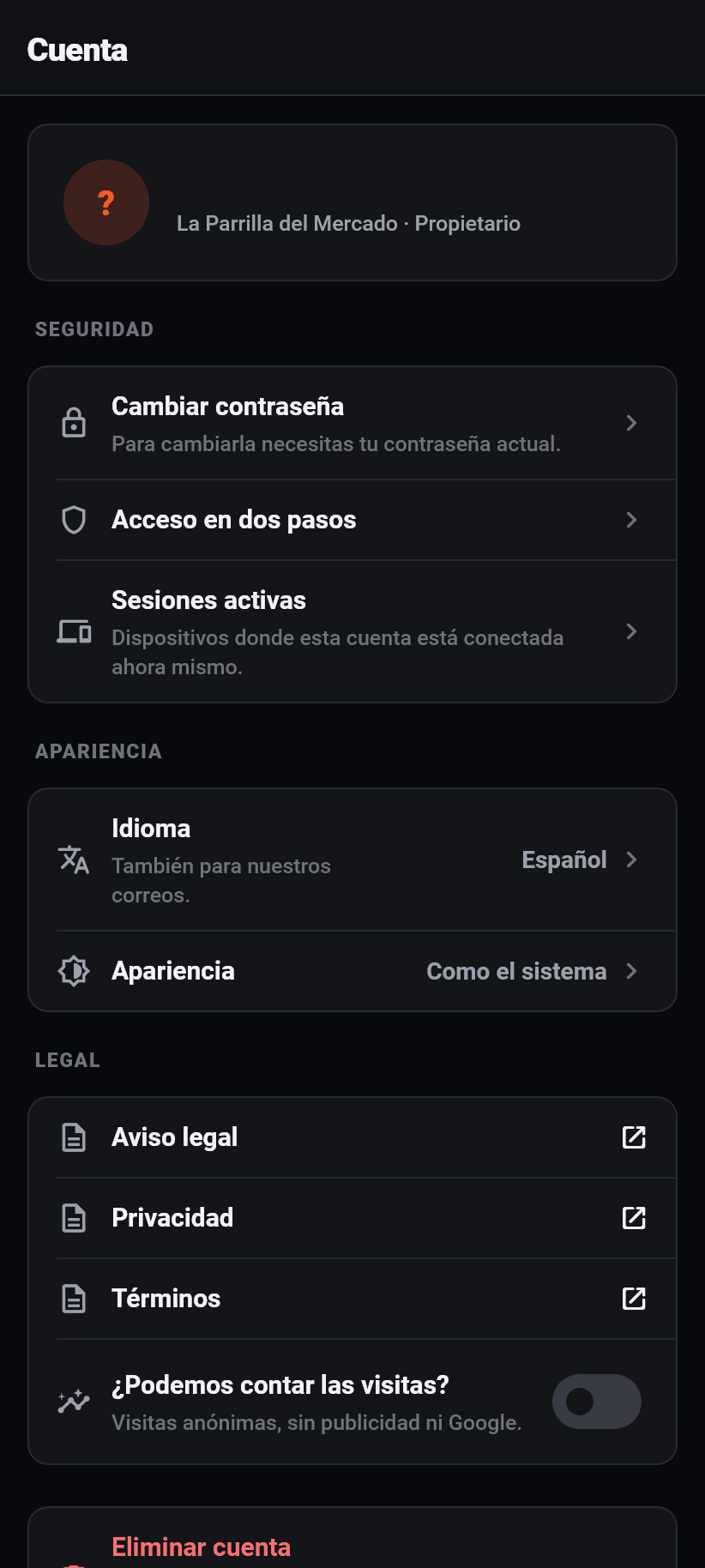
La apariencia tiene tres posiciones: como el sistema, claro, oscuro. Una tableta en una cocina oscura y un teléfono a mediodía quieren cosas opuestas, y ninguno de los dos quiere que le pregunten. Por eso el valor por defecto sigue al dispositivo, y la elección existe para los casos en que el dispositivo está puesto en algo que aquí no encaja.
Lo traducido es la interfaz, no tu contenido. Tu carta se queda en el idioma en el que la escribiste, y así debe ser. Cómo tenerla en más idiomas está en el capítulo «La carta».
Lo que se actualiza solo
La consola vuelve a preguntar cada quince segundos, pero solo por la pestaña que está a la vista y solo mientras la aplicación está delante. Si la guardas no consume nada; si la sacas otra vez recibes el estado actual enseguida y no esperas el resto del cuarto de minuto.
La actualización es silenciosa: la lista antigua se queda hasta que llega la nueva. Una lista de pedidos que vuelve un momento a marcadores de posición bajo el pulgar de alguien es la forma más segura de aceptar el pedido equivocado.
El tablero de cocina conserva su último buen estado cuando cae la red, y escribe una línea encima diciendo que es el último. Una pantalla de cocina que se vacía porque el wifi parpadeó es peor que una que muestra tiques de hace un minuto.
En el lado del cliente, el seguimiento de un pedido en curso se actualiza al mismo ritmo y se detiene en cuanto el pedido está cerrado o cancelado. En todo lo demás: tira de la lista hacia abajo para actualizar.
A propósito, ninguna línea permanentemente abierta hacia el servidor. Sería un websocket mantenido abierto durante todo un servicio en un teléfono dentro de un delantal, con su propia autorización y una respuesta para cada ascensor y cada túnel. Cuatro solicitudes pequeñas por minuto salen más baratas, y se detienen solas en cuanto la aplicación pasa a segundo plano.
Avisos en el teléfono
Un pedido nuevo se anuncia en el teléfono, incluso con la aplicación cerrada. Al primer arranque el dispositivo pregunta una vez si puede hacerlo; quien lo rechace puede permitirlo después en los ajustes del teléfono, y la aplicación avisa, allí donde están los interruptores, de que falta el permiso.
Dos preguntas, dos sitios, y se confunden con facilidad. Lo que llega a TU teléfono lo decides en Más, Cuenta, Avisos. Lo que recibe el CLIENTE lo decide el negocio en Ajustes, Notificaciones. Lo uno cuelga de la cuenta, lo otro del restaurante.
Qué filas aparecen en «Avisos» depende de tus áreas: un repartidor ve dos, un propietario siete. La lista llega lista desde el servidor, con sus etiquetas, en el idioma de tu cuenta, para que no haya dos verdades sobre lo que se puede avisar.
Un aviso va a todos los dispositivos en los que esta cuenta ha iniciado sesión, y lleva el negocio en el texto: quien trabaja en dos restaurantes ve en la pantalla de bloqueo de cuál se trata. Al tocarlo no se abre la pantalla de inicio, sino exactamente el pedido en cuestión.
Mientras no haya ningún dispositivo registrado en la cuenta, la pantalla lo dice tal cual, en lugar de mostrar interruptores detrás de los que no hay nada.
Widget y accesos directos
Hay un widget para la pantalla de inicio, tanto en Android como en el iPhone. Está donde el teléfono ofrece sus widgets, con el nombre Flavoso, y viene en dos tamaños.
Lo que pone depende de quién esté conectado: un negocio ve sus pedidos abiertos y la facturación de hoy, un cliente con un pedido en curso ve por dónde va, y sin sesión no muestra más que el aviso de iniciar sesión. Así, en un teléfono que ha cambiado de manos no aparece la facturación del anterior dueño.
⚠️ Junto a la cifra está siempre cuándo era válida: «a las 14:07». Un widget no corre dentro de nuestra aplicación, lee lo que la aplicación dejó por última vez y no va a buscar nada por su cuenta. No lo hace por comodidad: haría falta que la clave de tu cuenta estuviera en un almacén que también pueden leer otras cosas del dispositivo, y una cifra de facturación no lo vale. Una cifra antigua con su hora es información; una cifra antigua sin ella es una trampa.
Mantener pulsado el icono abre cuatro accesos directos. En el negocio son pedidos, cocina, mesas y el escáner QR; como cliente, escanear, pedidos, favoritos y descubrir. La lista sigue a la cuenta conectada, para que «Cocina» no aparezca bajo el icono de un teléfono sin restaurante.
Qué guarda la aplicación en el dispositivo
El acceso vive en el almacén de claves protegido del teléfono, no en un archivo normal. Ni una copia de seguridad ni otra aplicación llegan a él.
Una cesta sobrevive seis horas. Es suficiente para una llamada, un vistazo a los mensajes y para que Android libere memoria; es lo bastante corto como para que nadie sea recibido al día siguiente con los precios de ayer.
Los favoritos no necesitan cuenta: el dispositivo los recuerda. Si te conectas más tarde, las dos listas se juntan, nunca se sustituyen.
⚠️ Los pedidos sin cuenta viven solo en este dispositivo. Nada en un pedido de invitado apunta a una persona, así que tampoco puede encontrarlo nadie más. Cambiar de teléfono no se los lleva, y la aplicación lo dice donde están.
Solo se cuenta con consentimiento, y sin él no se cuenta nada, tampoco de forma anónima. El interruptor está en la cuenta y hace la misma pregunta que el aviso de la web, palabra por palabra.
En el ordenador
En el ordenador no hay una aplicación propia, y tampoco está prevista. El panel y la pantalla de cocina funcionan en el navegador y desde ahí se instalan como aplicación, igual en Windows, macOS y Linux. No hay archivo de instalación.
Instalado significa: ventana propia sin barra de direcciones, icono propio, entrada propia en el menú de inicio. Es la misma aplicación.
¿Algo no ha quedado claro? Pregunta al asistente abajo a la derecha o escríbenos