ManualLa aplicación para el negocio
La aplicación para el negocio
La consola en el teléfono: resumen, pedidos, cocina, carta, repartos, reservas y equipo. Hace casi todo lo que hace el panel.
Qué sabe hacer
La aplicación del negocio no es un panel recortado con tres botones. Es el mismo trabajo en un dispositivo más pequeño, y la lista de lo que no sabe hacer es lo bastante corta como para escribirla entera al final de este capítulo.
Se entra con la misma cuenta que en el panel. Quien aprendió la versión del navegador encuentra aquí los mismos nombres en el mismo orden: es una decisión, no una casualidad. Donde el reparto difiere, la aplicación sigue a la web y no al revés.
- Resumen con cifras para cuatro periodos, evolución de la facturación, más vendidos, horas punta y número de visitantes.
- Aceptar, avanzar, cerrar y cancelar pedidos, con la llamada y la ruta directamente desde el pedido.
- El tablero de cocina con tus propias estaciones.
- Mantener la carta: categorías, platos, imágenes, alérgenos, grupos de opciones y la importación con IA.
- Repartos para quien conduce y reservas para la noche.
- Crear mesas y códigos QR, renombrarlas y mostrar el código.
- Las once secciones de los ajustes, zona de reparto en el mapa incluida.
- Invitar al equipo y fijar permisos por persona.
- Tu propia cuenta: contraseña, segundo factor, sesiones, idioma, apariencia.
La barra de abajo
Abajo hay como mucho cinco pestañas, y la última se llama siempre «Más». Las otras cuatro se reparten en un orden fijo, y solo entre áreas para las que tienes permiso: Resumen, Pedidos, Cocina, Carta, Repartos, Reservas.
Quien lo tiene todo tiene abajo Resumen, Pedidos, Cocina, Carta y Más. Repartos y reservas están entonces en Más, sección «En el negocio», exactamente ahí y no además en otro sitio. Un repartidor que solo tiene repartos los tiene como primera pestaña.
Cuatro más Más es el techo y no es negociable hacia arriba. Una barra con siete iconos es una barra que nadie acierta con el pulgar, y justo por eso existe «Más».
En la pestaña Pedidos cuelga un número mientras haya algo abierto. Es la respuesta más corta a «¿tengo que mirar ahora?», y el motivo de que el orden sea fijo en lugar de configurable.
Las pestañas conservan su estado. Quien ha bajado media lista larga, echa un ojo a la cocina y vuelve, aterriza donde estaba.
Resumen
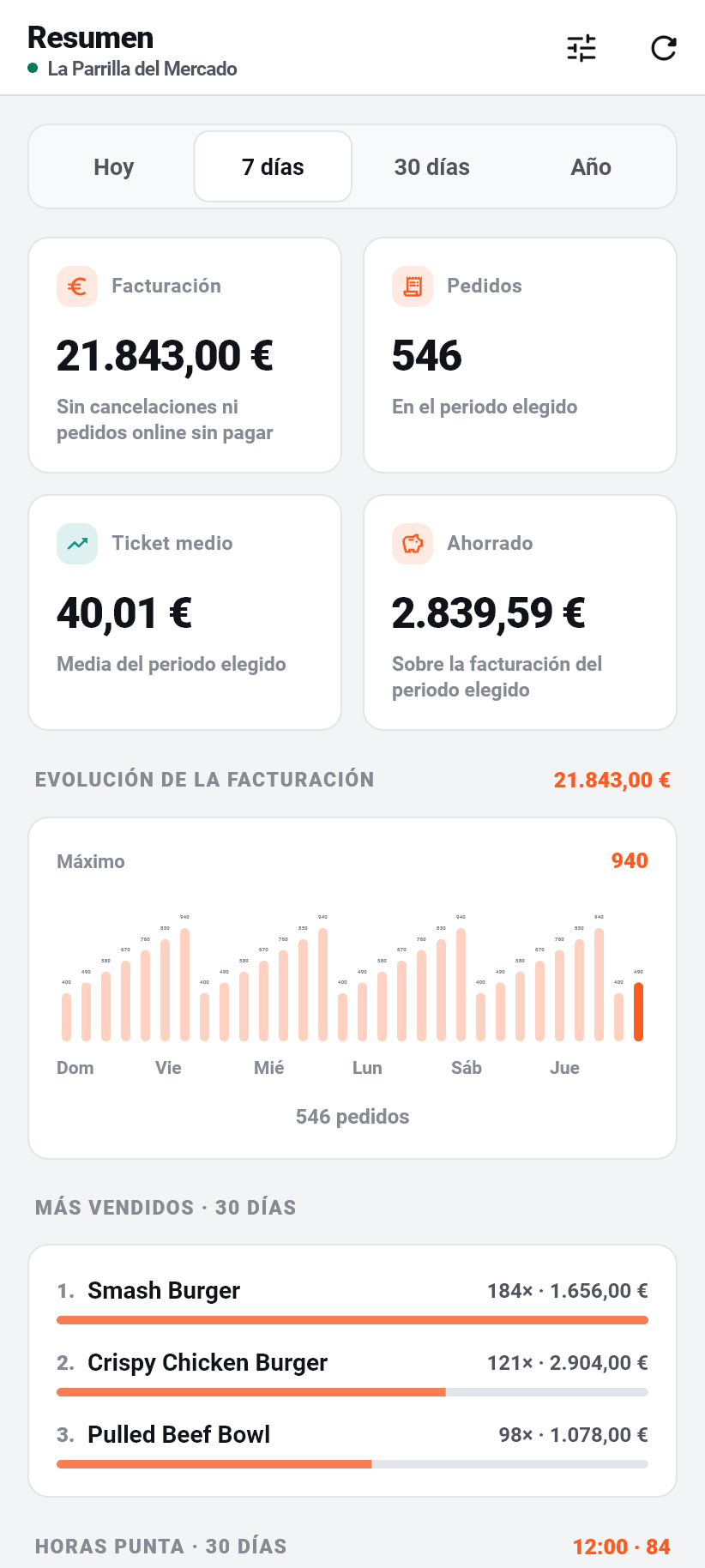
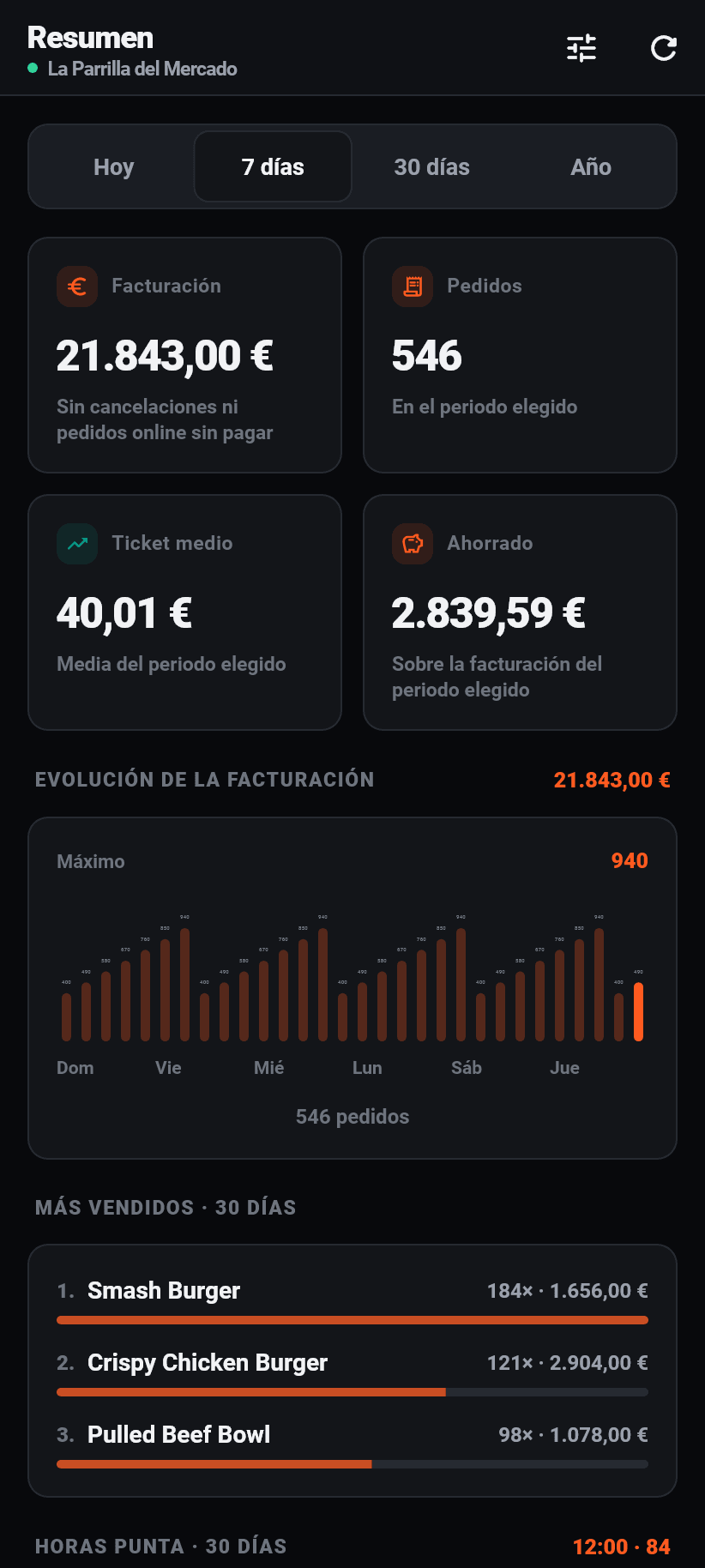
Cuatro periodos arriba: hoy, 7 días, 30 días, año. La elección se recuerda, y es el mismo ajuste que usa el panel en el navegador.
Debajo, cuatro cifras para el periodo elegido: facturación (sin cancelaciones y sin pedidos en línea no pagados), número de pedidos, tique medio y «ahorrado», es decir, lo que una plataforma de reparto se habría llevado en comisión sobre esa misma facturación. Bajo cada cifra, en pequeño, a qué se refiere, para que nadie la tome por otra cosa.
Luego la evolución de la facturación en barras, los más vendidos de los últimos 30 días con cantidad e importe, las horas punta por hora del día y las visitas de tu página de pedidos junto con dónde abandonan los clientes. Un botón arriba a la derecha lo actualiza todo sin reiniciar la aplicación.
Dos cosas están POR ENCIMA del tablero y no se pueden quitar: la lista de configuración mientras quede algo pendiente, y el aviso de suscripción en pausa. Ambas responden a «aquí algo no va bien», ambas desaparecen solas cuando va bien, y lo que se puede apagar está apagado el día en que importa.
Ordenar el resumen
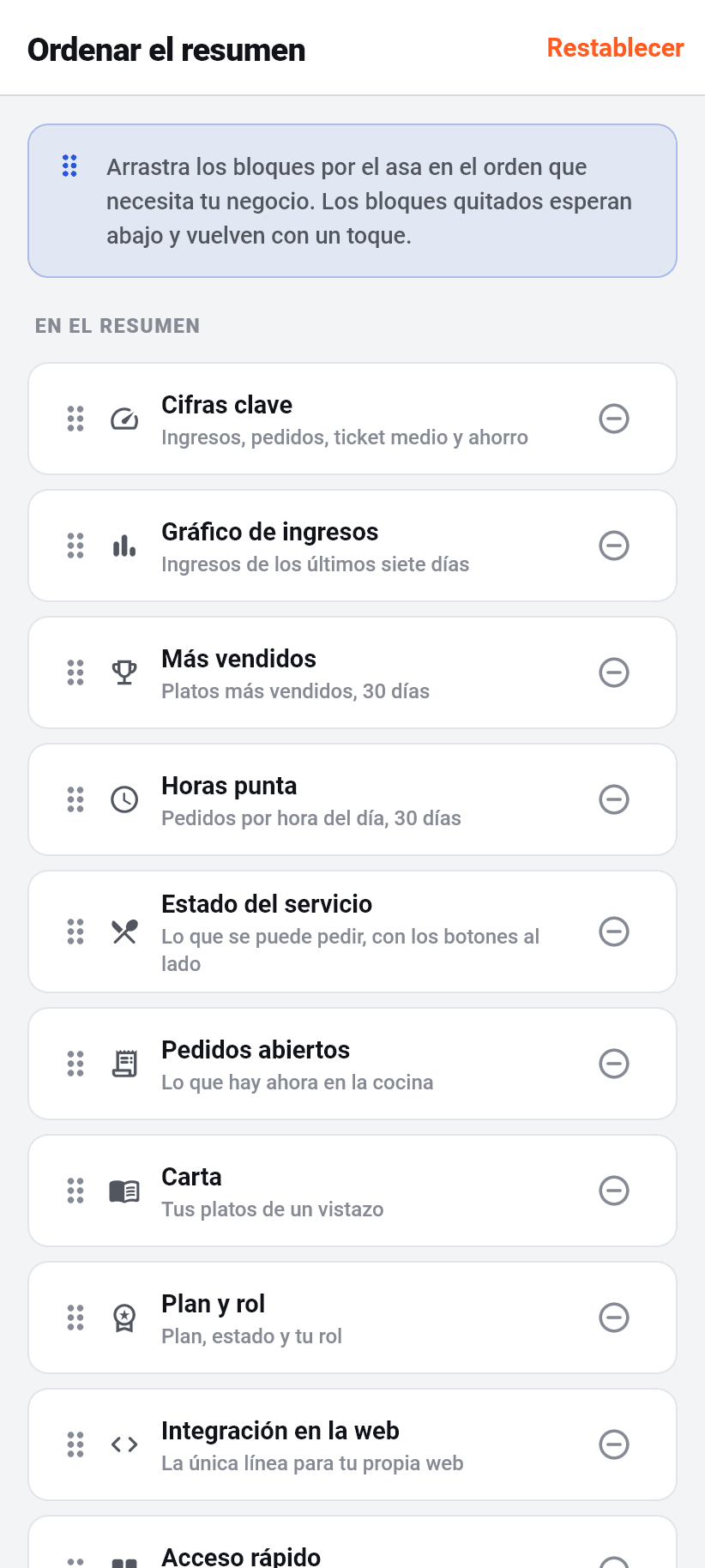
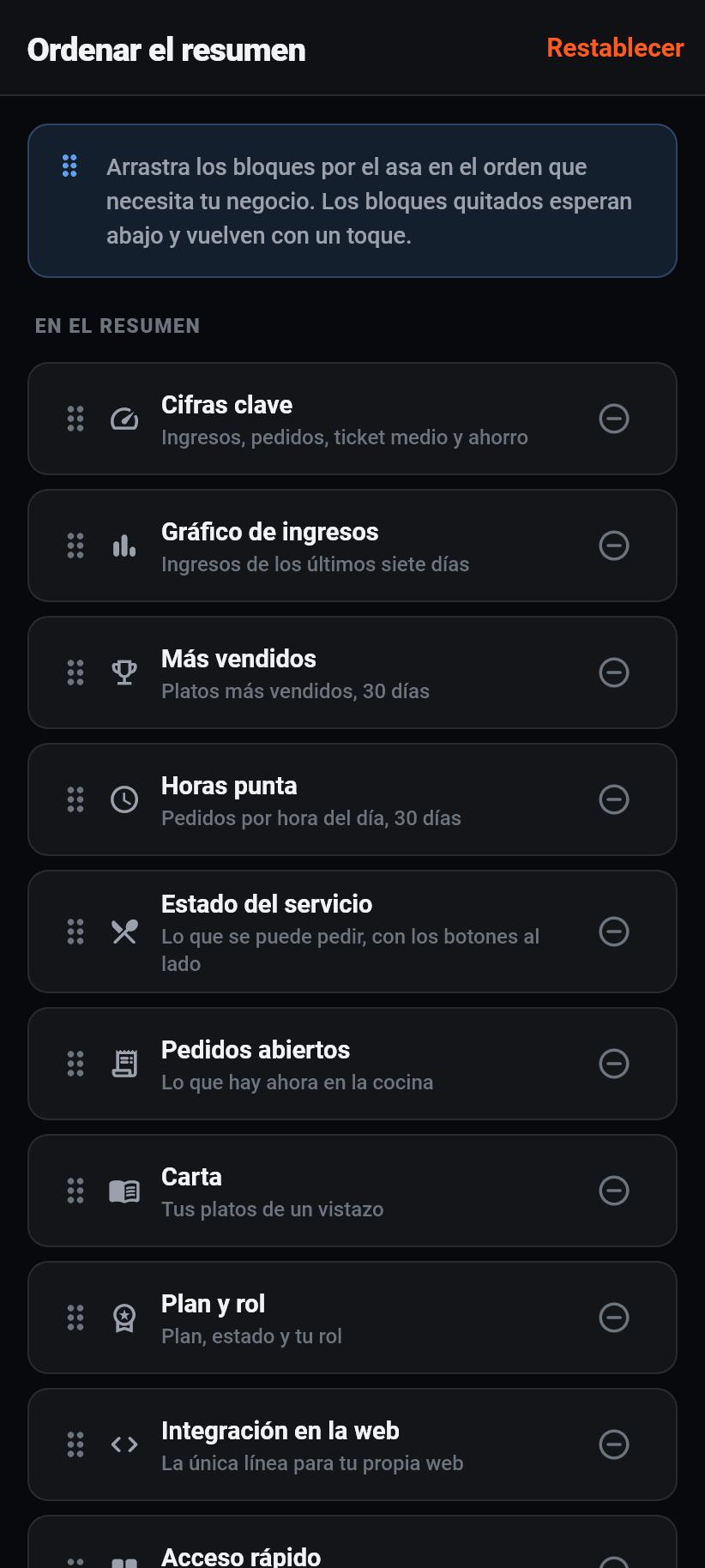
Qué bloques aparecen y en qué orden lo decides tú. El segundo botón arriba a la derecha abre «Ordenar resumen»: arrastrar reordena, el menos saca un bloque, y los que salen esperan abajo y vuelven con un toque.
No hay botón de guardar, porque una disposición no es un formulario. Cada cambio vale enseguida y sobrevive a un reinicio. «Restablecer» arriba devuelve el orden de fábrica.
La disposición es TUYA y no del negocio. Un restaurante que vive del reparto quiere los pedidos abiertos arriba; uno de paso quiere los más vendidos. Ninguno de los dos se equivoca, y por eso no lo decide ninguno de nosotros.
- Cifras clave: facturación, pedidos, tique medio y ahorro.
- Gráfico de facturación: la evolución en el periodo elegido.
- Más vendidos: los platos más vendidos de los últimos 30 días.
- Horas punta: pedidos por hora del día, 30 días.
- Visitantes: visitas de tu página de pedidos y dónde abandonan los clientes.
- Estado del servicio: cuántos platos se pueden pedir ahora mismo, con los interruptores al lado.
- Pedidos abiertos: lo que hay ahora en la cocina.
- Carta: tus platos de un vistazo.
- Plan y rol: qué plan corre, cuánto queda de prueba, qué rol tienes.
- Integración web: la única línea para tu propia página, con el enlace a la guía.
- Acceso rápido: directo a todas las áreas.
Pedidos
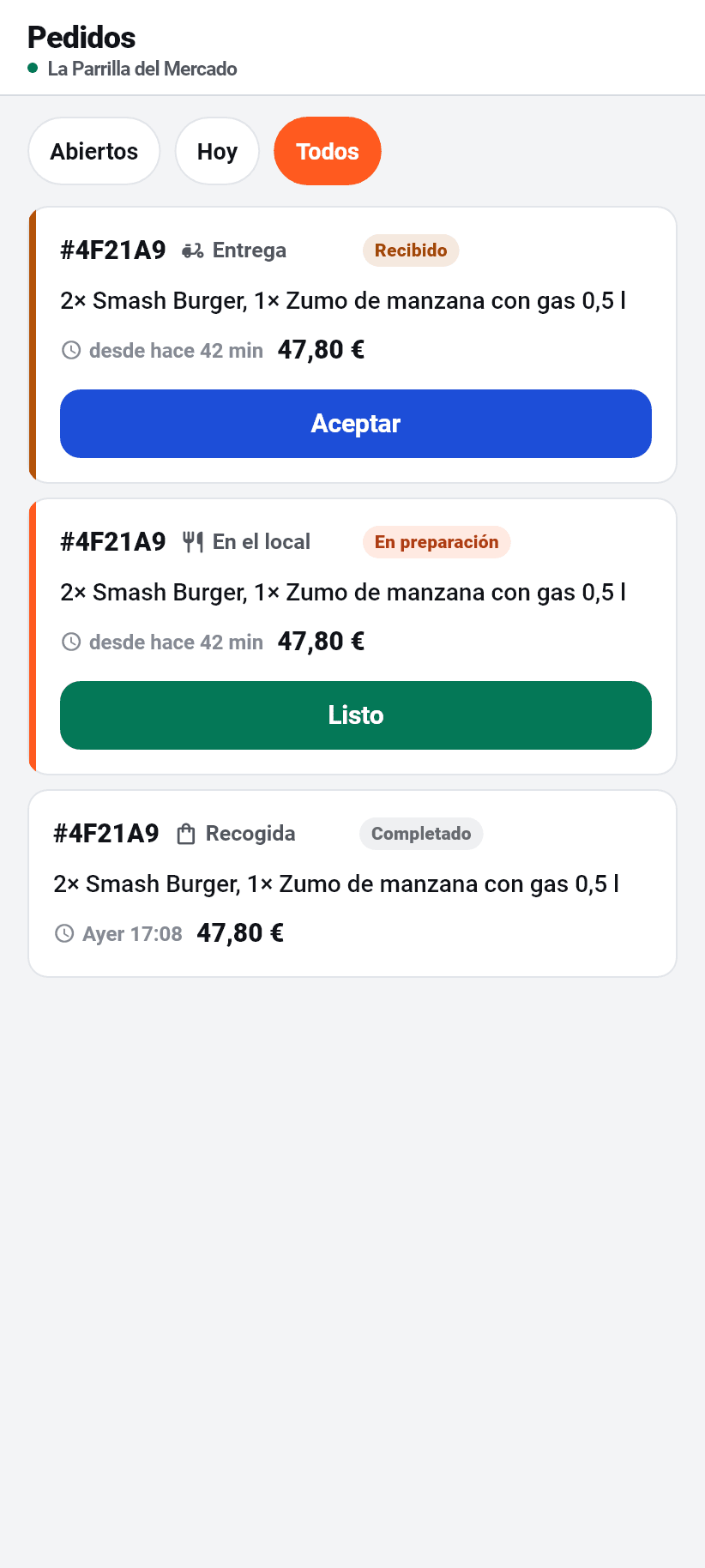
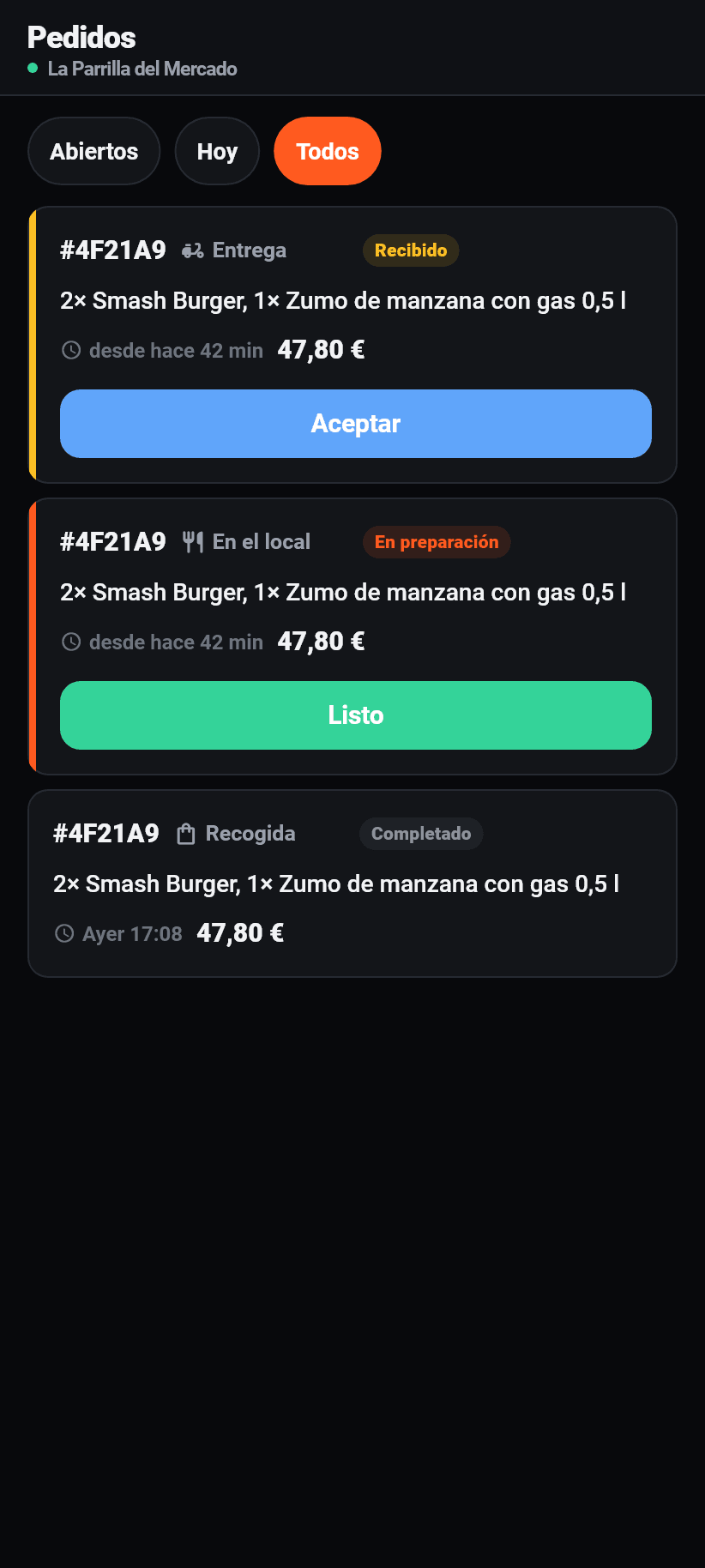
Tres filtros arriba: abiertos, hoy, todos. A propósito no hay búsqueda. Durante un servicio la pregunta nunca es «encuentra el pedido 4812», sino «qué queda abierto», y un campo de búsqueda que nadie usa quita el sitio que necesitan los filtros.
Cada pedido es una tarjeta con el código, el modo, el estado, las líneas, el tiempo de espera y el total. Mientras está abierto, la tarjeta cuenta el tiempo transcurrido; una vez cerrado, ahí está la hora, porque «hace cuatro minutos» en un pedido del martes no informa a nadie.
En la tarjeta hay exactamente un botón, y es el paso siguiente: «Aceptar» en uno recibido, «Preparar» en uno aceptado, «Listo» en uno en preparación, «Completar» en uno listo. Los completados ya no tienen ninguno.
Un botón en vez de una lista de estados, porque un pedido solo puede ir por un camino. Una fila de cuatro botones de los que tres están mal es como un pedido acaba marcado como listo antes de estar cocinado.
Un pedido en detalle
Un toque en la tarjeta abre una hoja desde abajo. Arriba el estado y el modo como distintivos, debajo cada línea con su cantidad, las opciones elegidas y el importe de línea, y debajo el total.
Si el cliente ha escrito algo, está en su propio recuadro de color con el título «Nota para la cocina». Es la frase cuyo olvido hace que el pedido salga mal, y por eso no es la cuarta línea en letra pequeña.
Debajo, el cliente: nombre, teléfono, dirección de reparto y, si se eligió una hora, esa hora. Un toque en el número llama. Un toque en la dirección la abre en la aplicación de mapas del teléfono.
Abajo del todo está «Cancelar», en rojo y con confirmación. Al cliente se le avisa y no se puede deshacer. Por eso es el único botón de esta hoja que no está en la propia tarjeta.
Cocina
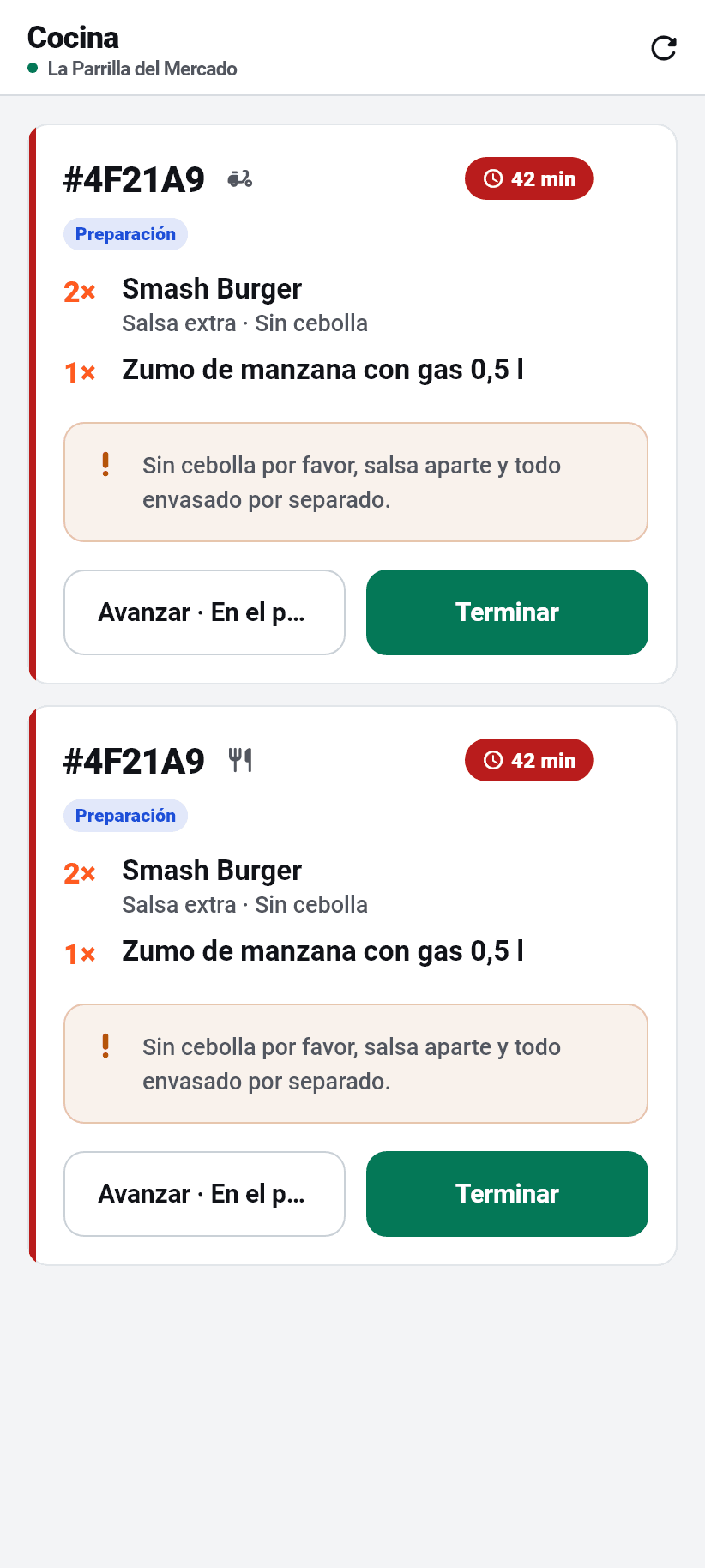
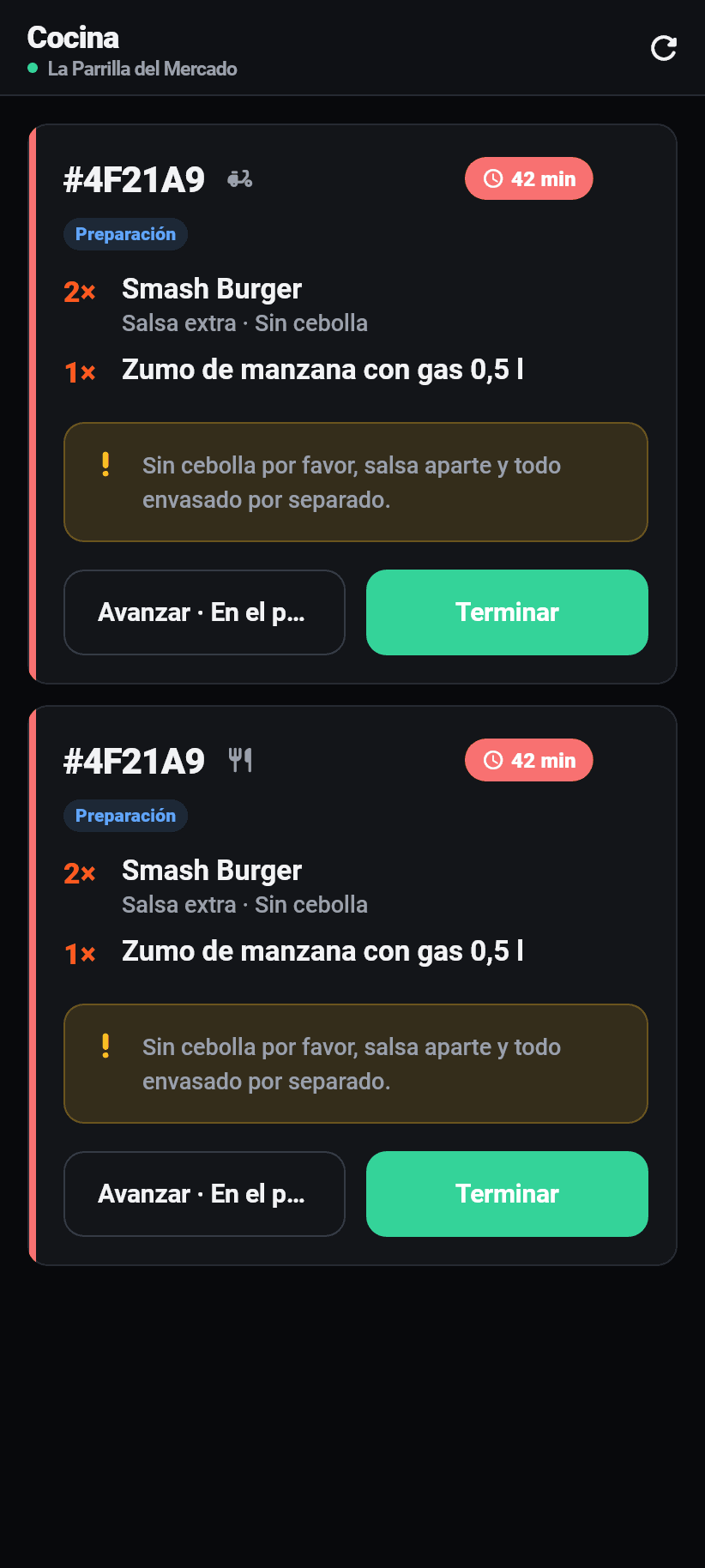
La pantalla de cocina tal como cabe en un teléfono: un tique por pedido abierto, con el código, el modo, el tiempo transcurrido desde que entró y la fase actual. Todo aquí es más grande que en el resto de la aplicación, porque este dispositivo no se sostiene en la mano: está apoyado en una pared de una sala caliente y se lee a un metro.
El tique más antiguo va arriba. Un tablero ordenado de lo nuevo a lo viejo entierra el pedido que lleva veinte minutos esperando bajo el de hace diez segundos.
En el tique las cantidades van grandes, las opciones elegidas pequeñas debajo, y la nota del cliente otra vez en su propio recuadro.
Dos botones, no más: «Siguiente» empuja el tique a la fase siguiente y la nombra, «Finalizar» lo quita del tablero. Cómo se llaman las fases se ajusta en Ajustes, Estaciones de cocina; cada fase tuya pertenece a uno de los estados que ve el cliente.
El tiempo de cada tique sigue corriendo sin recargar nada, y el tablero conserva su último estado si cae la red, con una línea encima.
Carta
Tres pestañas: platos, categorías, guarniciones y opciones. Tres pestañas y no tres pantallas, porque mantener una carta obliga a ir y venir entre ellas continuamente: un plato nuevo necesita una categoría, una categoría vacía no vale nada, y un grupo de tamaños se escribe una vez y se cuelga de nueve pizzas.
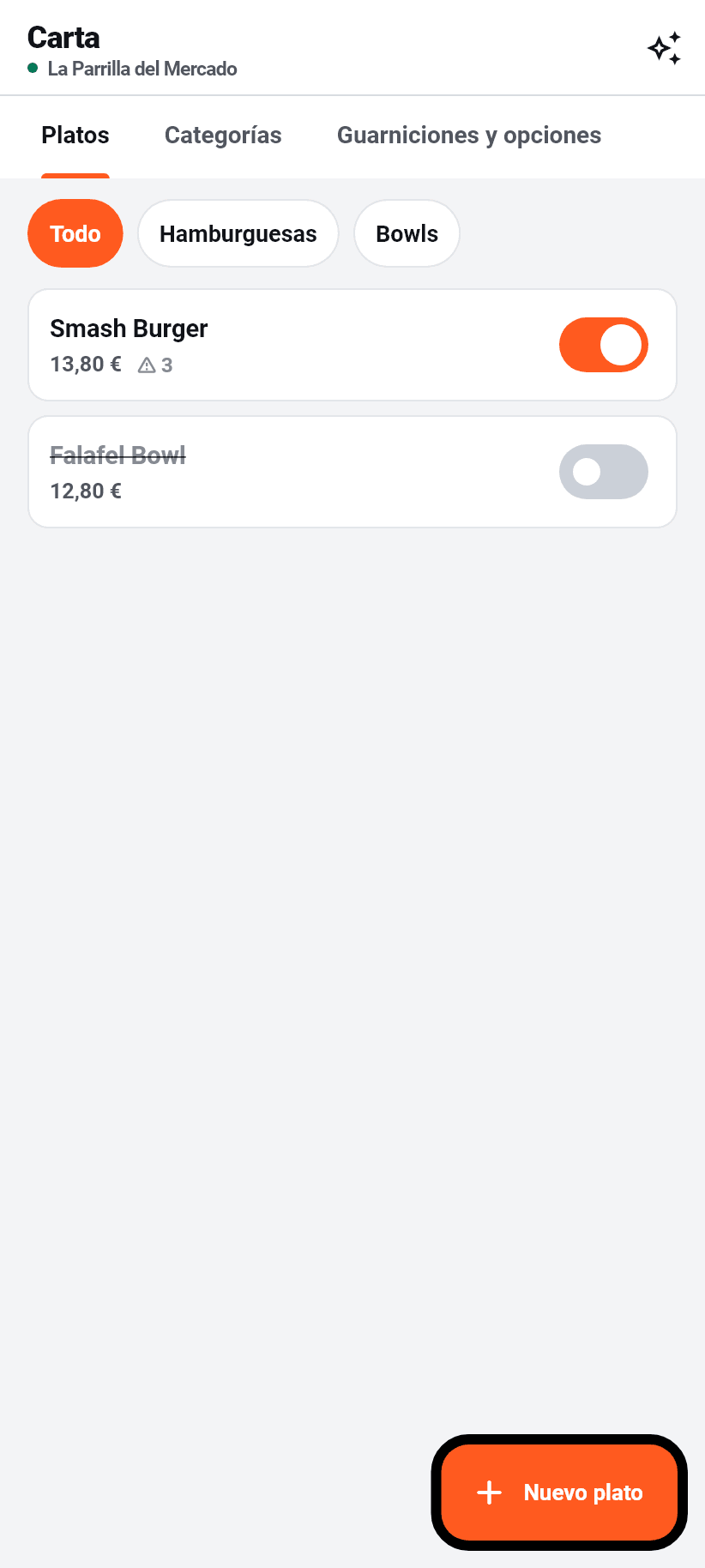
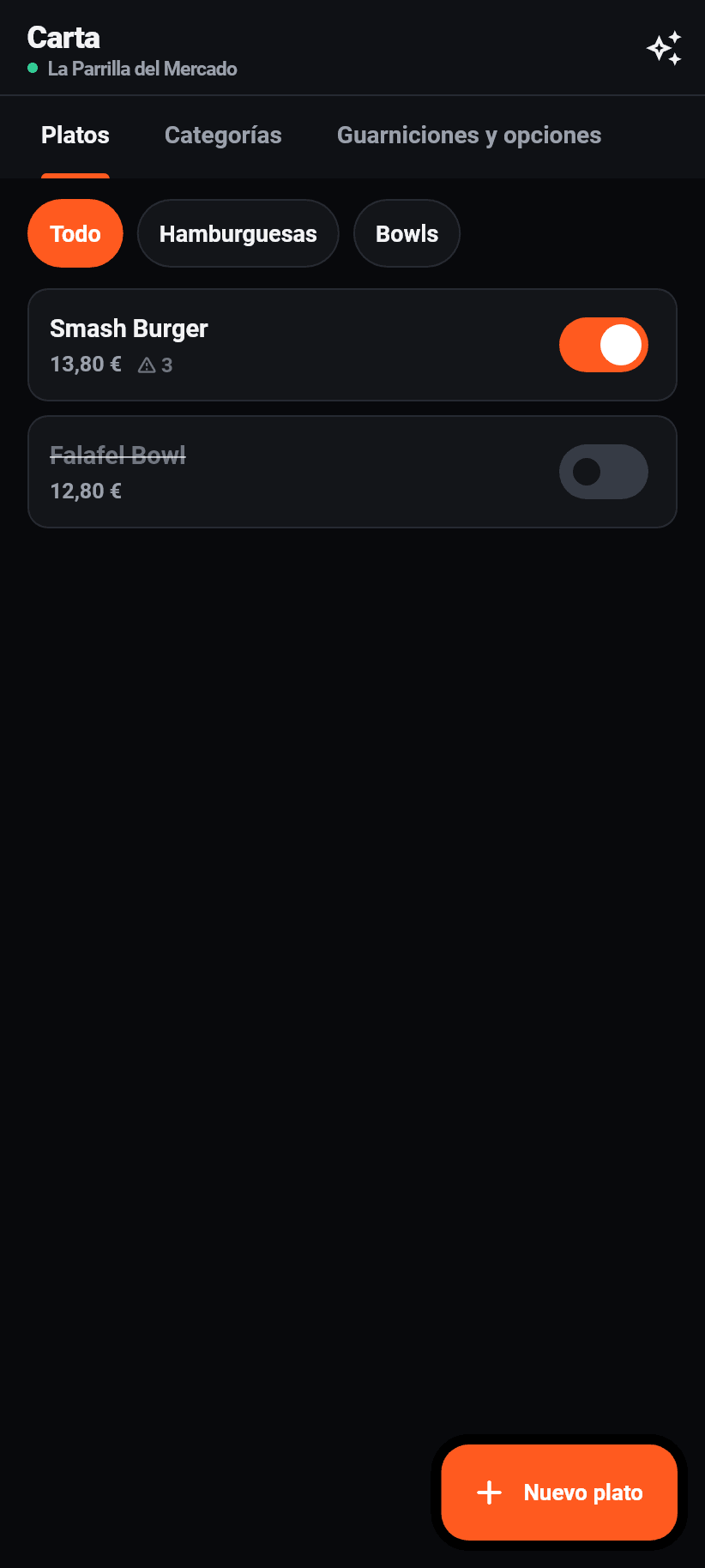
En los platos, unos chips filtran por categoría, y cada plato tiene un interruptor que lo marca agotado al instante. Un plato apagado aparece tachado aquí y desaparece de la página de pedidos en el mismo segundo.
Junto al precio hay un pequeño triángulo de aviso con una cifra: tantos alérgenos hay guardados. Al tocarlo se abre el plato.
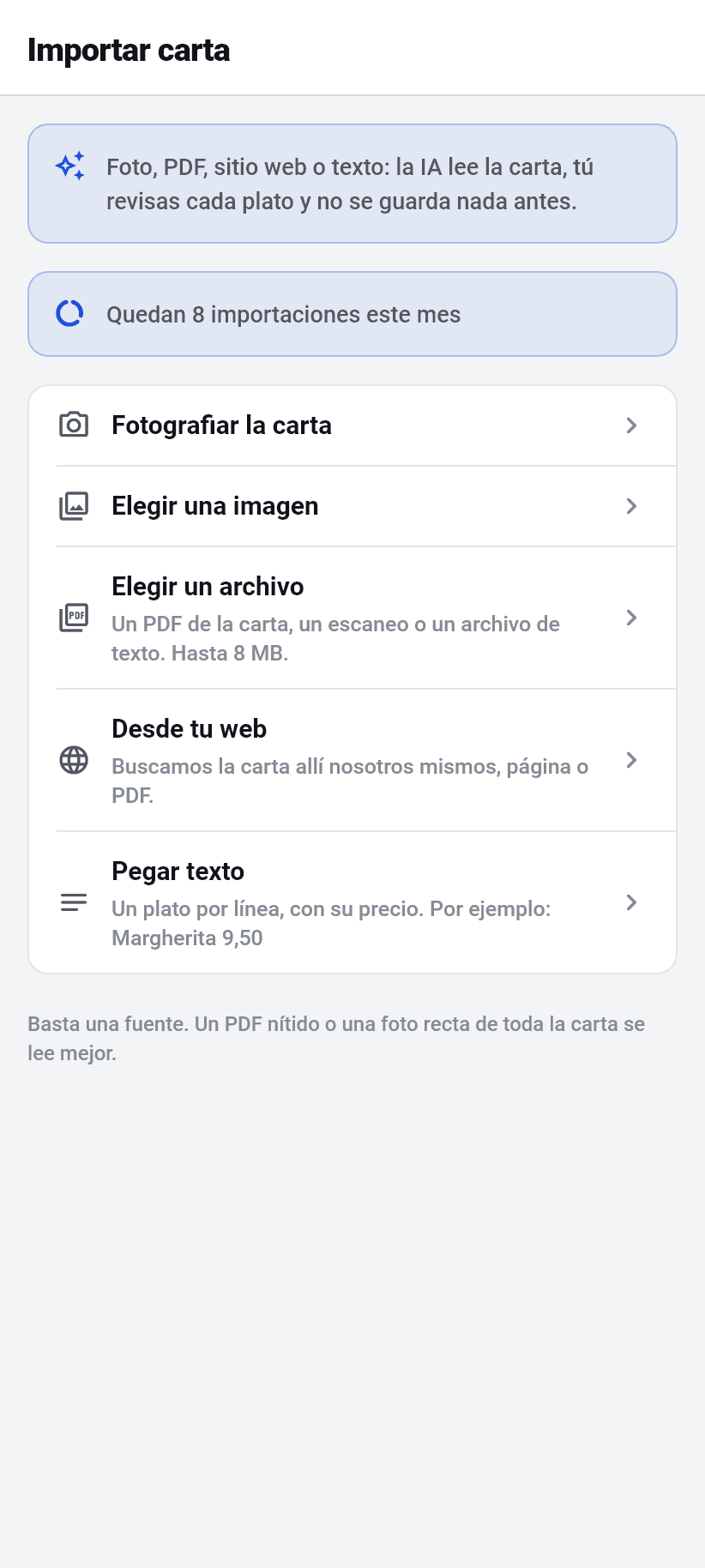
Arriba a la derecha, tras el icono de destellos, está la importación con IA. Tiene su propia sección más abajo.
Editar un plato
El formulario más largo de la aplicación, y a propósito: aquí nace lo que un cliente lee antes de comer. Nombre, precio, descripción, categoría, una imagen, los alérgenos, las marcas y los grupos de opciones.
Los catorce alérgenos son los que nombra la UE, en el orden del reglamento, y son los mismos catorce que en el editor del navegador y en la página de pedidos. No es afán de orden: la declaración es una obligación del negocio, y dos interfaces con listas distintas serían dos obligaciones distintas.
Al lado hay un campo para tus propias indicaciones, aditivos por ejemplo, o «aceite de cacahuete», separadas por comas. Lo que se escribe ahí se imprime literalmente y no se mete en un distintivo.
Las marcas como vegetariano, vegano, sin gluten, sin lactosa, halal y kosher están en una lista propia, separada de los alérgenos. Un alérgeno es una advertencia que el cliente debe atender; una marca es una promesa que hace la cocina. Ninguna debe acabar nunca en la columna de la otra.
Se puede añadir o cambiar una imagen, hasta 3 MB. Si las imágenes se muestran en la página de pedidos lo decides tú en Diseño.
Guarniciones y opciones
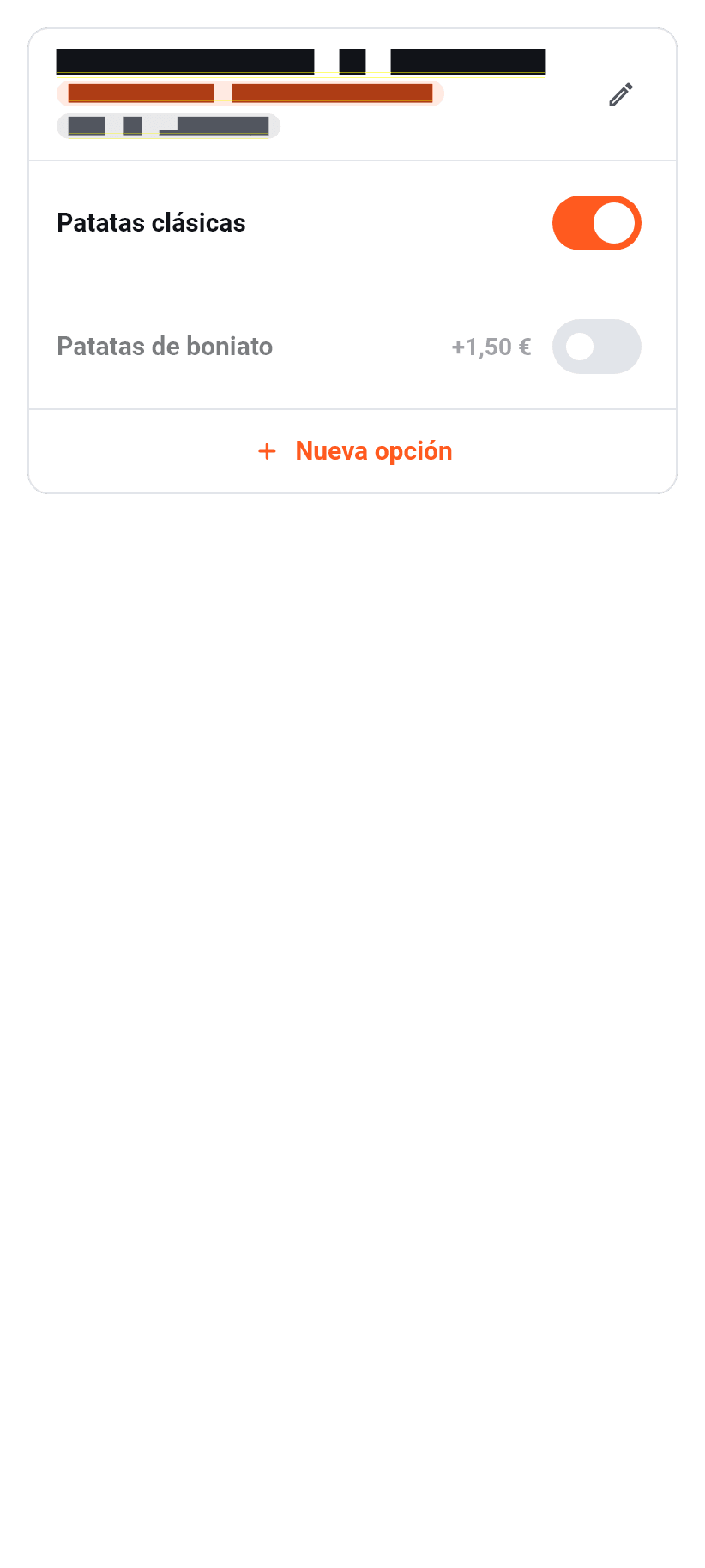
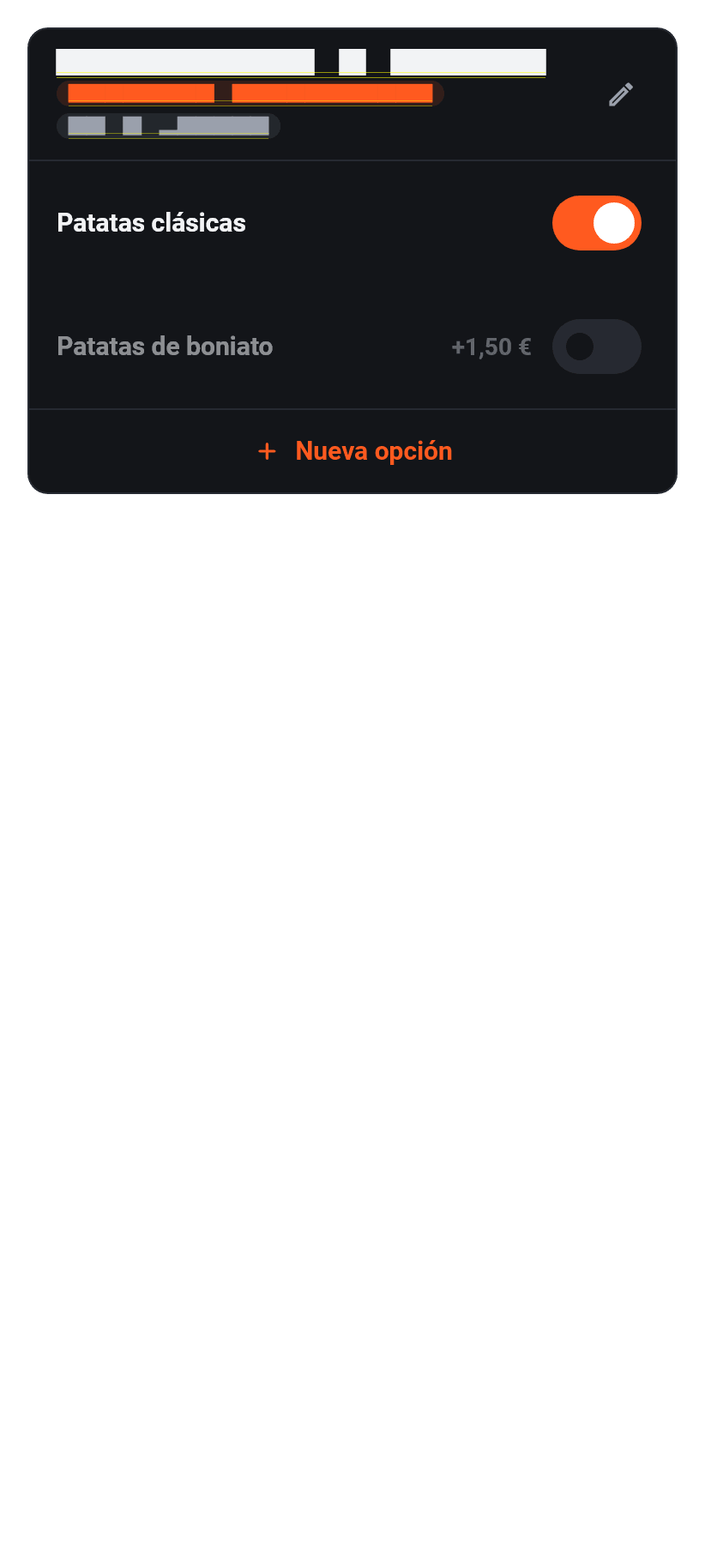
La tercera pestaña de la carta separa dos clases de grupo. En la biblioteca están los que pertenecen a varios platos: «tamaño», «guarnición a elegir», «extras». Al lado, los que pertenecen a un solo plato.
Por grupo fijas cuántas opciones se pueden elegir como mínimo y como máximo. Al menos una lo convierte en elección obligatoria; el cliente ya no pasa de largo de la hoja.
Cada opción tiene un nombre y un suplemento, que puede ser cero. En un grupo de la biblioteca pone en cuántos platos está, y al borrarlo la aplicación dice que desaparece de todos.
Leer la carta
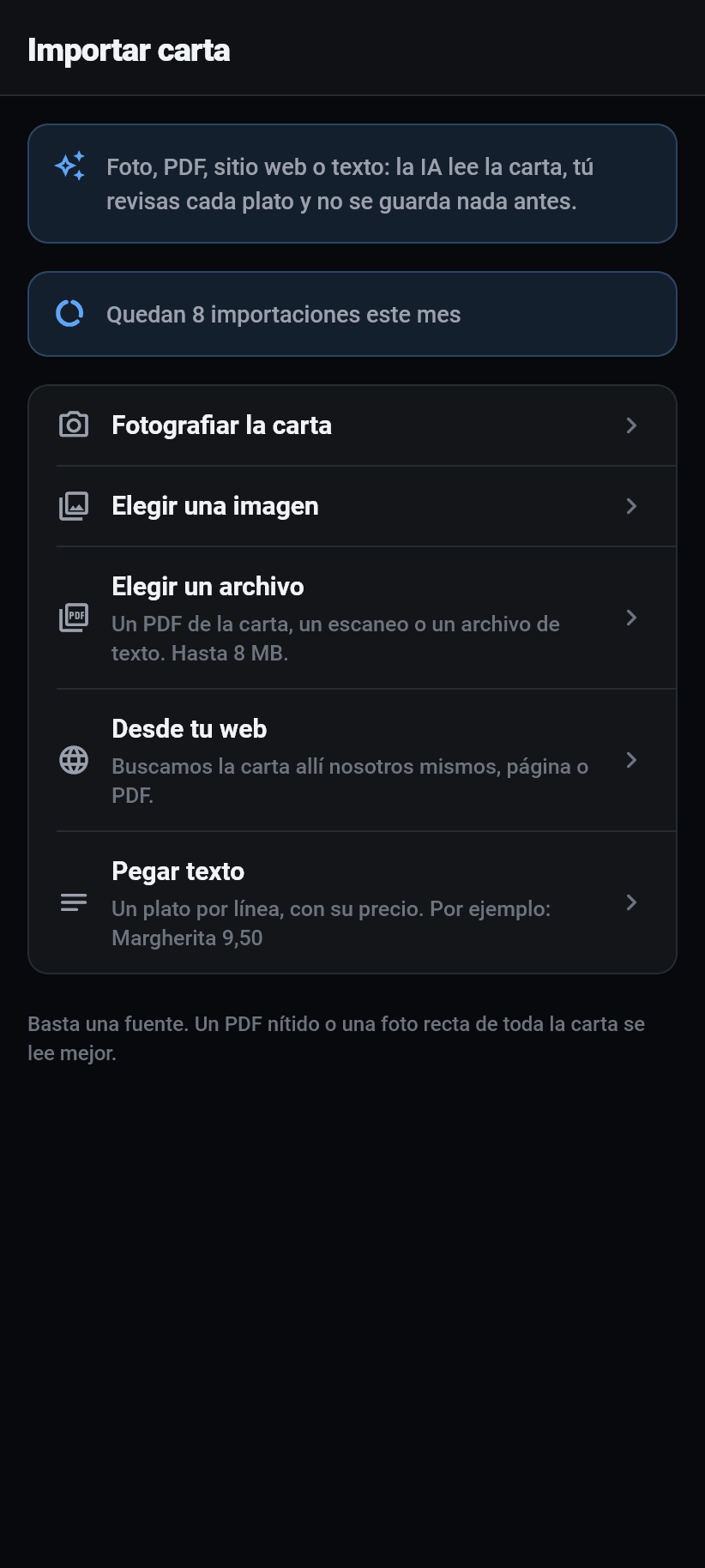
La importación con IA admite cinco caminos: fotografiar la carta, elegir una imagen de la galería, tomar un archivo (PDF, escaneo o archivo de texto hasta 8 MB), indicar tu página web, o pegar texto con un plato por línea. Basta una fuente, y cuántas importaciones quedan este mes está escrito arriba.
Son tres pasos, y el tercero es el de verdad. Primero eliges la fuente, luego la IA la lee, lo que en una carta grande tarda hasta un minuto, y luego viene la revisión. Hasta entonces no se guarda nada.
En la revisión aparece cada plato con su precio y sus alérgenos. Si la carta tiene una leyenda, se muestra: los códigos que corresponden a uno de los catorce alérgenos de la UE se toman como alérgeno, el resto como aditivos. Los códigos sin entrada en la leyenda reciben una propuesta que tienes que mirar, y puedes asignarlos u ocultarlos.
Un alérgeno se puede añadir y quitar en cada plato. Una marca como «vegano» se puede QUITAR pero no añadir: la dirección peligrosa es la que afirma más de lo que decía la carta impresa.
Si la misma pregunta aparece en varios platos, la aplicación propone juntarlos en un grupo, muestra antes a cuántos platos afecta, y deja desactivarlo o renombrarlo grupo por grupo.
⚠️ Al final hay una casilla que debes marcar tú: que has revisado platos, precios y alérgenos y que como titular eres el único responsable de que sean correctos. Solo entonces se escribe. Quien quiera puede borrar antes la carta existente; eso es una pregunta aparte, porque se lleva por delante categorías y grupos de opciones compartidos.
Repartos
Una pantalla propia, y expresamente no la lista de pedidos con un filtro. La lista de pedidos le responde al hostelero «qué hay hoy» y para eso muestra líneas, recargos, forma de pago y botones de estado. Quien conduce está delante del coche con el teléfono en la mano y tiene tres preguntas: adónde, cuánto cobrar, está pagado ya.
Por eso la dirección va arriba y grande, el importe al lado, y hay dos botones: ruta y llamar. Además de «Salgo ya» y «Entregado».
Arriba los repartos abiertos con su número, debajo los últimos entregados. Tira hacia abajo para actualizar.
Un repartidor solo ve de todas formas líneas de reparto, y no porque aquí haya un filtro, sino porque la base de datos no le entrega otra cosa. El filtro es para los demás roles. Un filtro es una petición, una regla en la base de datos es un límite.
Reservas
Un día por vista, no una lista continua. En un negocio siempre vale exactamente una pregunta: ¿quién viene hoy? Una lista de tres semanas la responde solo después de desplazarse, y un viernes por la noche nadie se desplaza.
Los días son casillas arriba, cada una con su número al lado, para ver el sábado lleno sin abrirlo. Sobre la lista está cuántas reservas y cuántos comensales tiene el día elegido.
Cada reserva tiene hora, nombre, número de personas, teléfono, nota, sus mesas y su estado. Debajo está el botón que toca ahora (Confirmar y Rechazar, Han llegado o Se fueron), todo lo demás en el menú «Más», y solo lo que ahora se puede; lo que destruye algo pregunta antes. Eliges varias mesas, con el mismo aviso de plazas que en el panel. El cliente recibe los mismos correos que allí.
Abajo a la derecha está «Por teléfono». Con eso apuntas una reserva que ha entrado por el aparato; cuenta para la ocupación igual que una reserva desde la web.
Si las reservas están desactivadas, eso aparece como aviso arriba: los clientes no pueden reservar nada, pero tú sí puedes apuntar a mano. Los ajustes correspondientes (duración, intervalo, antelación, grupo mayor) se hacen en el navegador.
Equipo
Quién tiene acceso a este negocio está aquí, con su rol y sus áreas. Invitar se hace directamente: escribir la dirección de correo, elegir el rol, invitar. La persona recibe un correo con un enlace válido catorce días; las invitaciones pendientes están debajo y se pueden copiar o retirar.
El rol es un desplegable, las áreas son casillas, y las casillas están plegadas. Un hostelero piensa en roles («Marco reparte») y solo excepcionalmente en áreas («pero por la noche también lleva la barra»). Si ambos estuvieran uno al lado del otro por igual, serían diez decisiones por persona en lugar de una.
Lo que trae un rol lo calcula el servidor y lo envía. Por eso la aplicación no puede afirmar que un rol puede algo que la interfaz le niega.
El propietario no se cambia, y tu propia fila está marcada como «tú». Varias personas forman parte del plan Pro en adelante.
La pestaña Más
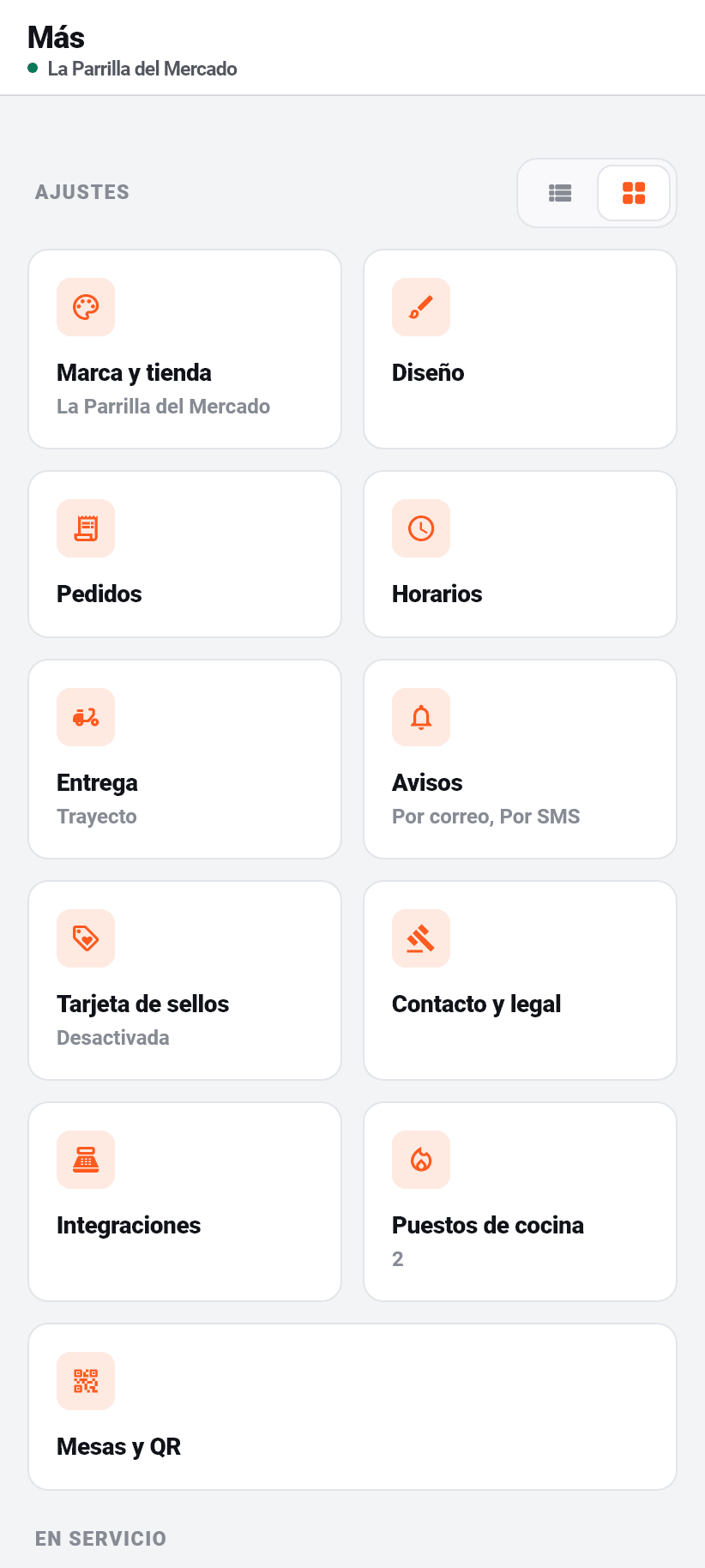
La última pestaña, y la única que ve todo el mundo. Es un punto de reunión más que una pantalla, y tiene tres secciones.
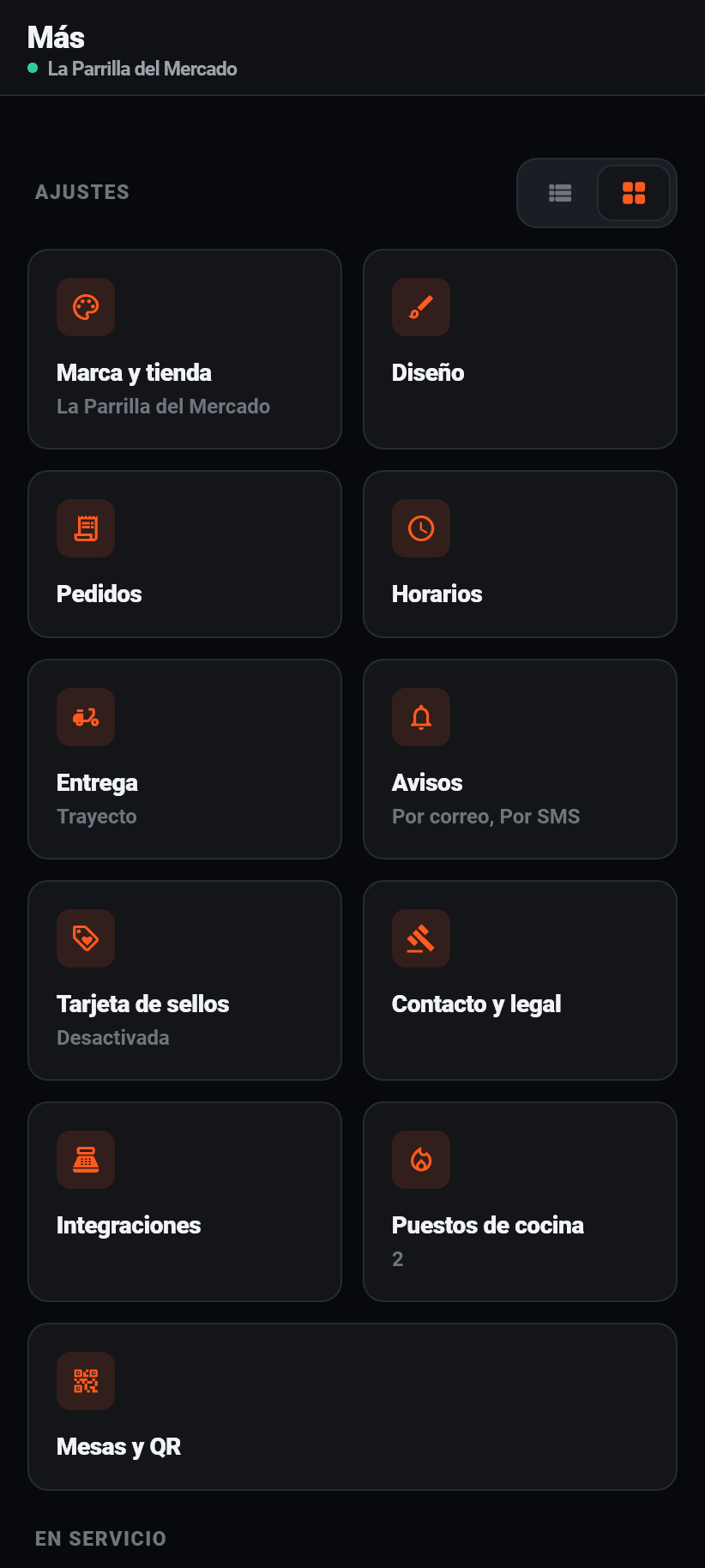
«Ajustes» aparece como mosaicos o como lista, conmutable arriba a la derecha, en el mismo sitio donde un gestor de archivos pone esa elección. La lista muestra en cada ajuste su valor actual, o sea «Tarjeta de sellos: desactivada» o «Estaciones de cocina: 2», y por eso es el camino más rápido cuando quieres comprobar en lugar de cambiar. Los mosaicos son más fáciles de acertar. La respuesta se recuerda.
Las once secciones están escritas aquí y no escondidas tras una única fila «Ajustes». El panel del navegador muestra todas sus pestañas a la vez, y una aplicación que responde a «dónde están las zonas de reparto» con tres toques y una adivinanza no es el mismo producto.
«En el negocio»: repartos, reservas y equipo, o sea las áreas que no han cabido en las cuatro pestañas de abajo. Lo que ya está abajo no vuelve a aparecer aquí.
«Cuenta»: tu cuenta, tus avisos, la facturación con el plan actual como distintivo al lado, cambiar de negocio, la vuelta a la vista de cliente y cerrar sesión.
Lo que se queda en el navegador
Esta lista es completa, y está fijada en el código fuente: una comprobación falla en cuanto una frase nueva de la aplicación remite al navegador sin figurar aquí, y también en cuanto una se queda aunque la aplicación ya sepa hacer la cosa. No es afán de orden, sino la reacción a un fallo real: el logotipo, la importación con IA, el segundo factor, las fotos de platos, la imagen de portada y el mapa de zonas de reparto estuvieron todos en ella, y las frases se quedaron mucho después de que la aplicación supiera hacerlo.
Cada uno de estos avisos lleva su propio botón, y abre exactamente esa página. «Está en el panel web» sin enlace deja al hostelero buscando una pestaña en flavoso.com, y esa es la mayor parte del trabajo.
- Crear un restaurante. La cuenta existe en la aplicación, el negocio nace en la web, porque allí se pregunta mucho más.
- El asistente de configuración. Su último paso puede devolver diseño, colores, tipos de pedido, horarios y zona de reparto a los valores por defecto, y un paso atrás así no cabe detrás de una fila que se toca sin querer en el bolsillo de un delantal.
- Plan, datos de pago y la recarga automática de SMS. Ambas tiendas quieren del 15 al 30 por ciento de una suscripción vendida dentro de una aplicación; la aplicación muestra el estado con honestidad y enlaza para gestionarlo.
- Los pliegos de impresión de las tarjetas QR de mesa. De todos modos se imprime desde un ordenador.
- El acceso a un proveedor de pagos. La vuelta de ese acceso necesita una cookie que una aplicación nativa no puede guardar. Todo lo demás, o sea ofrecer y desconectar, lo hace la propia aplicación.
- La importación de una ficha de Google. Va unida a la búsqueda de restaurante del asistente; la valoración y las reseñas que salen de ahí sí las muestra la aplicación.
- Los bloques de texto para tu política de privacidad. Son párrafos largos para leer y copiar, y un teléfono es el peor sitio para eso.
- La vista previa de tu página de pedidos, porque es donde funciona. La vista dentro de la aplicación no se ve afectada.
- Los ajustes de reservas. Las reservas en sí, o sea aceptar, rechazar y asignar mesa, sí las hace la aplicación.
- Las impresoras de tickets y tus propios webhooks. Se configuran una vez, con direcciones y secretos que nadie teclea en un teléfono; la app lleva a la página Integraciones con un botón.
¿Algo no ha quedado claro? Pregunta al asistente abajo a la derecha o escríbenos