ManuelL'application pour l'établissement
L'application pour l'établissement
La console sur le téléphone : aperçu, commandes, cuisine, carte, livraisons, réservations et équipe. Elle sait faire presque tout ce que fait le tableau de bord.
Ce qu'elle sait faire
L'application de l'établissement n'est pas un tableau de bord allégé à trois boutons. C'est le même travail sur un appareil plus petit, et la liste de ce qu'elle ne sait pas faire est assez courte pour être écrite en entier à la fin de ce chapitre.
On se connecte avec le même compte que dans le tableau de bord. Celui qui a appris la version navigateur retrouve ici les mêmes noms dans le même ordre : c'est une décision, pas un hasard. Là où le découpage diffère, l'application suit le web et non l'inverse.
- Aperçu avec les chiffres sur quatre périodes, courbe du chiffre d'affaires, meilleures ventes, heures de pointe et nombre de visiteurs.
- Accepter, faire avancer, clôturer et annuler des commandes, avec l'appel et l'itinéraire directement depuis la commande.
- Le tableau cuisine avec vos propres stations.
- Entretenir la carte : catégories, plats, images, allergènes, groupes d'options et l'import par IA.
- Les livraisons pour celui qui conduit et les réservations pour la soirée.
- Créer des tables et des QR codes, les renommer et afficher le code.
- Les onze sections des réglages, zone de livraison sur la carte comprise.
- Inviter l'équipe et fixer les droits par personne.
- Votre propre compte : mot de passe, second facteur, sessions, langue, apparence.
La barre du bas
Il y a au plus cinq onglets en bas, et le dernier s'appelle toujours « Plus ». Les quatre autres sont attribués dans un ordre fixe, et uniquement aux domaines auxquels vous avez droit : Aperçu, Commandes, Cuisine, Carte, Livraisons, Réservations.
Celui qui a tous les droits a donc en bas Aperçu, Commandes, Cuisine, Carte et Plus. Livraisons et réservations se trouvent alors sous Plus, section « Dans l'établissement », exactement là et pas en plus ailleurs. Un livreur qui n'a droit qu'aux livraisons les a comme premier onglet.
Quatre plus Plus est la limite haute et elle n'est pas négociable. Une barre à sept icônes est une barre que personne n'atteint avec le pouce, et c'est précisément pour cela que « Plus » existe.
Un nombre est accroché à l'onglet Commandes tant que quelque chose est ouvert. C'est la réponse la plus courte à « dois-je regarder maintenant », et la raison pour laquelle l'ordre est fixe plutôt que réglable.
Les onglets gardent leur état. Celui qui a fait défiler une longue liste à moitié, jette un œil à la cuisine et revient, retrouve l'endroit où il était.
Aperçu
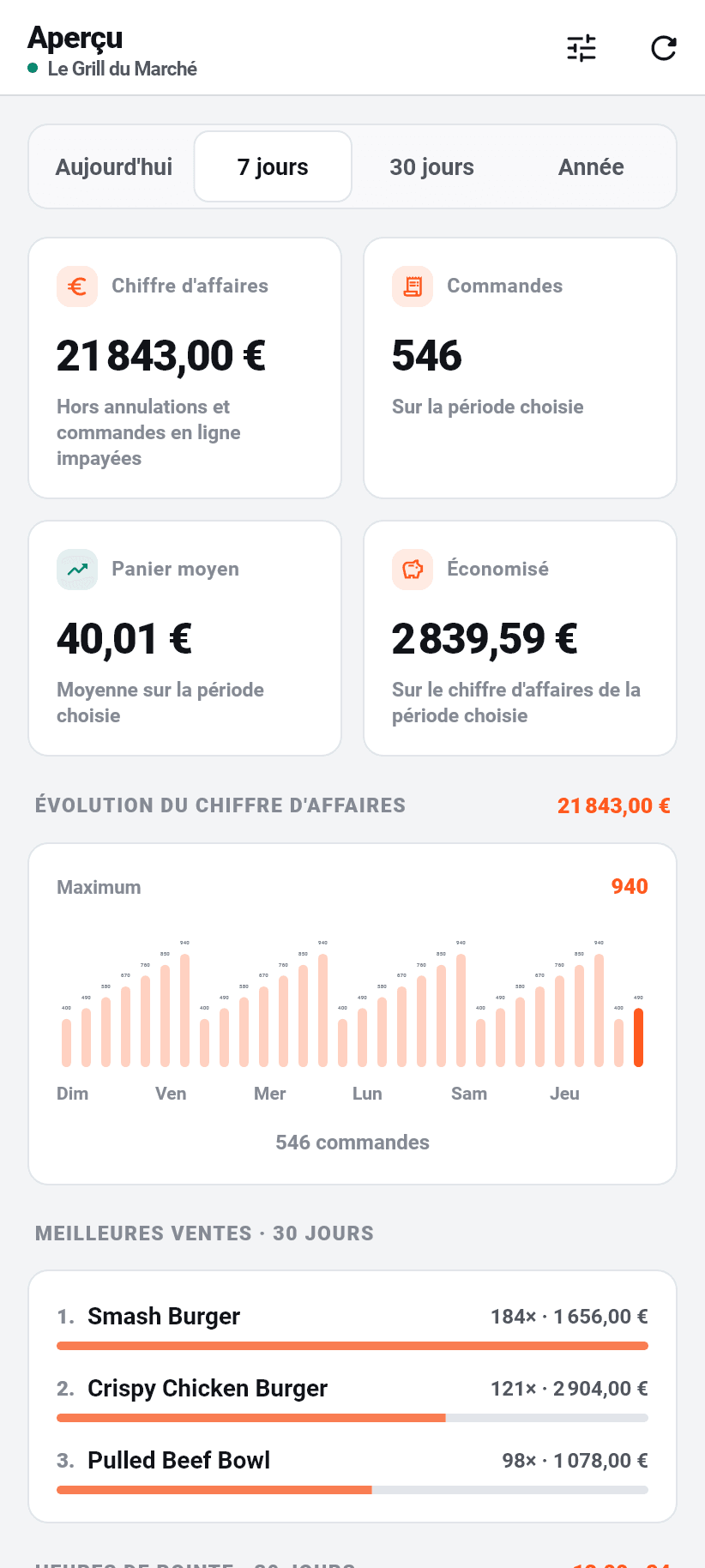
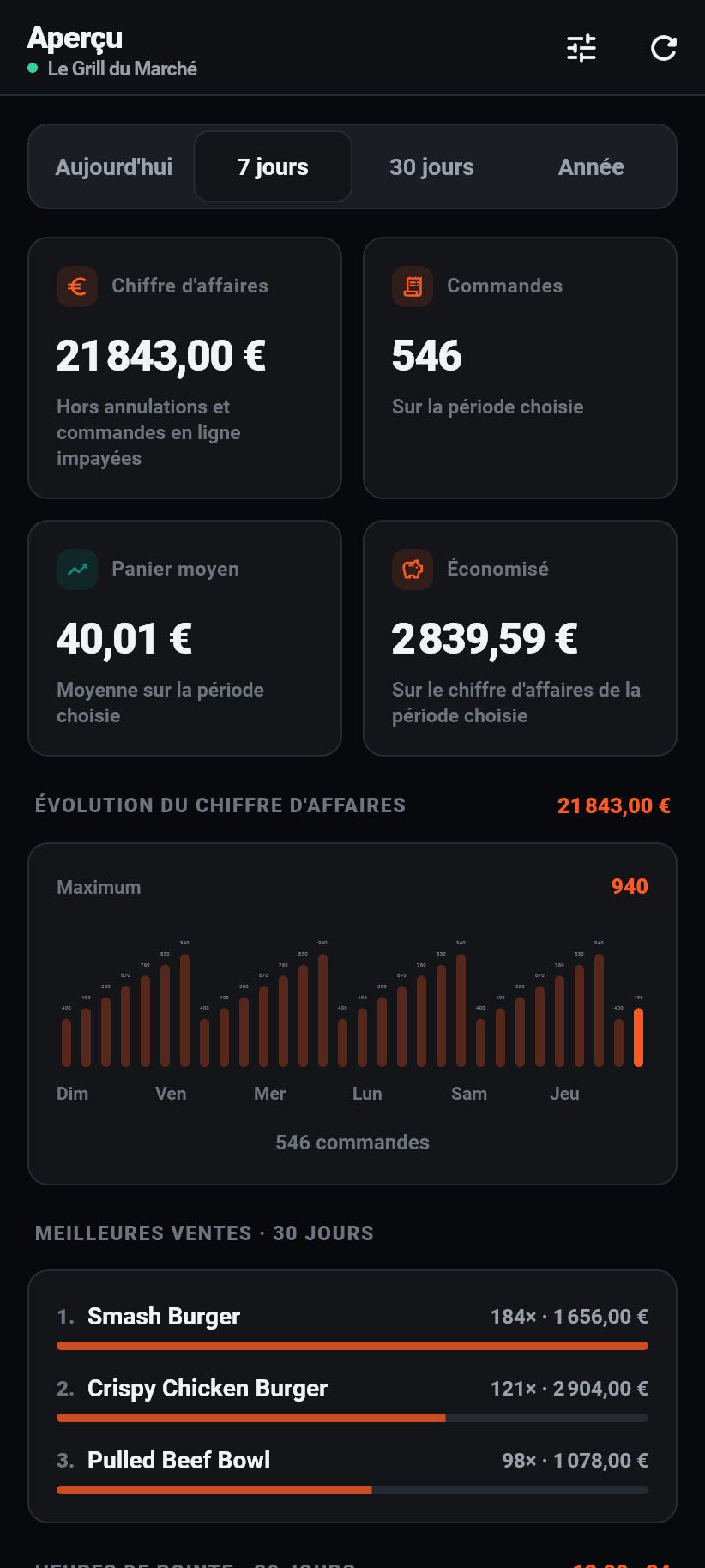
Quatre périodes en haut : aujourd'hui, 7 jours, 30 jours, année. Le choix est mémorisé, et c'est le même réglage qu'utilise le tableau de bord dans le navigateur.
En dessous, quatre chiffres pour la période choisie : chiffre d'affaires (sans les annulations et sans les commandes en ligne impayées), nombre de commandes, ticket moyen et « économisé », c'est-à-dire ce qu'une plateforme de livraison aurait pris en commission sur le même chiffre d'affaires. Sous chaque chiffre, en petit, ce à quoi il se rapporte, pour que personne ne le prenne pour autre chose.
Ensuite la courbe du chiffre d'affaires en barres, les meilleures ventes des 30 derniers jours avec quantité et chiffre d'affaires, les heures de pointe et le nombre de visiteurs de votre page de commande avec l'endroit où les clients abandonnent. Un bouton en haut à droite rafraîchit le tout sans redémarrer l'application.
Deux choses se trouvent AU-DESSUS du tableau et ne peuvent pas être désactivées : la liste de mise en place, tant qu'il reste quelque chose, et l'avis d'abonnement en pause. Les deux répondent à « quelque chose ne va pas ici », les deux disparaissent d'elles-mêmes quand tout va bien, et ce qu'on peut désactiver est désactivé le jour où cela compte.
Réagencer l'aperçu
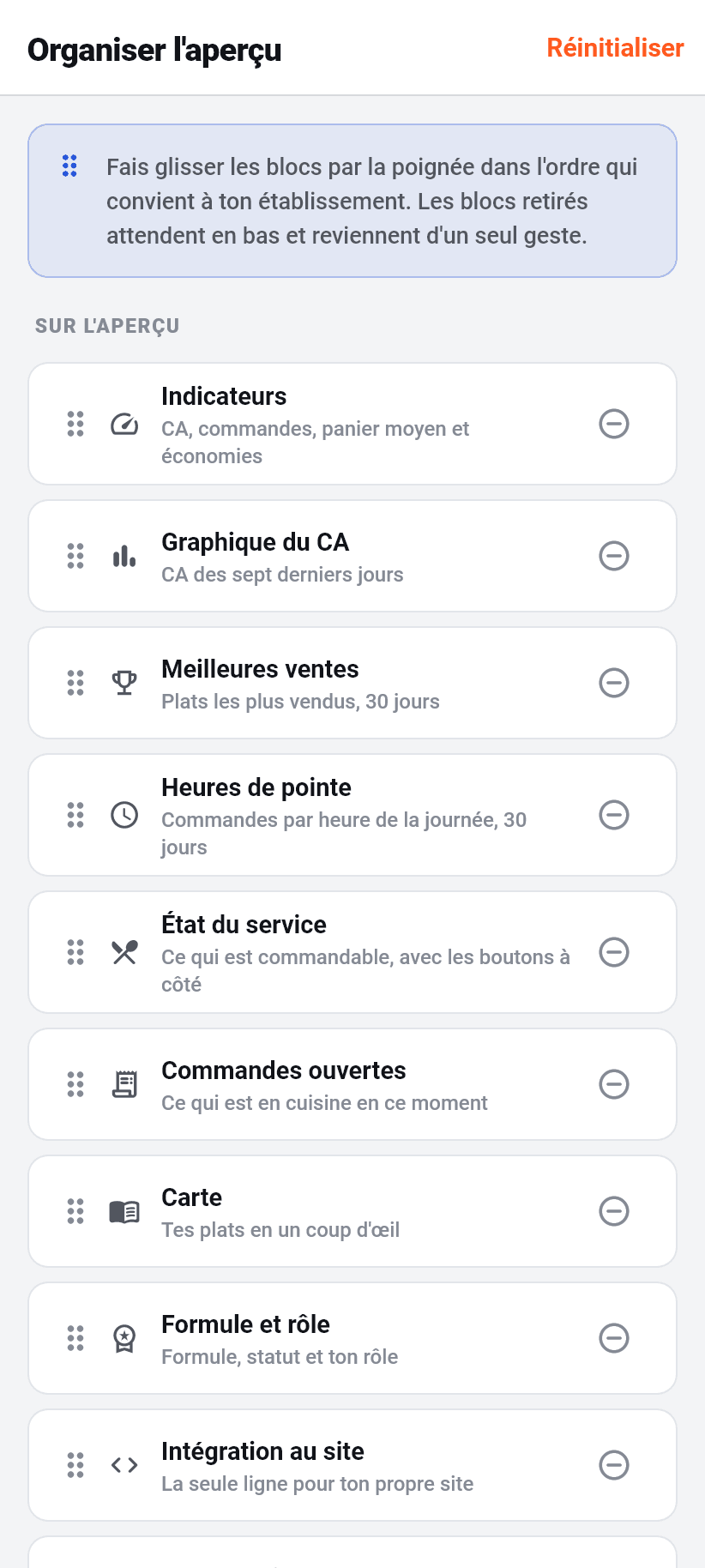
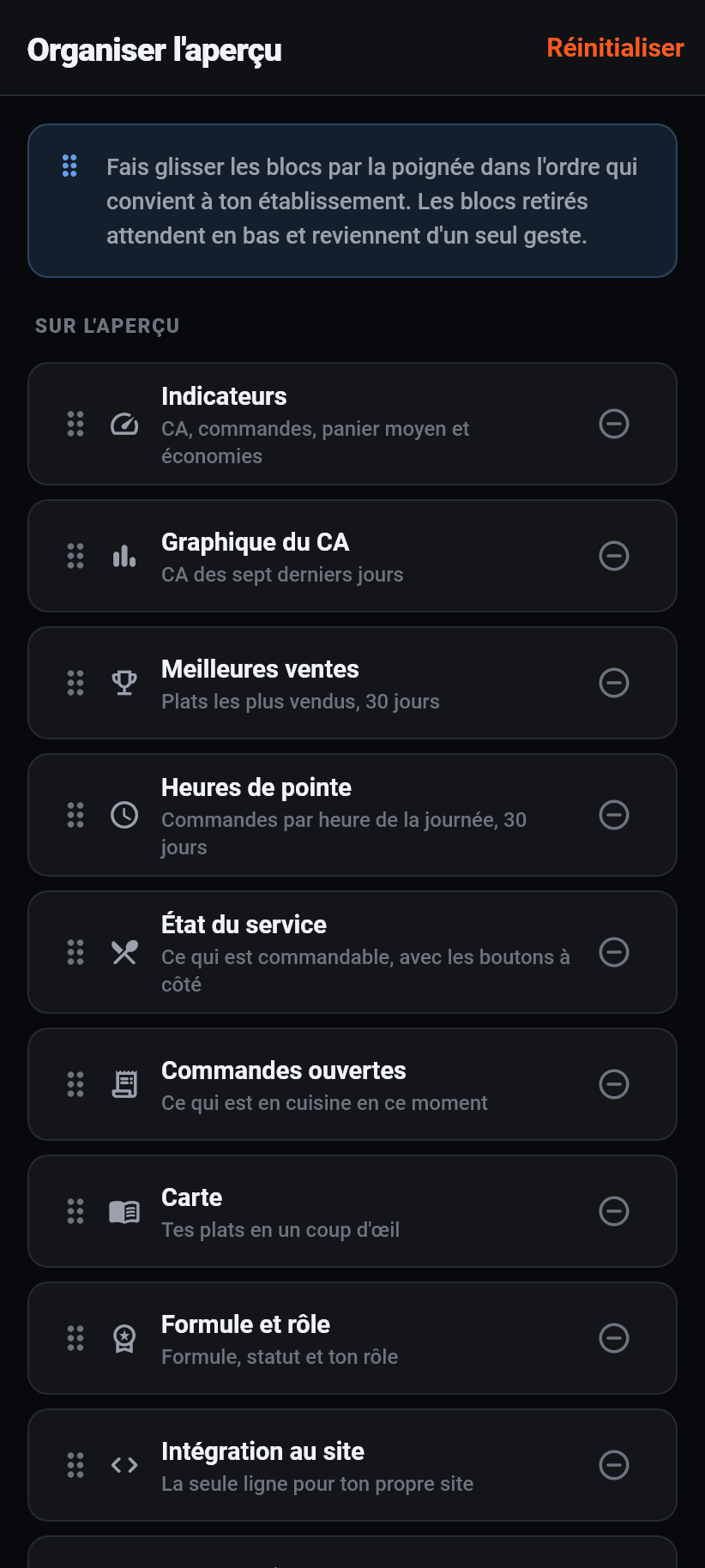
Quels blocs apparaissent et dans quel ordre, c'est vous qui le décidez. Le deuxième bouton en haut à droite ouvre « Réagencer l'aperçu » : tirer réordonne, le moins retire un bloc, et ceux qui sont retirés attendent en bas et reviennent d'une pression.
Il n'y a pas de bouton d'enregistrement, parce qu'un agencement n'est pas un formulaire. Chaque changement s'applique aussitôt et survit à un redémarrage. « Réinitialiser » en haut rétablit l'ordre d'usine.
L'agencement est le VÔTRE et pas celui de l'établissement. Un restaurant qui vit de la livraison veut les commandes ouvertes en haut ; un autre avec du passage veut les meilleures ventes. Aucun des deux n'a tort, et c'est pourquoi aucun de nous ne le décide.
- Chiffres clés : chiffre d'affaires, commandes, ticket moyen et économies.
- Graphique du chiffre d'affaires : la courbe sur la période choisie.
- Meilleures ventes : les plats les plus vendus des 30 derniers jours.
- Heures de pointe : commandes par heure, 30 jours.
- Visiteurs : consultations de votre page de commande et endroits où les clients abandonnent.
- État du service : combien de plats sont commandables en ce moment, avec les interrupteurs à côté.
- Commandes ouvertes : ce qui est en cuisine en ce moment.
- Carte : vos plats en un coup d'œil.
- Offre et rôle : quelle offre est active, ce qu'il reste de l'essai, quel rôle vous avez.
- Intégration au site : la ligne unique pour votre propre site, avec le lien vers le guide.
- Accès rapide : directement vers tous les domaines.
Commandes
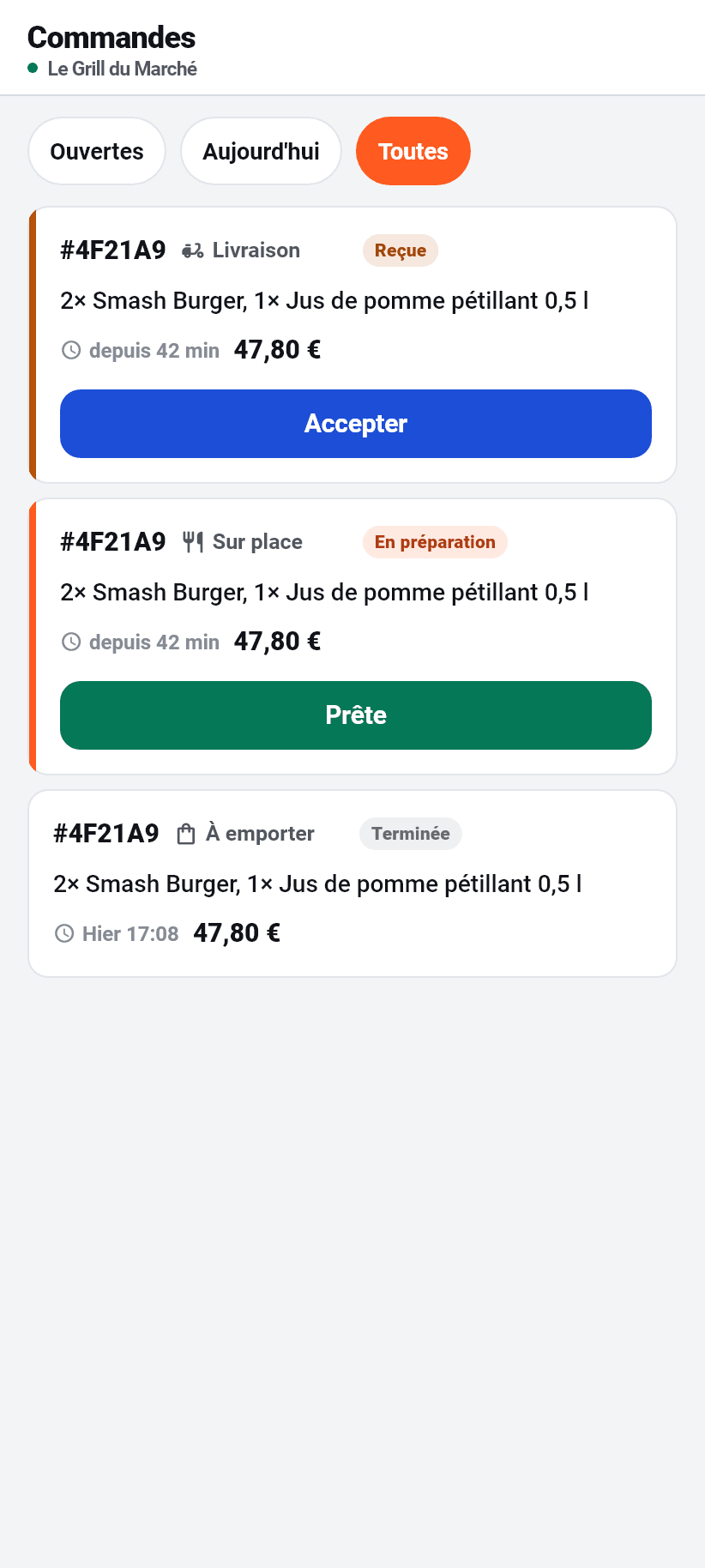
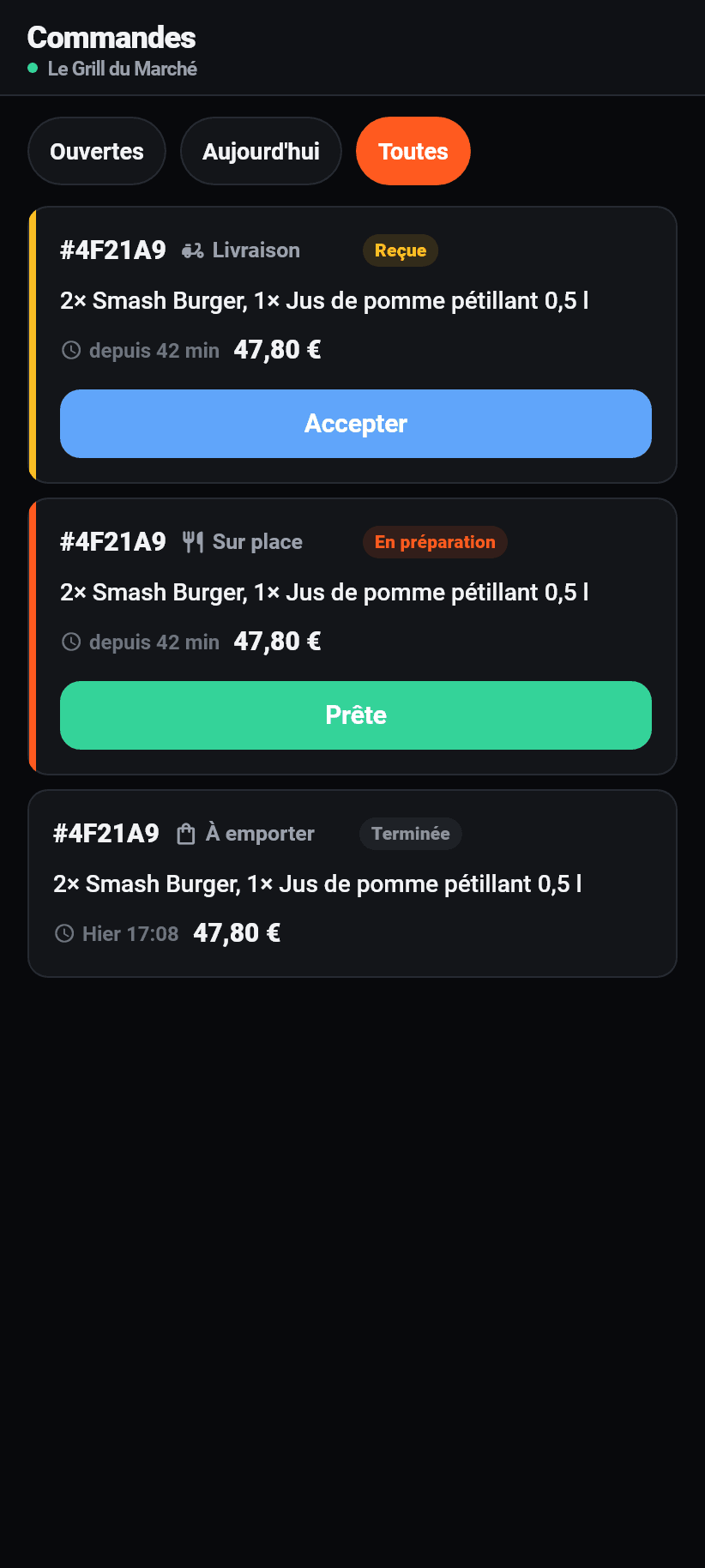
Trois filtres en haut : ouvertes, aujourd'hui, toutes. Il n'y a volontairement pas de recherche. Pendant un service, la question n'est jamais « trouve la commande 4812 », mais « qu'est-ce qui reste ouvert », et un champ de recherche que personne n'utilise prend la place dont les filtres ont besoin.
Chaque commande est une carte avec le code, le mode, le statut, les articles, le temps d'attente et le total. Tant qu'elle est ouverte, la carte compte le temps écoulé ; une fois terminée, c'est l'heure qui figure là, car « il y a quatre minutes » sur une commande de mardi ne renseigne personne.
Il y a exactement un bouton sur la carte, et c'est l'étape suivante : « Accepter » sur une commande reçue, « Préparer » sur une acceptée, « Prête » sur une en préparation, « Terminer » sur une prête. Les commandes terminées n'en ont plus.
Un bouton plutôt qu'une liste de statuts, parce qu'une commande ne peut prendre qu'un chemin. Une rangée de quatre boutons dont trois sont faux, c'est ainsi qu'une commande passe à « prête » avant d'être cuisinée.
Une commande en détail
Une pression sur la carte ouvre une feuille par le bas. En haut le statut et le mode en pastilles, en dessous chaque article avec sa quantité, les options choisies et le montant de la ligne, puis le total.
Si le client a écrit quelque chose, cela figure dans un encadré coloré à part, intitulé « Remarque pour la cuisine ». C'est la phrase dont l'oubli rend la commande fausse, et c'est pourquoi elle n'est pas la quatrième ligne en petits caractères.
En dessous, le client : nom, numéro de téléphone, adresse de livraison et, si une heure a été choisie, cette heure. Une pression sur le numéro appelle. Une pression sur l'adresse l'ouvre dans l'application de cartes du téléphone.
Tout en bas se trouve « Annuler », en rouge et avec confirmation. Le client en est informé et cela ne se défait pas. C'est pour cela que c'est le seul bouton de cette feuille qui ne figure pas sur la carte elle-même.
Cuisine
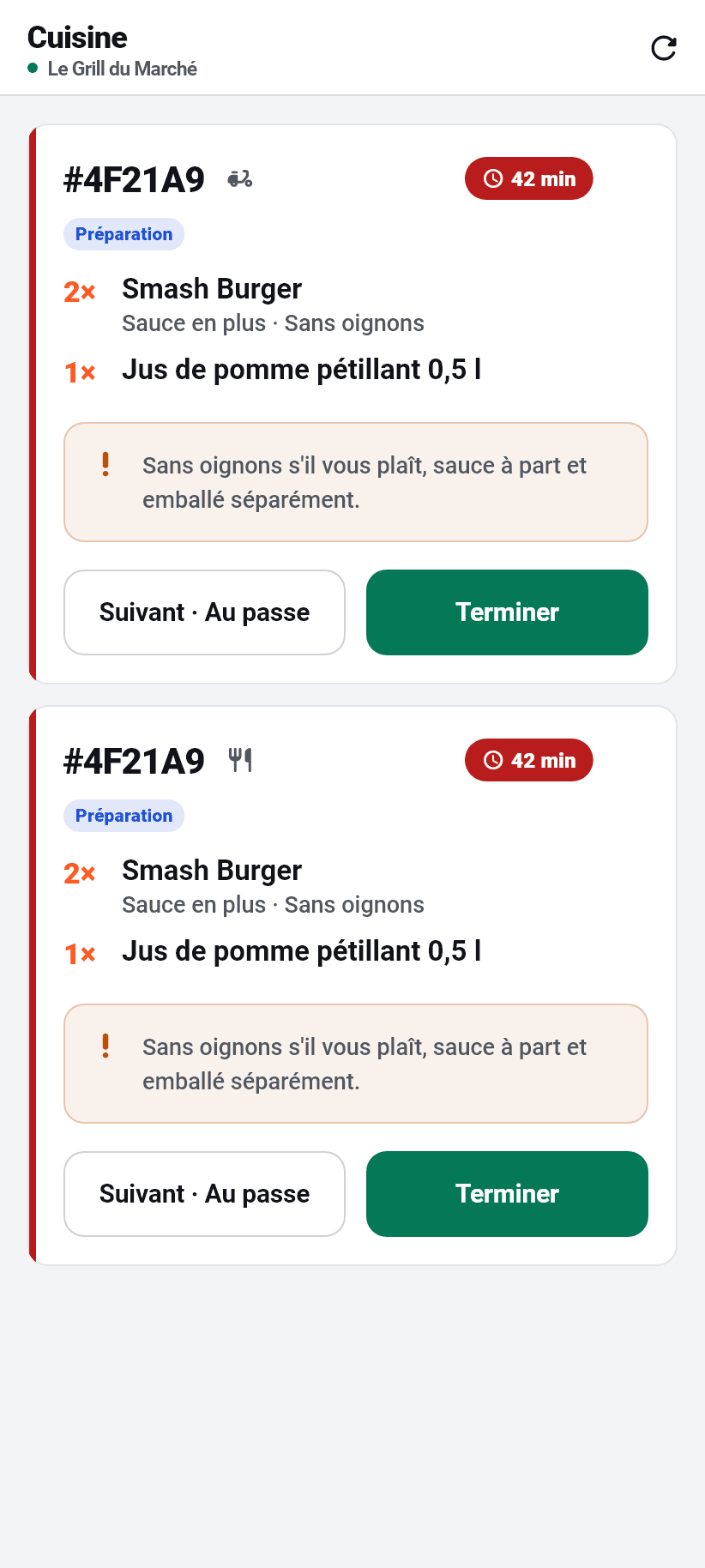
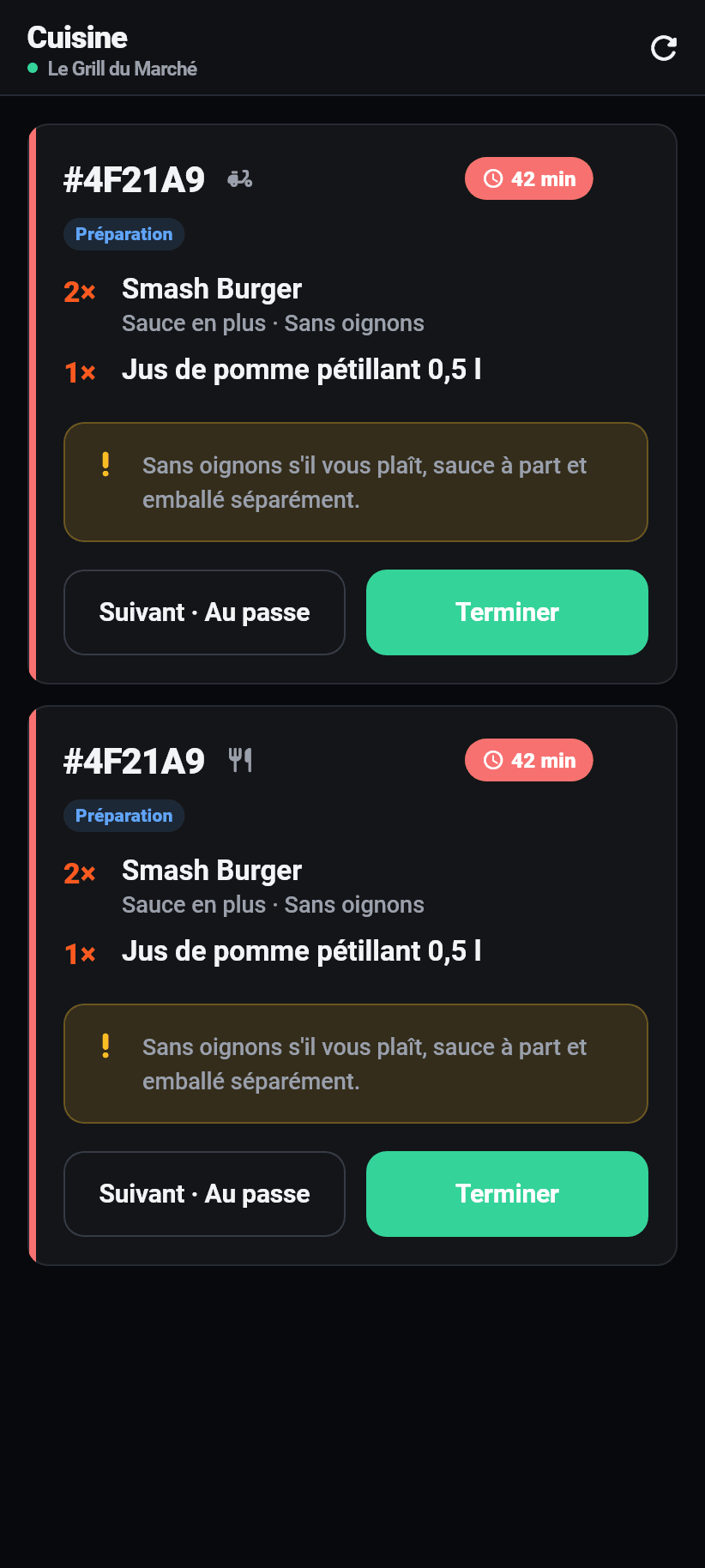
L'écran cuisine tel qu'il tient sur un téléphone : un ticket par commande ouverte, avec le code, le mode, le temps écoulé depuis l'arrivée et l'étape en cours. Tout y est plus grand que dans le reste de l'application, car cet appareil n'est pas tenu en main : il est appuyé contre un mur dans une pièce chaude et se lit à un mètre.
Le ticket le plus ancien est en haut. Un tableau trié du plus récent au plus ancien enterre la commande qui attend depuis vingt minutes sous celle d'il y a dix secondes.
Sur le ticket, les quantités sont grandes, les options choisies petites en dessous, et la remarque du client est de nouveau dans son propre encadré.
Deux boutons, pas plus : « Suivant » fait passer le ticket à l'étape suivante en la nommant, « Terminer » le retire du tableau. Le nom des étapes se règle sous Réglages, Stations de cuisine ; chaque étape à vous appartient à l'un des états que le client voit.
Le temps sur chaque ticket continue de courir sans rien recharger, et le tableau garde son dernier état en cas de coupure réseau, avec une ligne au-dessus.
Carte
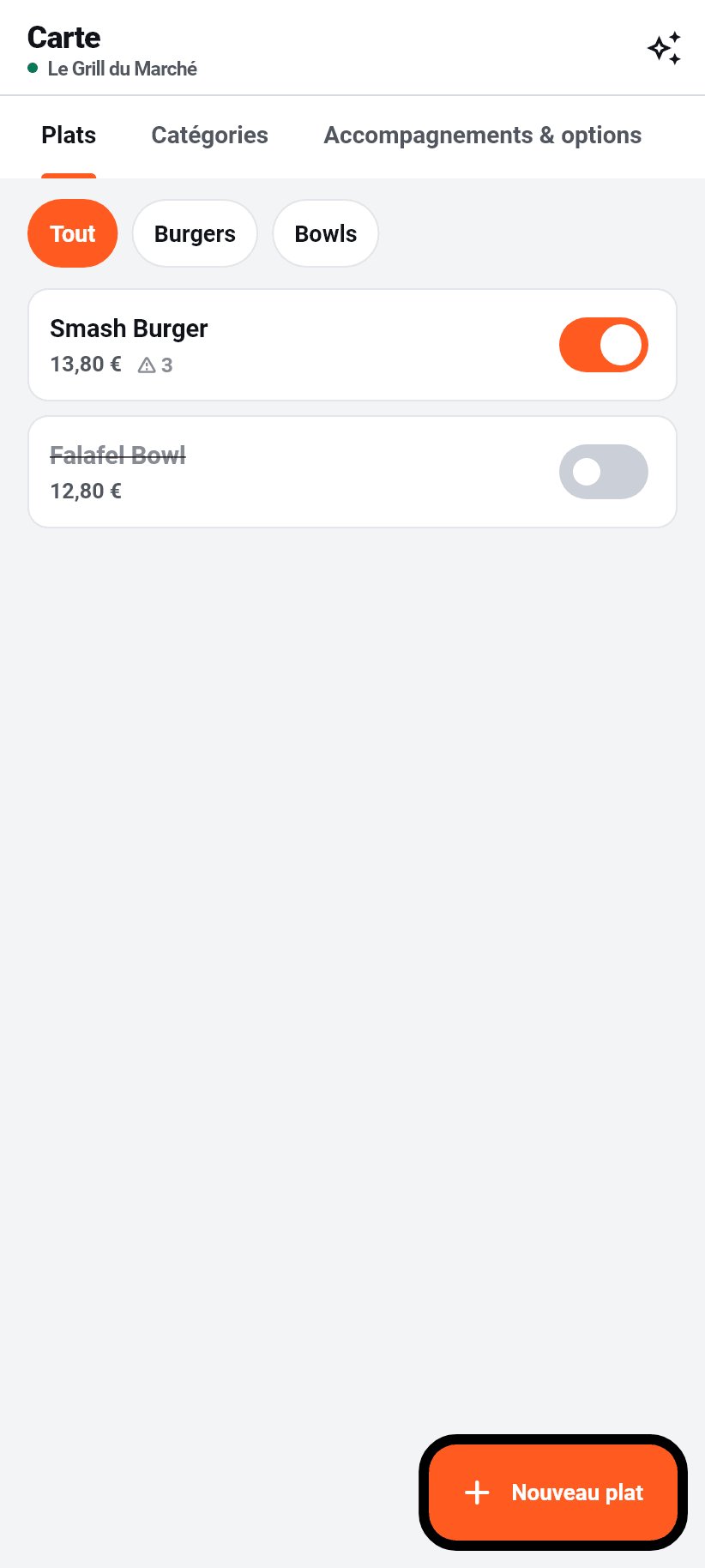
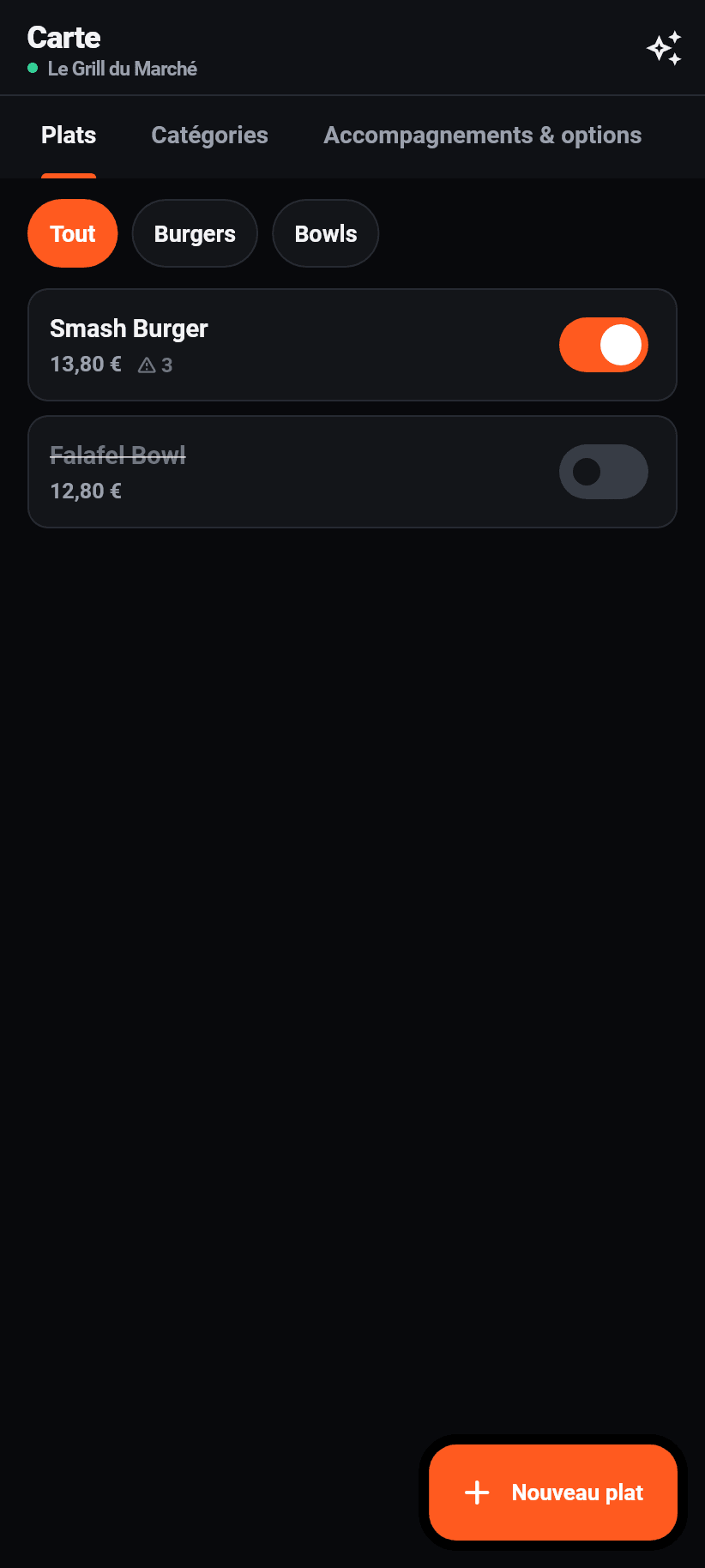
Trois onglets : plats, catégories, accompagnements et options. Trois onglets plutôt que trois écrans, parce qu'entretenir une carte fait sans cesse passer de l'un à l'autre : un nouveau plat a besoin d'une catégorie, une catégorie vide ne vaut rien, et un groupe de tailles s'écrit une fois et s'accroche à neuf pizzas.
Sur les plats, des pastilles filtrent par catégorie, et chaque plat a un interrupteur qui le déclare épuisé aussitôt. Un plat désactivé est barré ici et disparaît de la page de commande dans la même seconde.
À côté du prix figure un petit triangle d'avertissement avec un chiffre : c'est le nombre d'allergènes enregistrés. Une pression ouvre le plat.
En haut à droite, derrière l'icône d'étincelles, se trouve l'import par IA. Il a sa propre section plus bas.
Modifier un plat
Le formulaire le plus long de l'application, et volontairement : c'est ici que naît ce qu'un client lit avant de manger. Nom, prix, description, catégorie, une image, les allergènes, les mentions et les groupes d'options.
Les quatorze allergènes sont ceux que l'UE nomme, dans l'ordre du règlement, et ce sont les mêmes quatorze que dans l'éditeur du navigateur et sur la page de commande. Ce n'est pas de l'ordre pour l'ordre : la déclaration est une obligation de l'établissement, et deux interfaces avec des listes différentes seraient deux obligations différentes.
À côté, un champ pour vos propres indications, additifs par exemple, ou « huile d'arachide », séparés par des virgules. Ce qui y figure est imprimé mot pour mot et non transformé en pastille.
Les mentions comme végétarien, végan, sans gluten, sans lactose, halal et casher figurent dans une liste à part, séparée des allergènes. Un allergène est un avertissement que le client doit suivre ; une mention est une promesse que fait la cuisine. L'un ne doit jamais atterrir dans la colonne de l'autre.
Une image peut être ajoutée ou remplacée, jusqu'à 3 Mo. Si les images apparaissent sur la page de commande, c'est vous qui le décidez sous Design.
Accompagnements et options
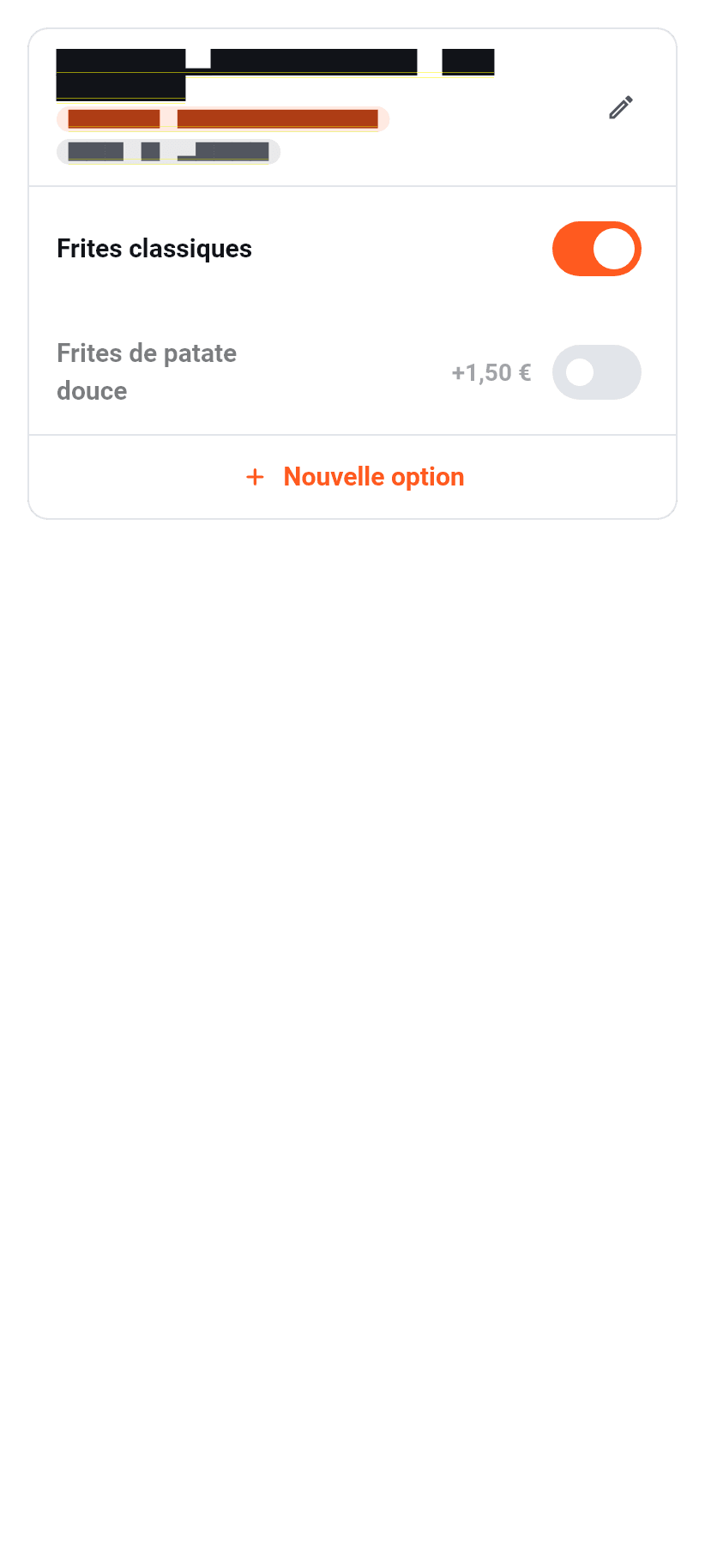
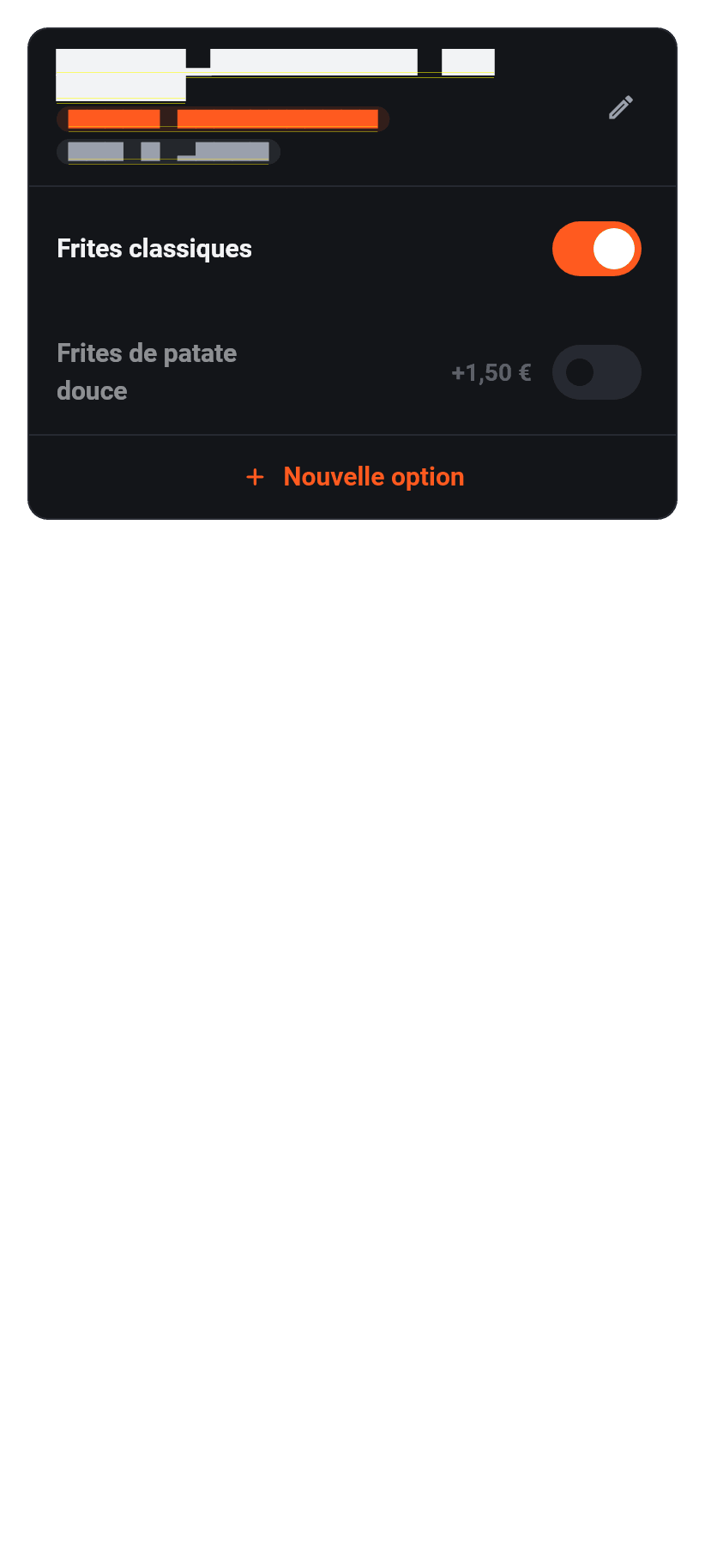
Le troisième onglet de la carte sépare deux sortes de groupes. La bibliothèque contient ceux qui appartiennent à plusieurs plats : « taille », « accompagnement au choix », « extras ». À côté, ceux qui n'appartiennent qu'à un seul plat.
Par groupe, vous fixez combien d'options peuvent être choisies au minimum et au maximum. Au moins une en fait un choix obligatoire ; le client ne passe alors pas à côté de la feuille.
Chaque option a un nom et un supplément, qui peut être nul. Un groupe de la bibliothèque indique sur combien de plats il figure, et à la suppression l'application dit qu'il disparaît de tous.
Importer la carte
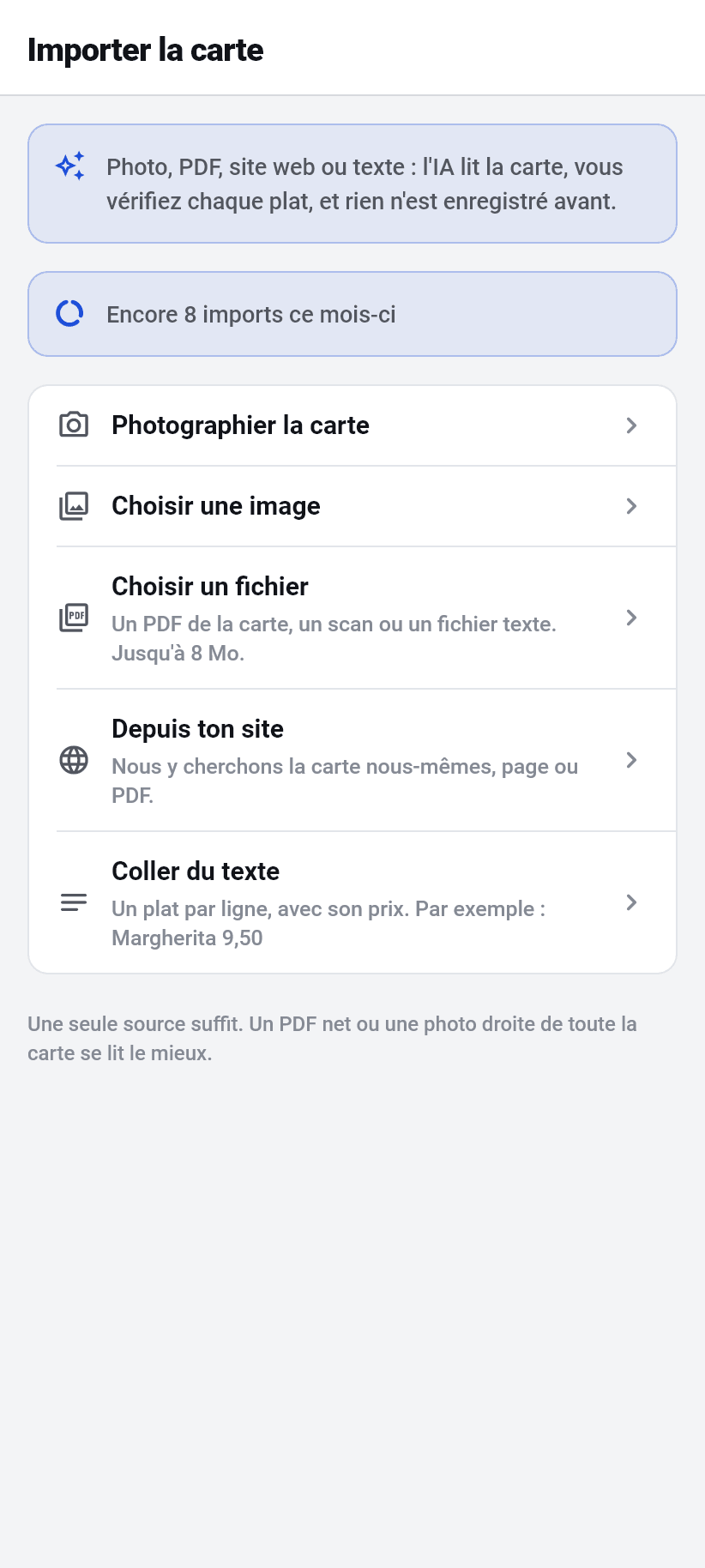
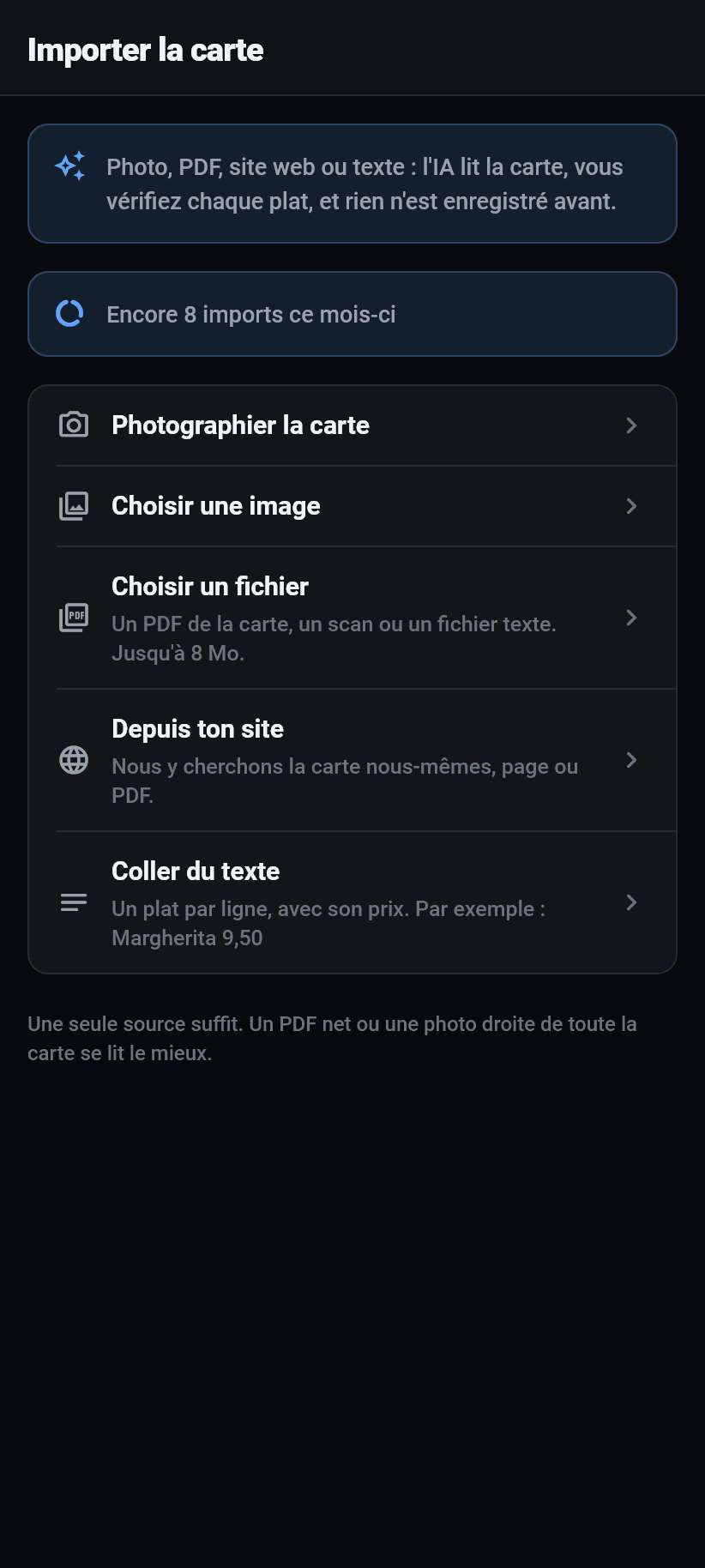
L'import par IA prend cinq chemins : photographier la carte, choisir une image dans la galerie, prendre un fichier (PDF, scan ou fichier texte jusqu'à 8 Mo), indiquer votre site, ou coller du texte à raison d'un plat par ligne. Une source suffit, et le nombre d'imports restant pour le mois figure au-dessus.
Il y a trois étapes, et la troisième est la vraie. D'abord vous choisissez la source, puis l'IA la lit, ce qui prend jusqu'à une minute sur une grande carte, puis vient la relecture. Jusque-là, rien n'est enregistré.
Dans la relecture, chaque plat figure avec son prix et ses allergènes. Si la carte a une légende, elle est affichée : les codes correspondant à l'un des quatorze allergènes de l'UE sont repris comme allergène, les autres comme additifs. Les codes sans entrée dans la légende reçoivent une proposition que vous devez regarder, et vous pouvez les attribuer ou les masquer.
Un allergène peut être ajouté et retiré sur chaque plat. Une mention comme « végan » peut être RETIRÉE mais pas ajoutée : la direction dangereuse est celle qui affirme plus que la carte imprimée.
Si la même question figure sur plusieurs plats, l'application propose de les regrouper, montre à l'avance combien de plats sont concernés, et laisse désactiver ou renommer groupe par groupe.
⚠️ À la fin, une case que vous devez cocher vous-même : que vous avez vérifié les plats, les prix et les allergènes et qu'en tant qu'exploitant vous êtes seul responsable de leur exactitude. Ensuite seulement, l'écriture a lieu. Si vous le souhaitez, la carte existante peut être supprimée avant ; c'est une question à part, car cela emporte les catégories et les groupes d'options partagés.
Livraisons
Un écran à part, et expressément pas la liste des commandes avec un filtre. La liste des commandes répond au restaurateur « qu'est-ce qui se passe aujourd'hui » et montre pour cela articles, frais, mode de paiement et boutons de statut. Celui qui conduit est devant la voiture avec le téléphone en main et a trois questions : où, combien encaisser, est-ce déjà payé.
L'adresse est donc en haut et en grand, le montant à côté, et il y a deux boutons : itinéraire et appeler. Plus « Je pars » et « Livrée ».
En haut les courses ouvertes avec leur nombre, en dessous les dernières livrées. Tirez vers le bas pour actualiser.
Un livreur ne voit de toute façon que des lignes de livraison, et non parce qu'il y a un filtre ici, mais parce que la base de données ne lui donne rien d'autre. Le filtre est là pour les autres rôles. Un filtre est une demande, une règle dans la base de données est une frontière.
Réservations
Un jour par vue, pas une liste continue. Dans un établissement, il n'y a jamais qu'une question : qui vient aujourd'hui ? Une liste sur trois semaines n'y répond qu'après défilement, et un vendredi soir personne ne fait défiler.
Les jours sont des cases au-dessus, chacune avec son nombre à côté, pour voir le samedi complet sans l'ouvrir. Au-dessus de la liste figurent le nombre de réservations et le nombre de convives du jour choisi.
Chaque réservation a une heure, un nom, un nombre de personnes, un téléphone, une remarque, ses tables et son état. En dessous se trouve le bouton qui convient à ce moment (Confirmer et Refuser, Arrivée ou Partie), tout le reste dans le menu « Plus », et seulement ce qui est possible à ce moment ; ce qui détruit quelque chose demande confirmation. Vous choisissez plusieurs tables, avec le même retour sur les places que dans le tableau de bord. Le client reçoit les mêmes e-mails que là-bas.
En bas à droite se trouve « Par téléphone ». Vous y inscrivez une réservation arrivée au combiné ; elle compte pour le remplissage exactement comme une réservation depuis le site.
Si les réservations sont désactivées, cela figure en avis en haut : les clients ne peuvent alors rien réserver, mais vous pouvez toujours inscrire à la main. Les réglages correspondants (durée, pas, délai, plus grand groupe) se font dans le navigateur.
Équipe
Qui a accès à cet établissement figure ici, avec son rôle et ses domaines. L'invitation se fait directement : saisir l'adresse e-mail, choisir le rôle, inviter. La personne reçoit un e-mail avec un lien valable quatorze jours ; les invitations en attente figurent en dessous et se copient ou se retirent.
Le rôle est une liste de choix, les domaines sont des cases à cocher, et les cases sont repliées. Un restaurateur pense en rôles (« Marco conduit ») et seulement par exception en domaines (« mais le soir il tient aussi le bar »). Si les deux étaient côte à côte à égalité, ce seraient dix décisions par personne au lieu d'une.
Ce qu'apporte un rôle, c'est le serveur qui le calcule et l'envoie. L'application ne peut donc pas affirmer qu'un rôle peut faire ce que l'interface lui refuse.
Le propriétaire ne se change pas, et votre propre ligne est marquée « vous ». Plusieurs personnes font partie de l'offre Pro et au-delà.
L'onglet Plus
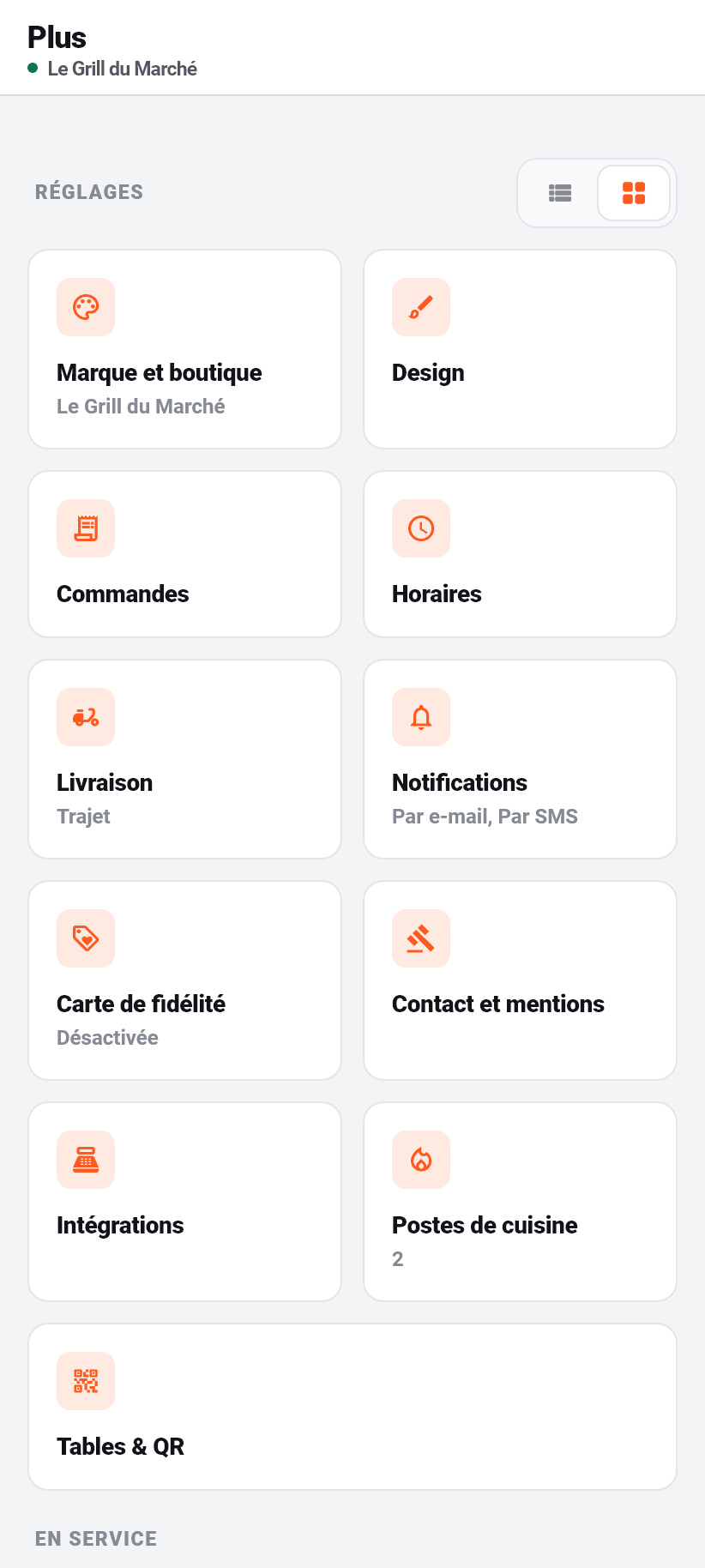
Le dernier onglet, et le seul que tout le monde voit. C'est un point de rassemblement plutôt qu'un écran, et il a trois sections.
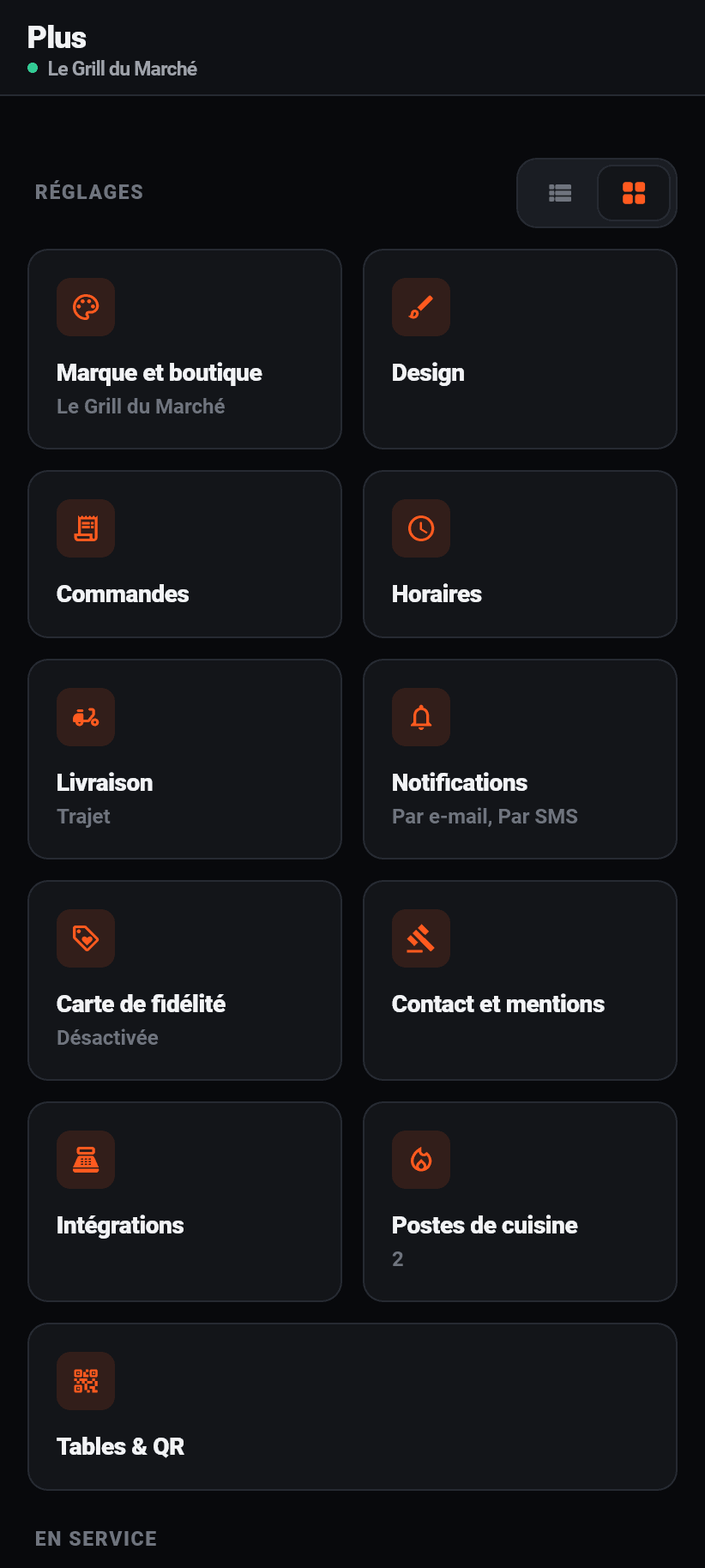
« Réglages » s'affiche en tuiles ou en liste, commutable en haut à droite, au même endroit qu'un gestionnaire de fichiers place ce choix. La liste montre pour chaque réglage sa valeur actuelle, donc « Carte de fidélité : désactivée » ou « Stations de cuisine : 2 », et c'est donc le chemin le plus rapide quand on veut vérifier plutôt que modifier. Les tuiles sont plus faciles à viser. La réponse est mémorisée.
Les onze sections sont écrites ici et non cachées derrière une seule ligne « Réglages ». Le tableau de bord dans le navigateur montre tous ses onglets d'un coup, et une application qui répond à « où sont les zones de livraison » par trois pressions et une devinette n'est pas le même produit.
« Dans l'établissement » : livraisons, réservations et équipe, donc les domaines qui n'ont pas trouvé place dans les quatre onglets du bas. Ce qui est déjà en bas ne réapparaît pas ici.
« Compte » : votre compte, vos notifications, la facturation avec l'offre en cours en pastille à côté, changer d'établissement, le retour vers la vue client et la déconnexion.
Ce qui reste dans le navigateur
Cette liste est complète, et elle est fixée dans le code source : une vérification échoue dès qu'une nouvelle phrase de l'application renvoie au navigateur sans figurer ici, et de même dès qu'une phrase reste alors que l'application sait désormais faire la chose. Ce n'est pas du rangement mais la réaction à une vraie erreur : le logo, l'import par IA, le second facteur, les photos de plats, l'image de couverture et la carte des zones de livraison y ont tous figuré, et les phrases sont restées longtemps après que l'application savait faire.
Chacune de ces phrases porte son propre bouton, et il ouvre exactement la bonne page. « C'est dans le tableau de bord web » sans lien laisse le restaurateur chercher un onglet sur flavoso.com, et c'est la plus grande partie du travail.
- Créer un restaurant. Le compte existe dans l'application, l'établissement naît sur le web, parce qu'on y demande beaucoup plus.
- L'assistant de mise en place. Sa dernière étape peut remettre design, couleurs, types de commande, horaires et zone de livraison aux valeurs par défaut, et un tel retour en arrière n'a pas sa place derrière une ligne qu'on touche par mégarde dans la poche d'un tablier.
- Offre, données de paiement et le rachat automatique de SMS. Les deux stores veulent 15 à 30 pour cent d'un abonnement vendu dans une application ; l'application affiche honnêtement l'état et renvoie vers la gestion.
- Les planches d'impression des cartes QR de table. On imprime de toute façon depuis un ordinateur.
- La connexion chez un prestataire de paiement. Le retour de cette connexion a besoin d'un cookie qu'une application native ne peut pas conserver. Tout le reste, donc proposer et déconnecter, l'application le fait elle-même.
- L'import d'une fiche Google. Elle tient à la recherche de restaurant de l'assistant ; la note et les avis qui en découlent sont affichés par l'application.
- Les blocs de texte pour votre politique de confidentialité. De longs paragraphes à lire et à copier, et un téléphone est le moins bon endroit pour cela.
- L'aperçu de votre page de commande, parce que c'est là qu'elle tourne. La vue dans l'application n'en est pas affectée.
- Les réglages des réservations. Les réservations elles-mêmes, donc accepter, refuser, attribuer une table, l'application sait le faire.
- Les imprimantes de tickets et vos propres webhooks. On les configure une fois, avec des adresses et des secrets que personne ne tape sur un téléphone ; l'application mène à la page Intégrations d'un bouton.
Quelque chose n'est pas clair ? Demandez à l'assistant en bas à droite ou écrivez-nous