ManuelL'application en bref
L'application en bref
Une application pour Android et iOS avec deux visages : la place de marché pour les clients et la console pour l'établissement. Les deux partagent le compte, la langue, l'apparence et les notifications.
Une application, deux visages
Il y a une installation, pas deux. Celui qui dirige un restaurant et commande lui-même le soir n'a quand même qu'une icône sur son écran d'accueil. Le visage affiché dépend de l'existence d'un établissement rattaché au compte connecté, et du côté ouvert en dernier.
Le côté client est clair et aéré : c'est ce que nous appelons la place de marché. Le côté établissement est une console : bandeau sombre en haut dans les deux luminosités, des chiffres plutôt qu'une carte, tout à portée de pouce. La couleur de marque est la même des deux côtés.
Le passage dans un sens et dans l'autre est toujours là et toujours au même endroit. Depuis la vue client : onglet Compte, section « Pro », « Passer à l'espace pro », avec le nom de votre restaurant en dessous. Depuis l'établissement : onglet Plus, section Compte, « Passer à la place de marché ». C'est une seule application avec deux vues, pas deux fois le même compte.
La page de commande de votre propre établissement se regarde aussi de l'intérieur, sans quitter l'application. La console ouvre exactement l'écran sur lequel arrive un client, et porte l'habillage clair du côté client pendant toute la durée de l'aperçu.
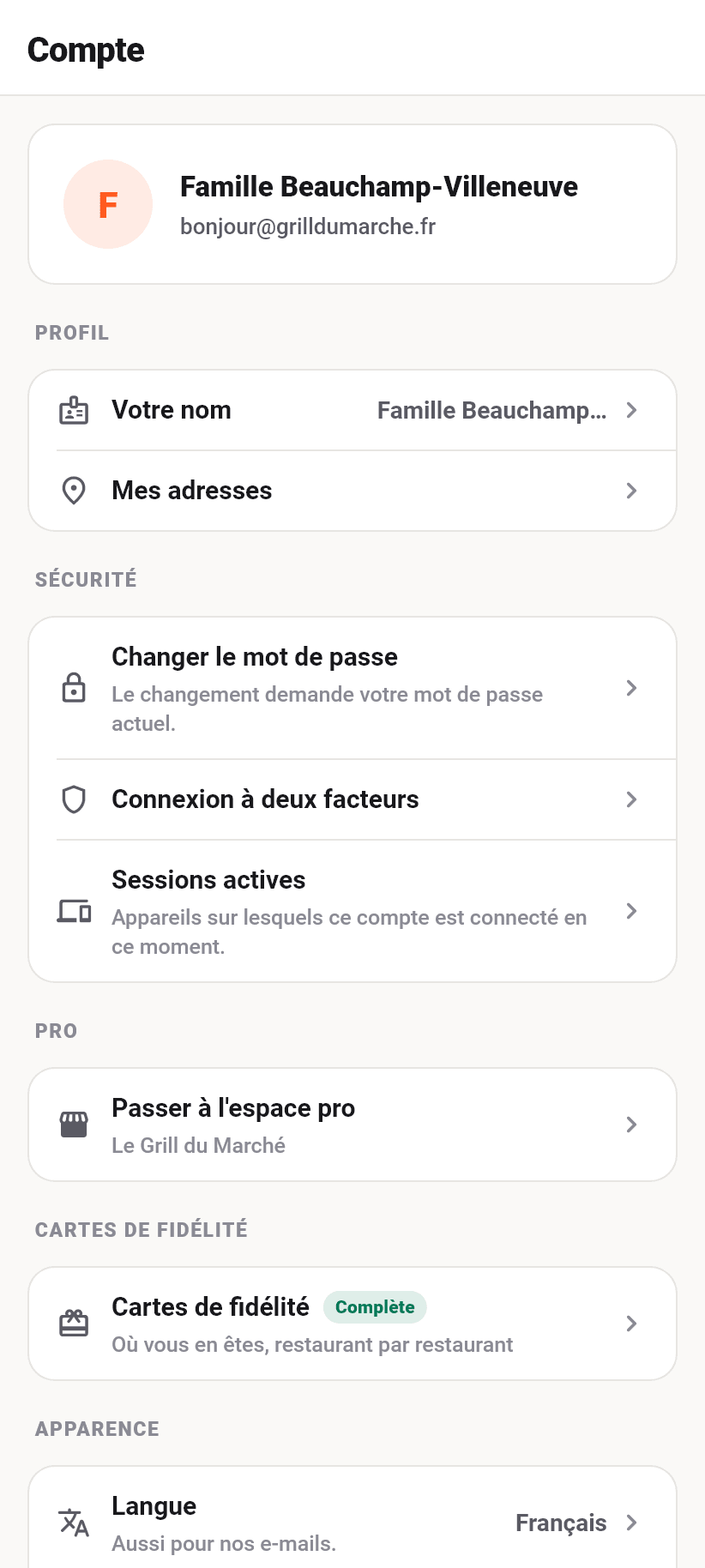
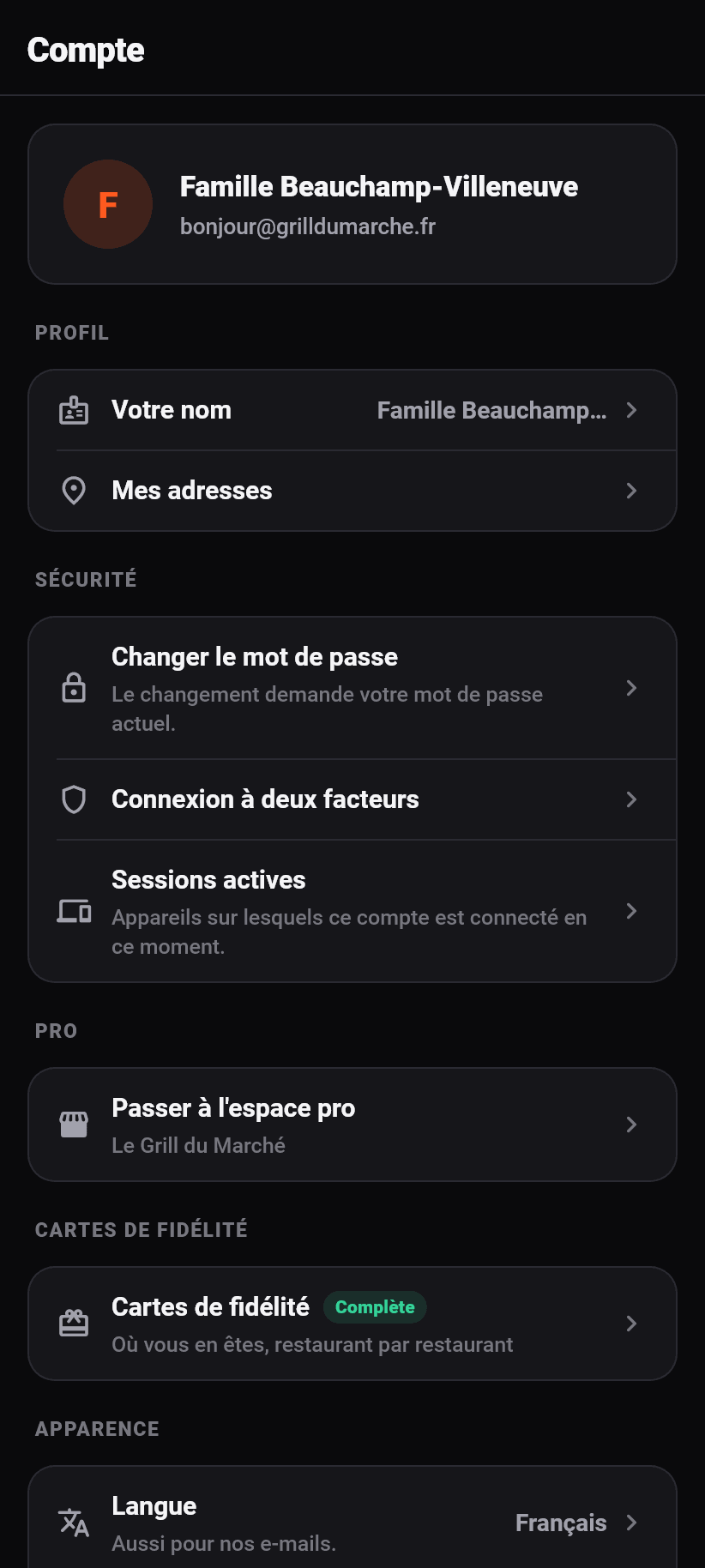
Installer
L'application est sur Google Play pour Android et sur l'App Store pour l'iPhone. Le bouton de téléchargement se trouve sur la page d'accueil de flavoso.com, dans le tableau de bord sous « Plus » et sur chaque page de commande ; en cherchant « Flavoso » dans le store, on la trouve tout autant.
Elle est gratuite, et elle ne coûte rien de plus : ce que l'application sait faire dépend de l'offre de votre établissement, pas de l'endroit où vous l'avez ouverte. Un client n'a besoin d'aucune offre, pour lui la place de marché est l'ensemble de la proposition.
Commander fonctionne aussi sans installation. La page de commande tourne dans le navigateur de chaque téléphone, et pour un client qui commande une fois chez vous, le QR code sur la table est un chemin plus court qu'un passage par le store. L'application vaut le coup pour l'habitué : favoris, cartes de fidélité, historique des commandes et notifications sur l'état de la commande.
Pour l'établissement, c'est l'inverse : le tableau de bord et l'écran cuisine tournent toujours dans le navigateur, voir « Sur l'ordinateur » plus bas. L'application, c'est ce qui tient dans la poche du tablier.
Un compte pour tout
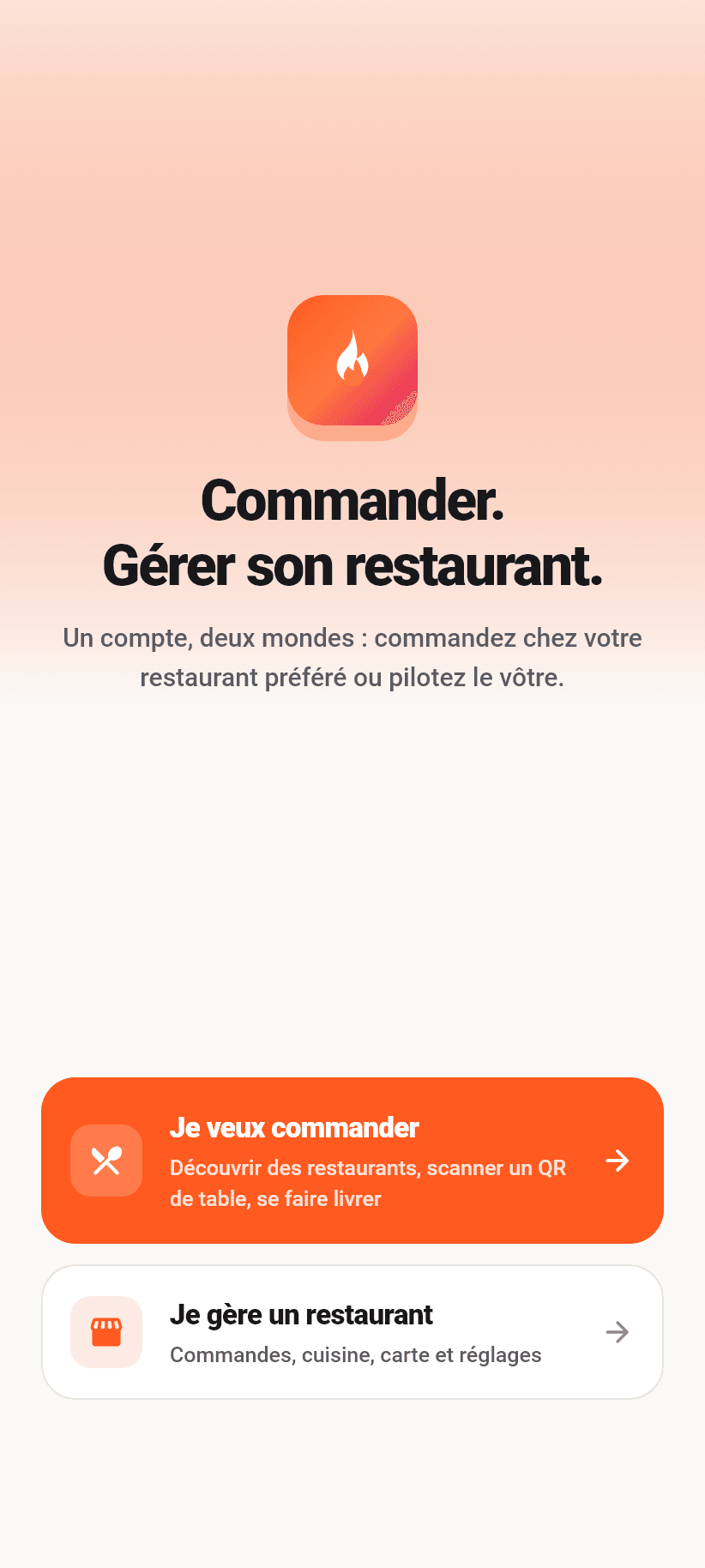
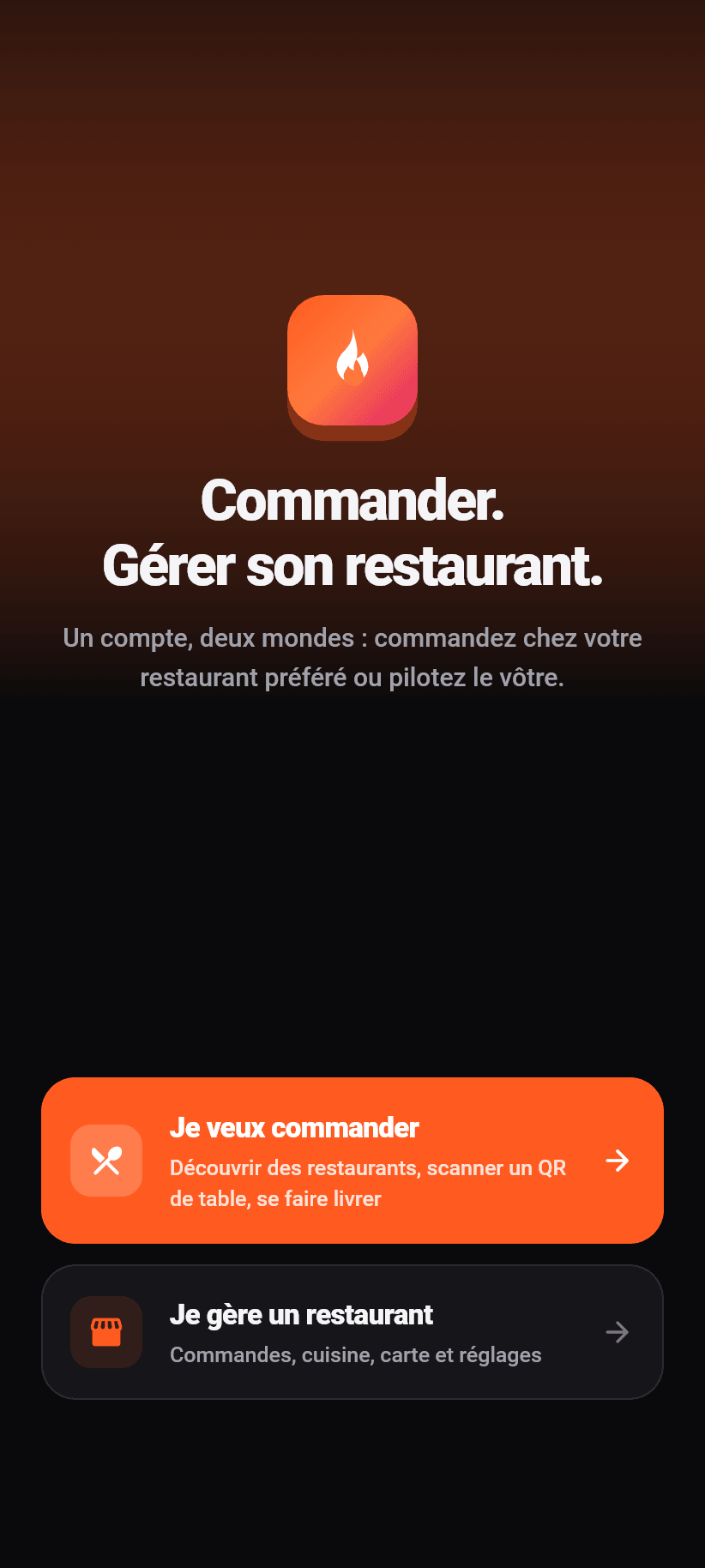
Le premier écran a deux portes : « Je veux commander » et « Je dirige un restaurant ». Les deux mènent au même compte. La porte ne fait que poser une attente et décider où vous atterrissez ; il n'y a pas de connexion séparée pour les établissements, et ce n'en serait pas une non plus, ce serait une affirmation que la première réinitialisation de mot de passe démentirait.
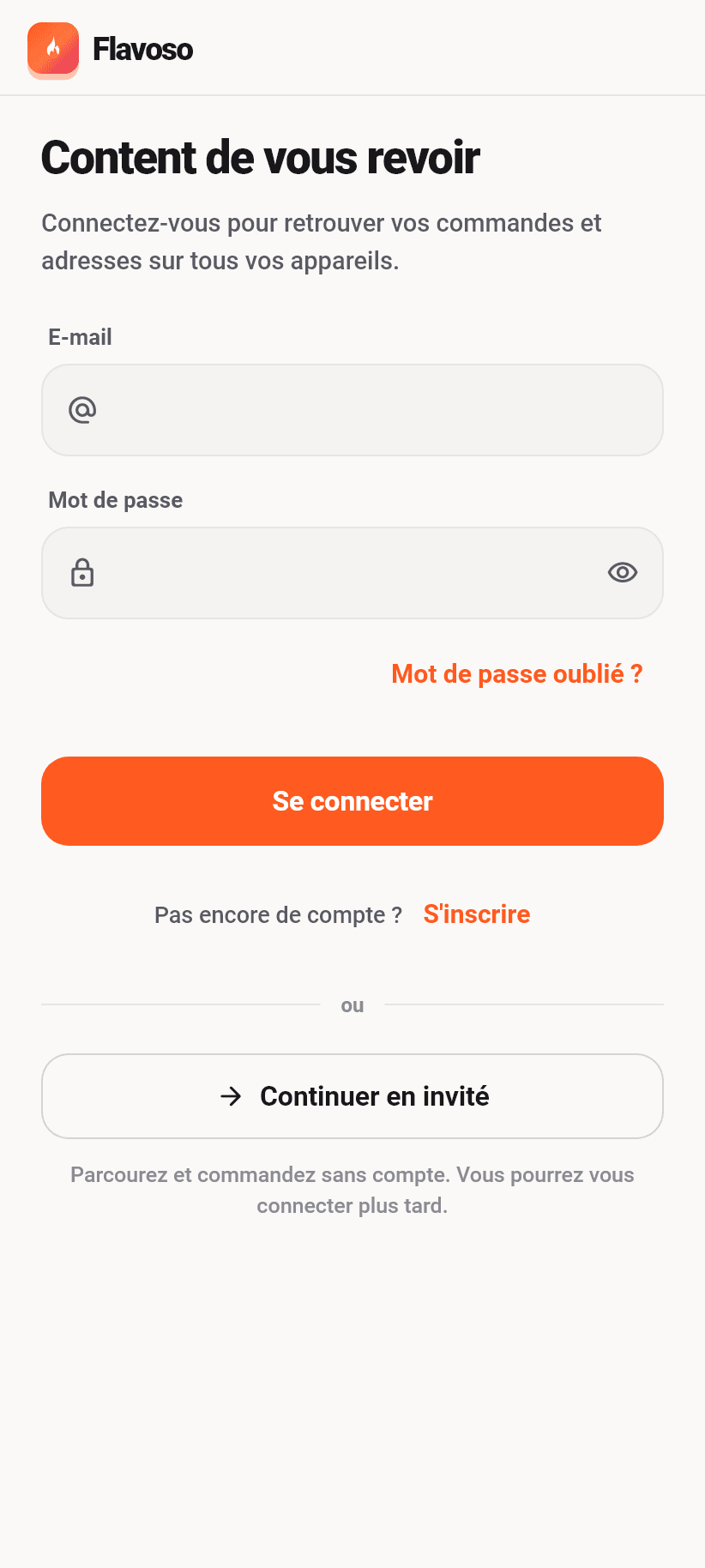
Sans compte, on peut faire plus qu'on ne le croit : parcourir, lire une carte, remplir un panier et commander. « Continuer sans compte » figure donc sur l'écran de connexion lui-même, en bouton pleine largeur, et non en petits caractères dans un coin. Côté établissement, ce n'est pas proposé : une console sans compte derrière n'a rien à montrer.
CRÉER un restaurant se fait sur le web, pas dans l'application. Là, la mise en place demande l'adresse, la forme juridique et les types de commande, donc bien plus qu'un compte. Ensuite, vous vous connectez ici avec exactement ce compte, et l'établissement est là.
Mot de passe oublié envoie un lien à l'adresse enregistrée. Il ramène dans l'application et sur un seul écran : définir un nouveau mot de passe. Ensuite seulement, cela continue.
- 1
Ouvrir l'application et choisir une porte
« Je gère un restaurant » mène à la console, « Je veux commander » à la place de marché. Vous pourrez basculer à tout moment sans vous reconnecter.
Premier démarrage
- 2
Saisir l'e-mail et le mot de passe
Les mêmes identifiants que dans le tableau de bord. Pas encore de compte ? Continuez à côté de la question « Pas encore de compte ? » pour vous inscrire.
Connexion
- 3
Ou continuer en invité
Le bouton pleine largeur sous le formulaire. Parcourir, commander et payer fonctionnent entièrement ; seuls les favoris, les cartes de fidélité et l'historique demandent un compte. Côté établissement, il n'est pas proposé.
Connexion, tout en bas
- 4
Deuxième facteur, s'il est configuré
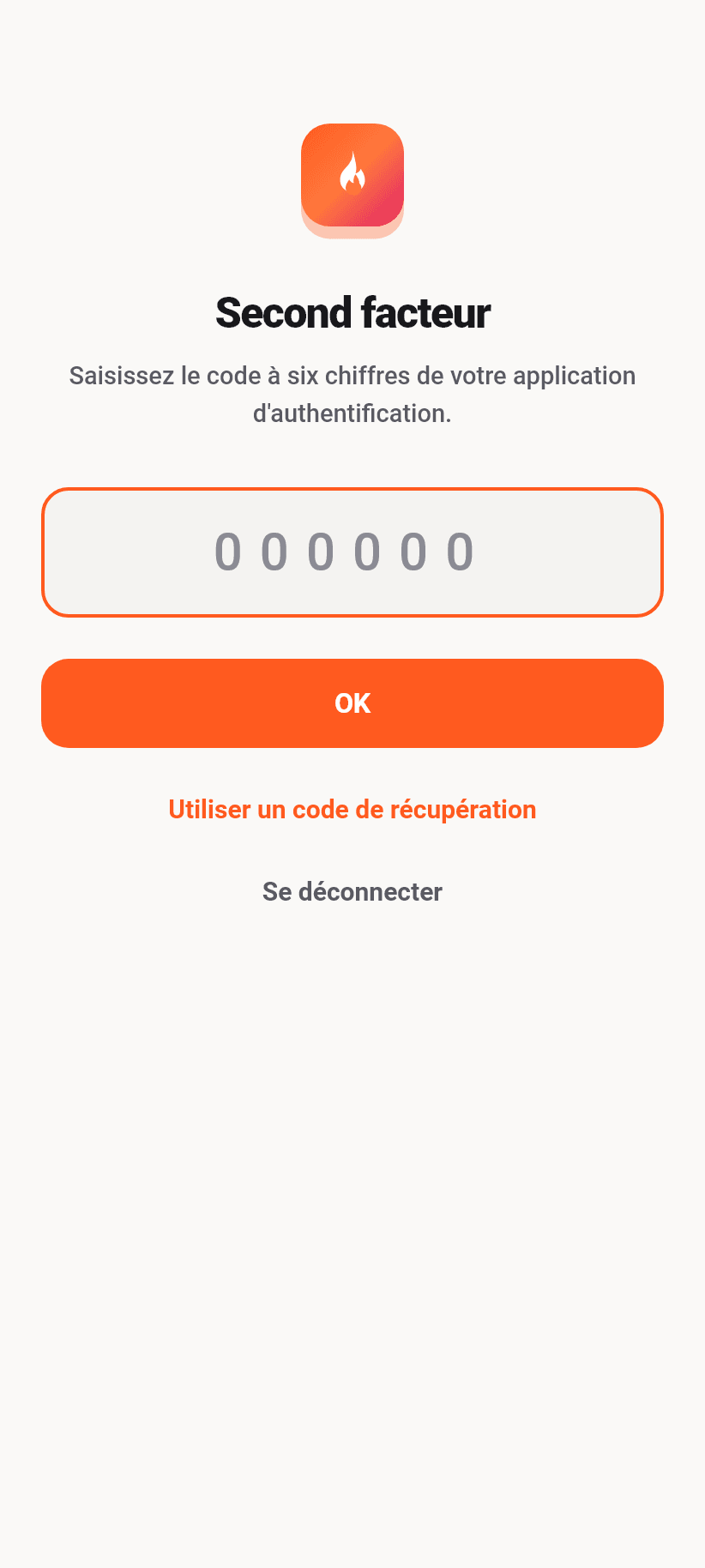
Six chiffres de votre application d'authentification. Impossible de passer outre ; qui a perdu son téléphone utilise l'un des huit codes de récupération.
Juste après la connexion
- 5
Mot de passe oublié
« Mot de passe oublié ? » au-dessus du bouton envoie un lien à l'adresse enregistrée. Il ramène dans l'application, sur un seul écran : définir un nouveau mot de passe.
Connexion
Mot de passe, second facteur et sessions
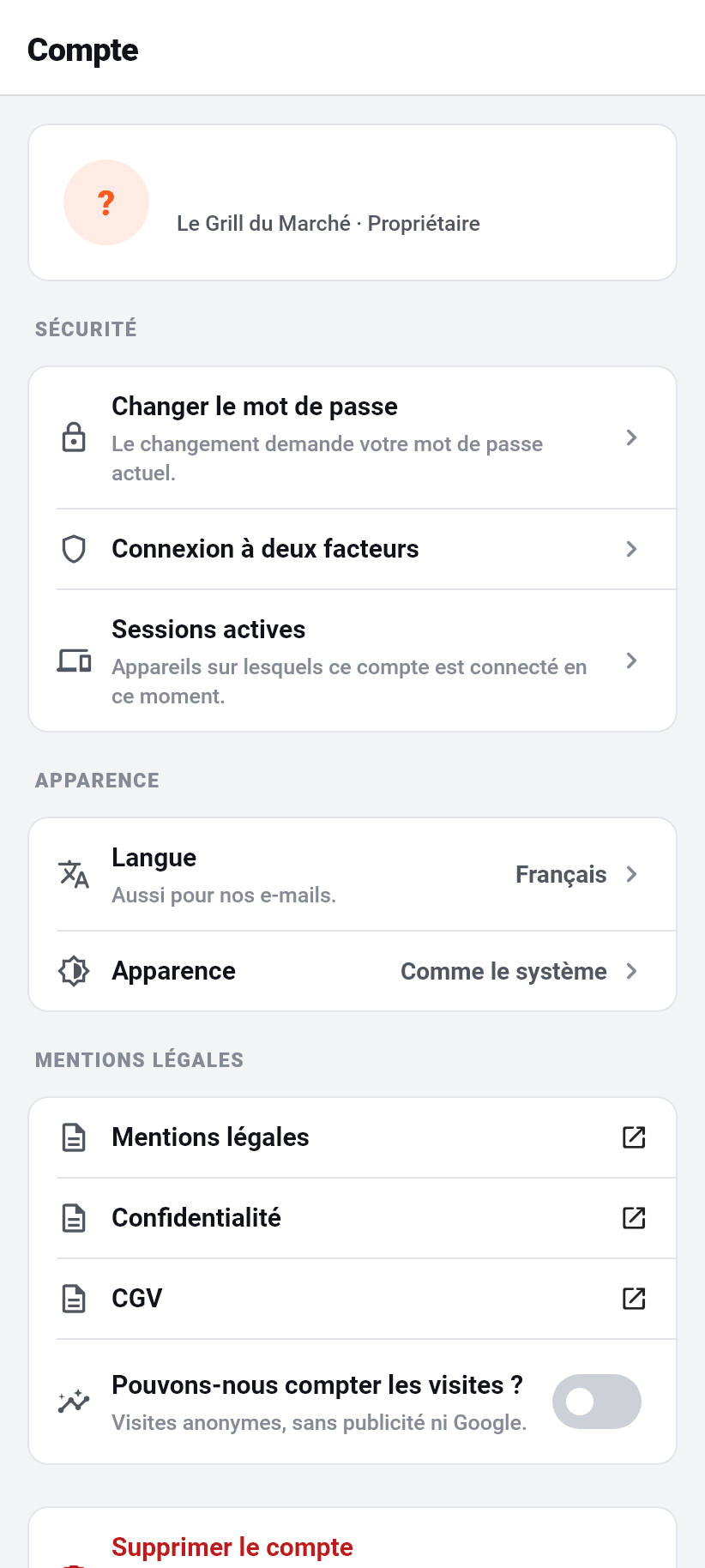
La sécurité du compte se trouve au même endroit dans l'application que sur le web et exige les mêmes preuves. Changer de mot de passe demande l'actuel ; ensuite, seul cet appareil reste connecté, et l'application le dit à l'avance.
L'authentification à deux facteurs se met en place ici : scannez le QR code avec une application d'authentification ou saisissez la clé à la main, puis entrez les six chiffres. L'application affiche ensuite huit codes de récupération, exactement une fois. Chacun sert une fois et désactive le second facteur. Celui qui perd son téléphone sans en avoir un ne revient plus dans son compte.
Si un second facteur est configuré, l'application le demande juste après la connexion et n'autorise rien d'autre. Ce n'est pas de la sévérité gratuite : l'interface refuse de toute façon chaque requête sans cette preuve, et une interface qui s'ouvrirait quand même serait un écran où rien ne charge. Il n'y a pas de « passer », il y a un code de récupération.
Sous « Sessions actives » figurent les appareils sur lesquels ce compte est actuellement connecté, avec leur dernier signe de vie. On peut en terminer une, ou déconnecter tous les autres d'un coup.
Supprimer le compte se fait dans l'application, avec le mot de passe, le second facteur et un mot à saisir. L'application dit à l'avance ce qu'il advient des établissements dont vous êtes l'unique propriétaire : ils disparaissent avec, carte, historique des commandes et page de commande compris. Les établissements ayant un second propriétaire restent.
Ce que chacun voit
L'application ne montre pas la même chose à tout le monde. Ce que quelqu'un voit dépend de son rôle et des dix domaines qui lui sont attribués dans l'équipe : commandes, écran cuisine, livraisons, réservations, carte, tables et QR, chiffres et visiteurs, réglages, gestion de l'équipe, abonnement et facturation.
Un domaine sans autorisation n'est pas un bouton grisé : il n'est pas là du tout. Un livreur reçoit ses livraisons, la cuisine reçoit les commandes et l'écran cuisine. Ce n'est pas cosmétique : l'interface refuserait la requête de toute façon, et un onglet qui répond « vous n'avez pas l'autorisation » est une impasse prétentieuse.
Celui qui travaille dans deux établissements bascule en haut dans l'en-tête ou sous Plus, section Compte. L'en-tête porte le nom de l'établissement actuel sur CHAQUE écran, avec un point devant : vert signifie que les commandes sont acceptées, orange qu'elles sont en pause. Il est là et pas seulement sur l'aperçu, sinon c'est exactement la mauvaise carte qui est modifiée.
Si un abonnement a expiré ou qu'un établissement est suspendu, l'avis figure sur chaque écran de la console et pas seulement sur l'aperçu. Celui qui arrive sur les commandes et ne voit rien entrer a besoin de la raison là où il regarde.
Langue et apparence
L'application parle les mêmes cinq langues que le site : allemand, anglais, français, espagnol et italien. La langue du téléphone est celle par défaut ; si elle ne correspond à aucune, c'est l'allemand. Le changement se fait dans le compte, et le réglage vaut aussi pour nos e-mails.
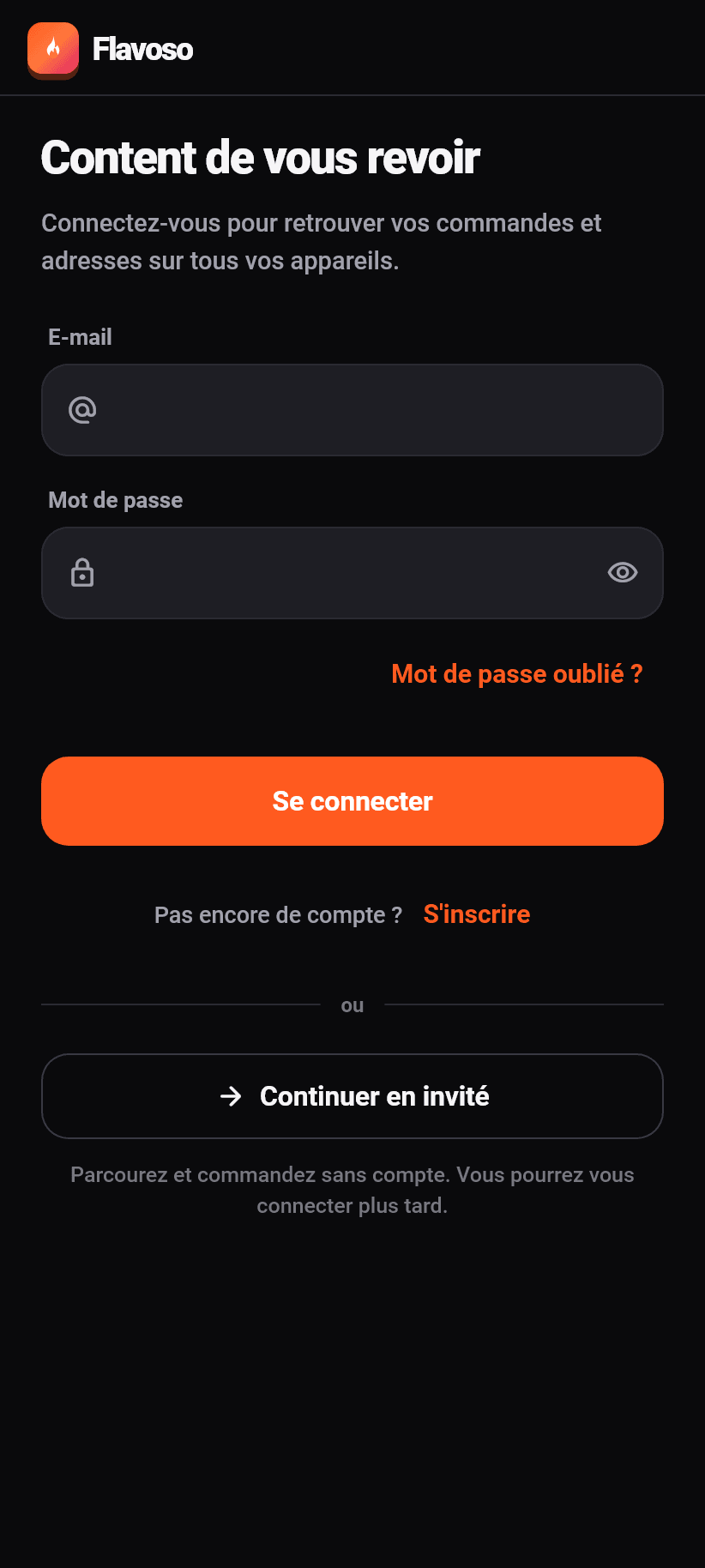
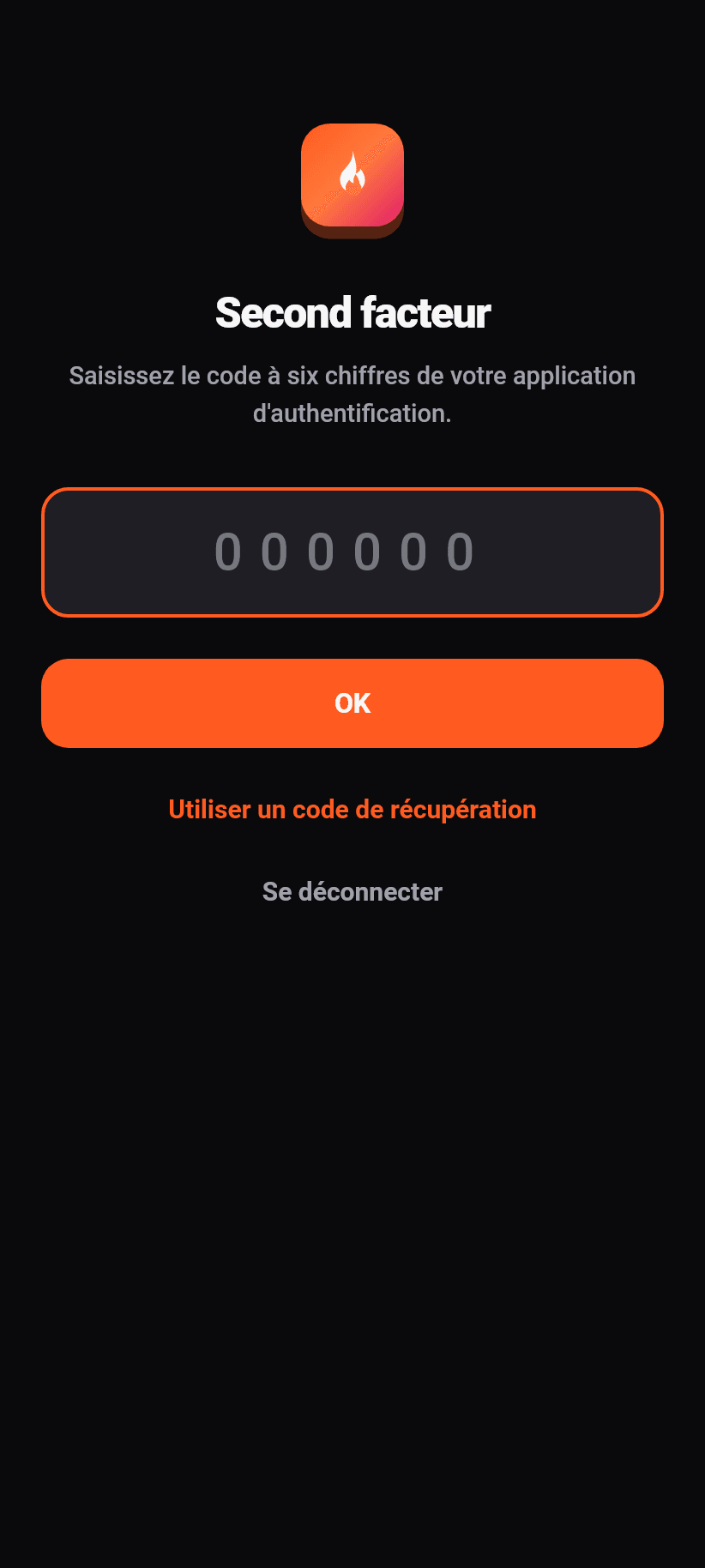
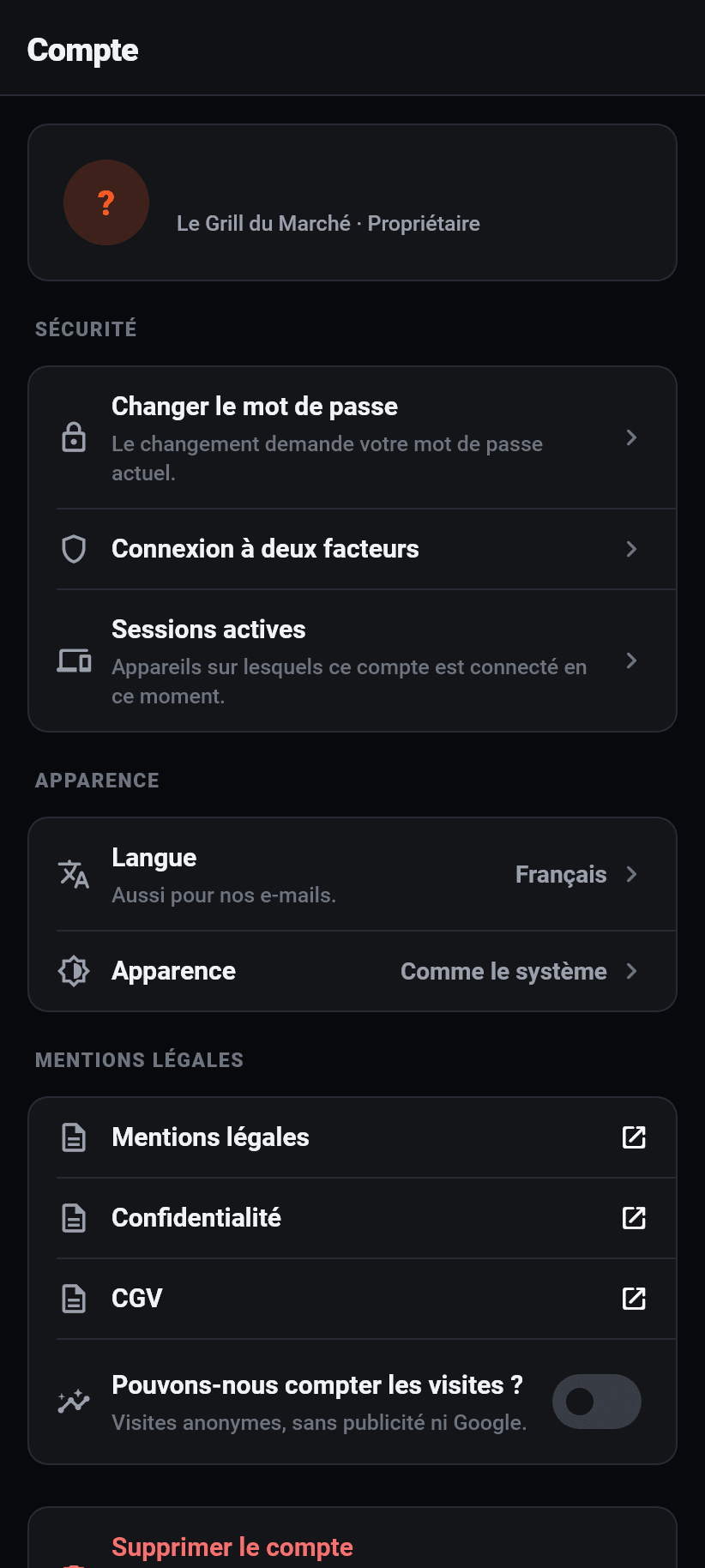
L'apparence a trois positions : comme le système, clair, sombre. Une tablette dans une cuisine sombre et un téléphone à midi veulent le contraire l'un de l'autre, et aucun des deux ne veut qu'on lui demande. Le réglage par défaut suit donc l'appareil, et le choix existe pour les cas où l'appareil est réglé sur ce qui ne convient pas ici.
Ce qui est traduit, c'est l'interface, pas votre contenu. Votre carte reste dans la langue dans laquelle vous l'avez écrite, et c'est bien ainsi. Comment l'obtenir dans d'autres langues figure au chapitre « La carte ».
Ce qui se rafraîchit tout seul
La console redemande toutes les quinze secondes, mais uniquement pour l'onglet affiché, et uniquement tant que l'application est au premier plan. Rangez-la et elle ne consomme rien ; ressortez-la et vous obtenez l'état actuel tout de suite, sans attendre le reste du quart de minute.
Le rafraîchissement est silencieux : l'ancienne liste reste jusqu'à ce que la nouvelle arrive. Une liste de commandes qui repasse brièvement à des espaces réservés sous le pouce de quelqu'un est la façon la plus sûre d'accepter la mauvaise commande.
Le tableau cuisine conserve son dernier bon état quand le réseau tombe, et écrit une ligne au-dessus pour dire que c'est le dernier. Un écran cuisine qui se vide parce que le wifi a cligné est pire qu'un écran affichant des tickets d'il y a une minute.
Côté client, le suivi d'une commande en cours se rafraîchit au même rythme et s'arrête dès que la commande est terminée ou annulée. Partout ailleurs : tirez la liste vers le bas pour actualiser.
Volontairement, pas de liaison permanente ouverte vers le serveur. Ce serait un websocket maintenu ouvert tout un service sur un téléphone au fond d'un tablier, avec sa propre authentification et une réponse pour chaque ascenseur et chaque tunnel. Quatre petites requêtes par minute coûtent moins cher, et elles s'arrêtent d'elles-mêmes dès que l'application passe en arrière-plan.
Notifications sur le téléphone
Une nouvelle commande se signale sur le téléphone, même application fermée. Au premier démarrage, l'appareil demande une fois s'il en a le droit ; celui qui refuse peut l'autoriser plus tard dans les réglages du téléphone, et l'application indique, à l'endroit où sont les interrupteurs, que l'autorisation manque.
Deux questions, deux endroits, et on les confond volontiers. Ce qui arrive sur VOTRE téléphone, vous le décidez sous Plus, Compte, Notifications. Ce que reçoit le CLIENT, l'établissement le décide sous Réglages, Notifications. L'un tient au compte, l'autre au restaurant.
Les lignes affichées sous « Notifications » dépendent de vos domaines : un livreur en voit deux, un propriétaire sept. La liste arrive prête du serveur, libellés compris, dans la langue de votre compte, pour qu'il n'y ait pas deux vérités sur ce qui peut être signalé.
Une notification part vers tous les appareils sur lesquels ce compte est connecté, et elle porte l'établissement dans son texte : celui qui travaille dans deux restaurants voit sur l'écran verrouillé duquel il s'agit. Un appui ouvre non pas la page d'accueil, mais exactement la commande concernée.
Tant qu'aucun appareil n'est enregistré sur le compte, l'écran le dit exactement, au lieu de montrer des interrupteurs derrière lesquels il n'y a rien.
Widget et raccourcis
Il y a un widget pour l'écran d'accueil, sur Android comme sur iPhone. Il se trouve là où le téléphone propose ses widgets, sous le nom Flavoso, et il existe en deux tailles.
Ce qui y figure dépend de qui est connecté : un établissement voit ses commandes ouvertes et le chiffre d'affaires du jour, un client avec une commande en cours voit où elle en est, et déconnecté il n'affiche rien d'autre que l'invitation à se connecter. Sur un téléphone donné à quelqu'un d'autre, le chiffre d'affaires de l'ancien propriétaire n'apparaît donc pas.
⚠️ À côté du chiffre figure toujours le moment où il était vrai : « à 14:07 ». Un widget ne tourne pas dans notre application, il lit ce que l'application a déposé en dernier et ne va rien chercher lui-même. Il ne le fait pas par confort : il faudrait pour cela que la clé de votre compte se trouve dans un stockage que d'autres choses de l'appareil peuvent lire aussi, et un chiffre d'affaires ne vaut pas cela. Un chiffre ancien avec son heure est une information ; un chiffre ancien sans heure est un piège.
Un appui long sur l'icône ouvre quatre raccourcis. Côté établissement : commandes, cuisine, tables et le scanner QR ; côté client : scanner, commandes, favoris et découvrir. La liste suit le compte connecté, pour que « Cuisine » ne figure pas sous l'icône d'un téléphone sans restaurant.
Ce que l'application garde sur l'appareil
La connexion vit dans le magasin de clés protégé du téléphone, pas dans un fichier ordinaire. Ni une sauvegarde ni une autre application n'y accède.
Un panier survit six heures. C'est assez pour un appel, un coup d'œil aux messages et pour qu'Android libère la mémoire ; c'est assez court pour que personne ne soit accueilli le lendemain avec les prix de la veille.
Les favoris n'ont pas besoin de compte : l'appareil s'en souvient. Si l'on se connecte plus tard, les deux listes sont fusionnées, jamais remplacées.
⚠️ Les commandes sans compte ne vivent que sur cet appareil. Rien dans une commande sans compte ne renvoie à une personne, donc personne d'autre ne peut la retrouver non plus. Changer de téléphone ne les emporte pas, et l'application le dit là où elles figurent.
Le comptage n'a lieu qu'avec accord, et sans lui pas du tout, même pas anonymement. L'interrupteur se trouve dans le compte et pose la même question que la bannière du site, mot pour mot.
Sur l'ordinateur
Sur l'ordinateur, il n'y a pas d'application dédiée, et il n'en est pas prévu. Le tableau de bord et l'écran cuisine tournent dans le navigateur et s'installent de là comme une application, sous Windows, macOS et Linux de la même façon. Il n'y a pas de fichier d'installation.
Installé signifie : fenêtre propre sans barre d'adresse, icône propre, entrée propre dans le menu Démarrer. C'est la même application.
Quelque chose n'est pas clair ? Demandez à l'assistant en bas à droite ou écrivez-nous