ManualeLe impostazioni nell'applicazione
Le impostazioni nell'applicazione
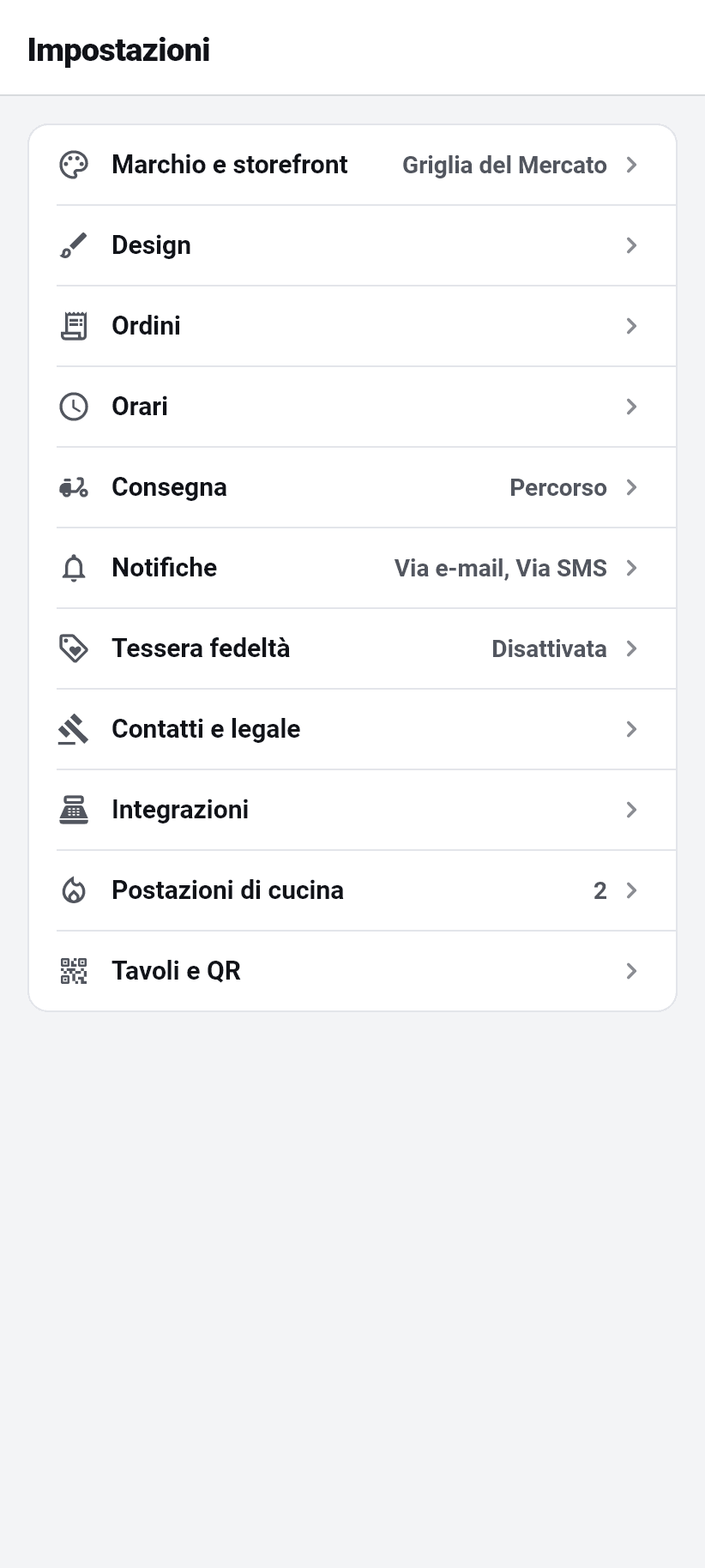
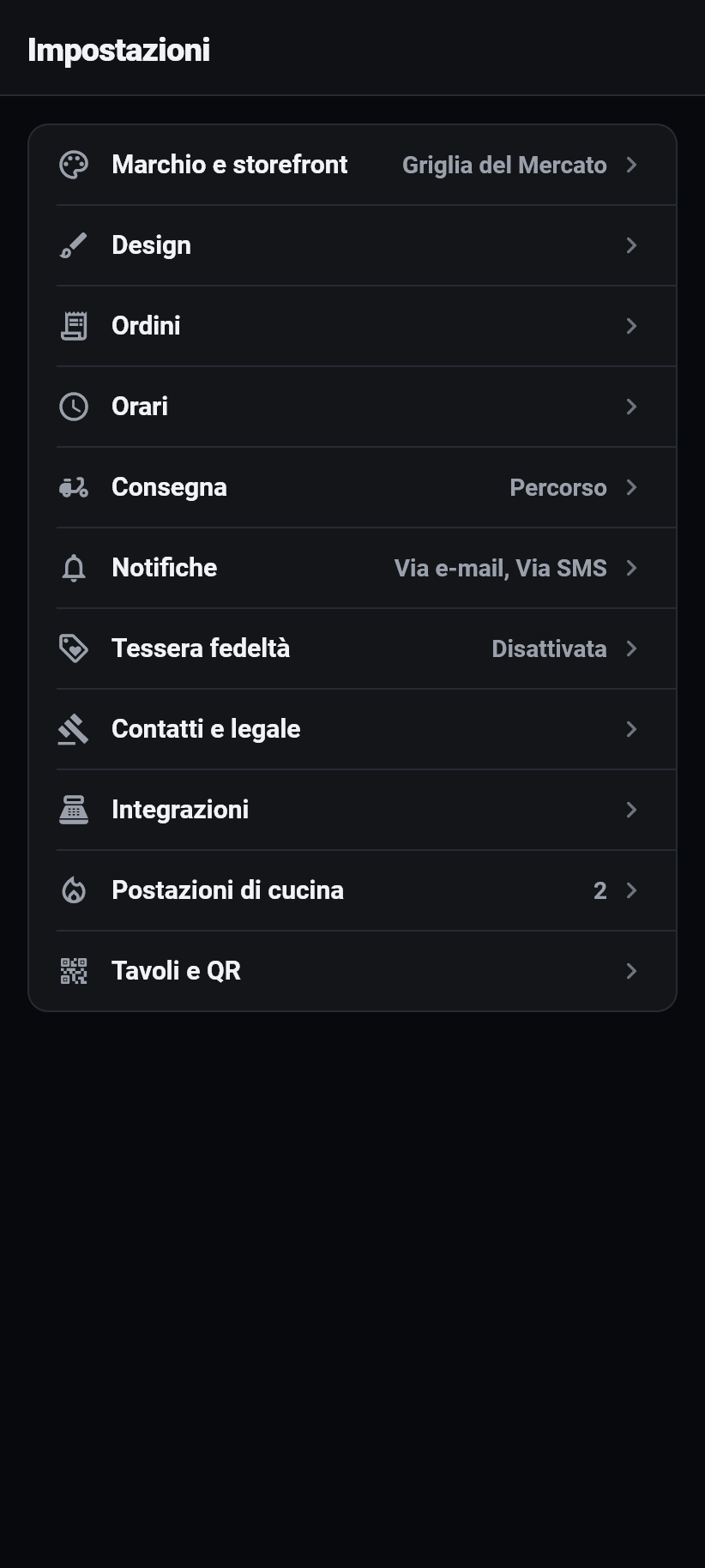
Undici sezioni sotto «Altro», nello stesso ordine e con gli stessi nomi della dashboard.
Dove si trovano
Tutte le impostazioni dipendono dalla scheda «Altro», nella sezione in alto. Sono undici, e portano i nomi della dashboard nell'ordine della dashboard. Chi ha imparato una interfaccia non deve scoprire che «Marchio e storefront» qui si chiama in un altro modo.
Dove la suddivisione differisce, l'applicazione segue il web: i tempi di preavviso stanno sotto «Orari», l'ordine minimo sotto «Consegna», e «Ordini» contiene solo le modalità d'ordine. Le righe lo dicono anche, invece di far finta che l'impostazione non esista.
Ogni schermata scrive solo il proprio blocco. Per questo due persone possono lavorare contemporaneamente su sezioni diverse senza sovrascriversi.
La sezione è visibile solo agli account con l'area «Impostazioni». Per tutti gli altri sarebbero riquadri che al tocco vengono rifiutati.
Marchio e storefront
Nome del ristorante, indirizzo web, logo, colore del marchio, cucine, livello di prezzo e l'interruttore del mercato.
L'indirizzo web è la parte iniziale della tua pagina ordini. Mentre digiti, l'applicazione dice subito se è libero, occupato o riservato, e ammette solo minuscole, cifre e trattini. ⚠️ Avverte inoltre: dopo una modifica i codici QR stampati non portano da nessuna parte e vanno ristampati.
Il logo arriva dalla fotocamera, dalla galleria o da un indirizzo in rete, e si ritaglia direttamente sul telefono: trascinare sposta, due dita ingrandiscono, ciò che resta fuori dalla cornice viene tagliato. Fino a 1 MB, in PNG, JPG, WebP o SVG. La fotocamera viene per prima perché il ristoratore di solito è nel locale, con l'insegna alla parete dietro di sé.
Le cucine sono al massimo dieci parole chiave separate da virgole: è così che i clienti ti trovano nel mercato. Se compari lì lo decide l'interruttore «Mostra nel marketplace». Spento significa: ti trova solo chi ha il tuo link o il tuo codice QR.
Design
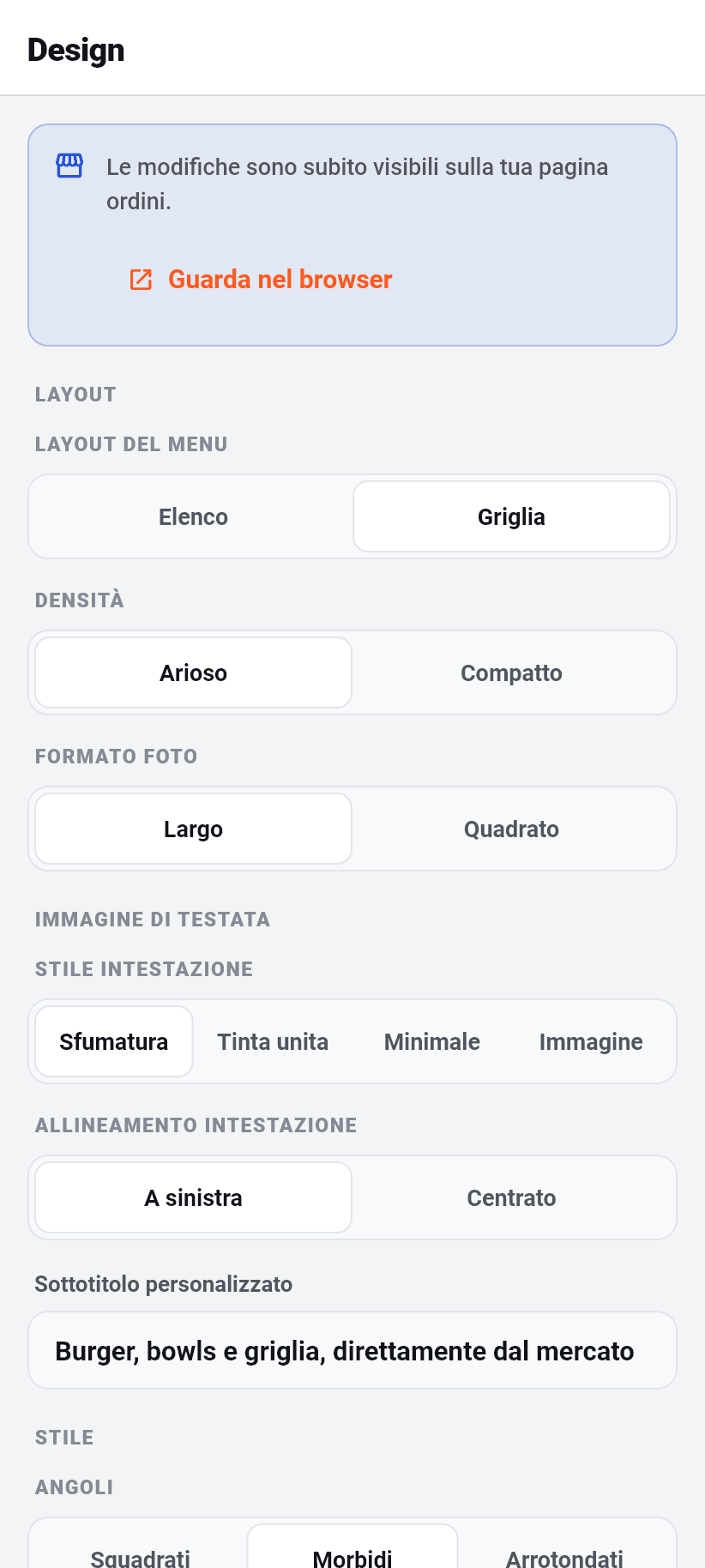
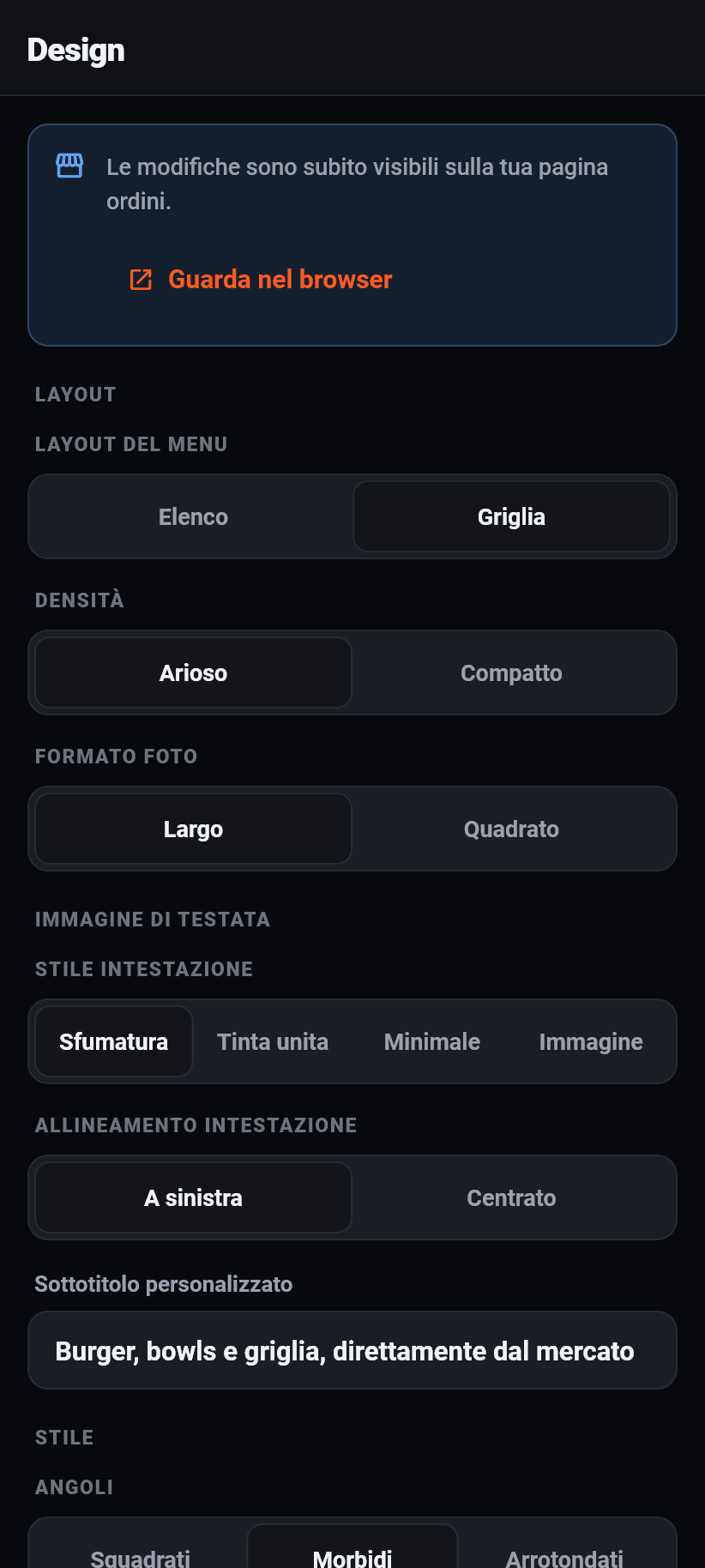
L'aspetto della tua pagina ordini nel browser. Tutto ciò che ha il pannello design della dashboard c'è anche qui: layout del menu (lista o riquadri), densità, formato immagine, testata (sfumatura, tinta unita, minimale o immagine), allineamento della testata, sottotitolo personalizzato, angoli, pulsanti, schema di colori, se mostrare le foto dei prodotti, se il blocco informazioni sta nel piè di pagina, se i clienti possono cambiare lingua e se viene mostrato il numero del tavolo.
Più la lingua della tua pagina ordini: o una lingua predefinita fissa oppure «secondo il dispositivo del cliente». Si intende ciò che vede chi non ha ancora scelto nulla.
E le valutazioni: se il voto Google sta in alto nella testata, quante schede di recensione compaiono sotto il menu (zero le nasconde) e il link alla tua pagina di recensioni Google, perché i clienti le leggano tutte lì e non solo quelle importate.
Il salvataggio è immediato, senza pulsante. Ognuna di queste impostazioni è una scelta fra due o tre parole con effetto visibile e senza stato intermedio sensato, ed è esattamente lì che un pulsante di salvataggio aggiunge solo un modo per perdere la modifica.
Immagine di copertina fino a 4 MB. La scheda Google in sé si importa nel browser, tramite la ricerca del ristorante dell'assistente.
Ordini
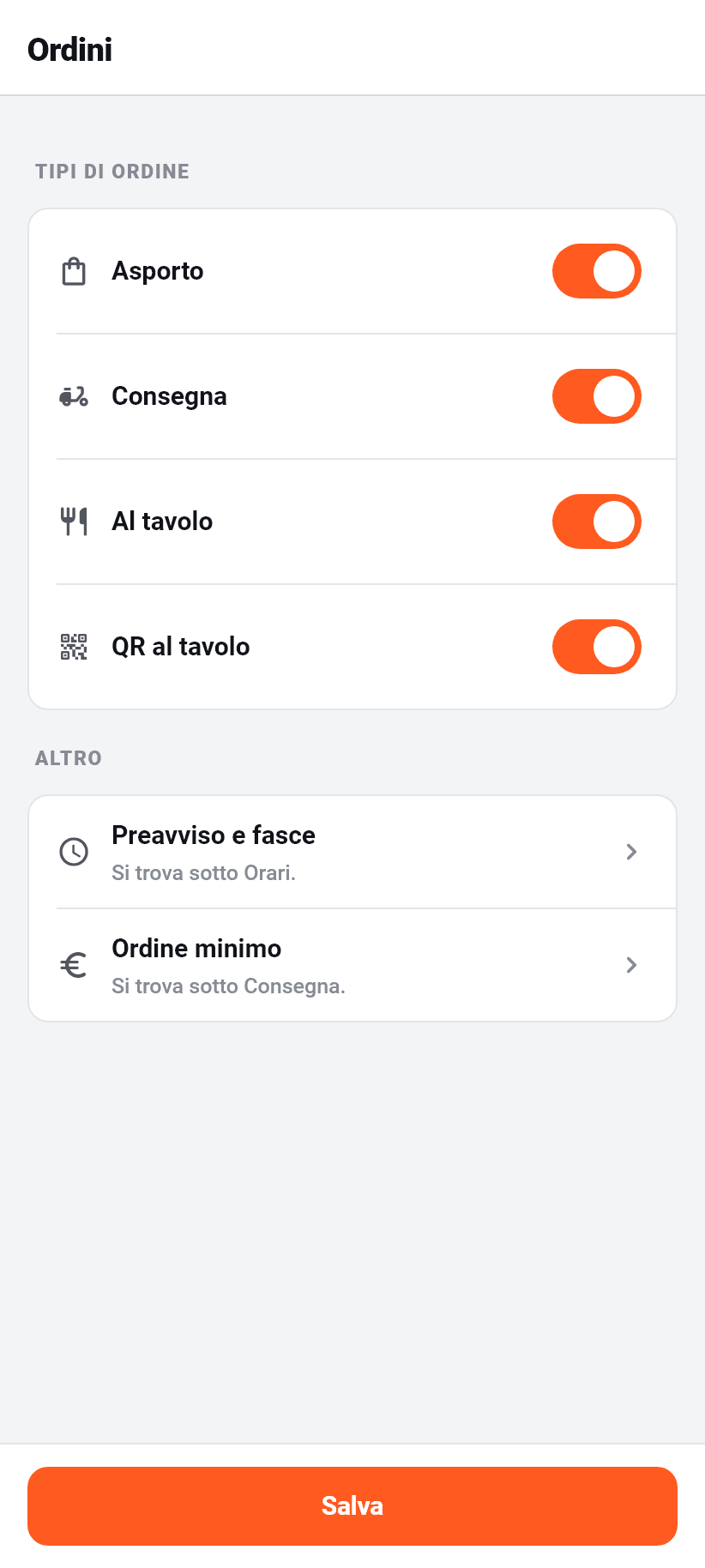
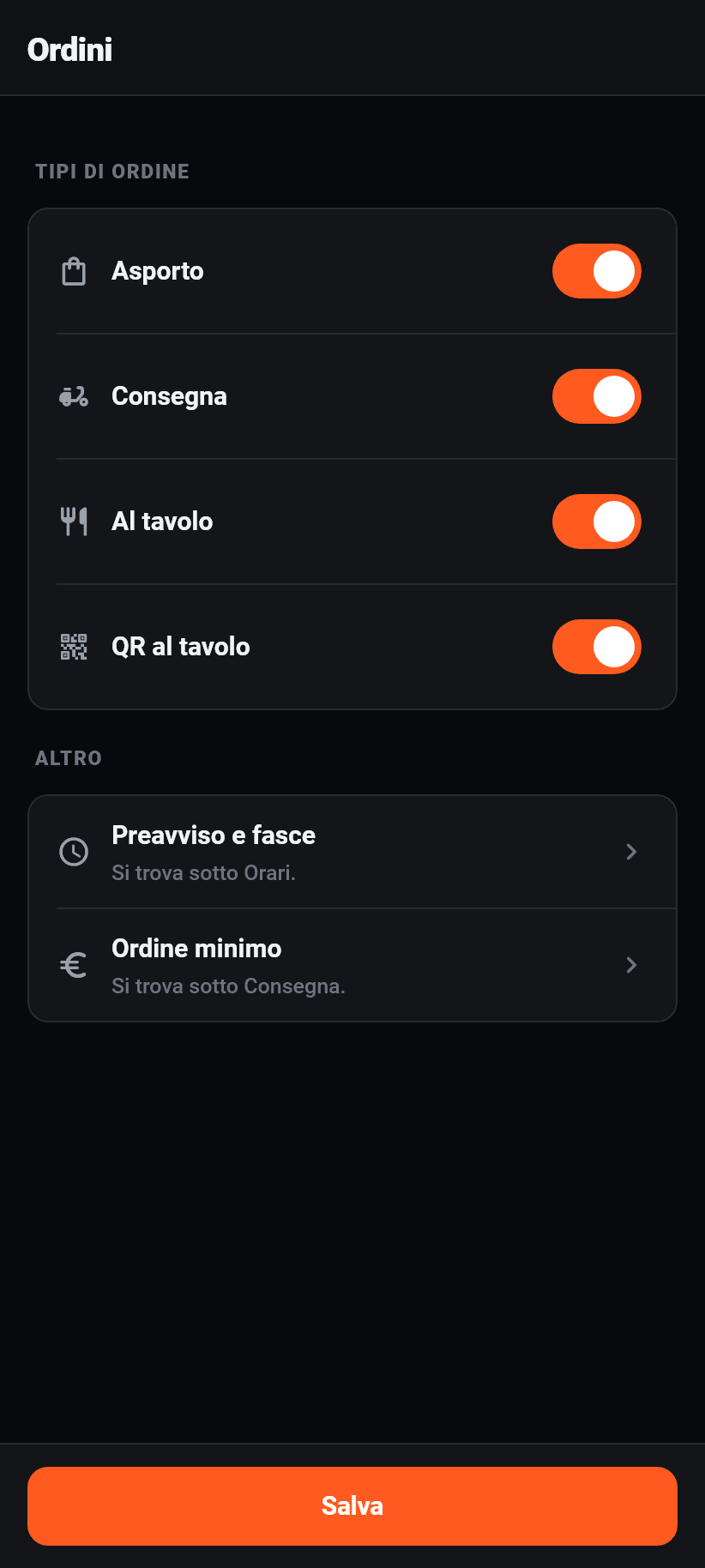
Quattro interruttori, e nient'altro: asporto, consegna, in loco, QR da tavolo. Decidono per quali strade un cliente può ordinare.
⚠️ Una modalità d'ordine che il tuo piano non comprende compare disattivata, con il motivo accanto, e non viene nascosta. Un interruttore che manca sembra una funzione che manca; uno bloccato con «non compreso nel tuo piano» è una risposta.
Sotto, due righe che portano altrove: «Preavviso e fasce» sta sotto Orari, «Ordine minimo» sotto Consegna. Stanno qui perché è qui che si cercano, e dicono dove sono davvero invece di essere una copia che si allontana.
Il pagamento online volutamente non è più un interruttore su questa schermata. Dipende solo dal fatto che un fornitore di pagamento sia collegato e che «offrire ai clienti» sia attivo, vedi Integrazioni. Prima c'erano entrambi, e un ristoratore con l'account collegato non aveva comunque il pagamento online perché il secondo interruttore era spento da qualche parte.
Orari
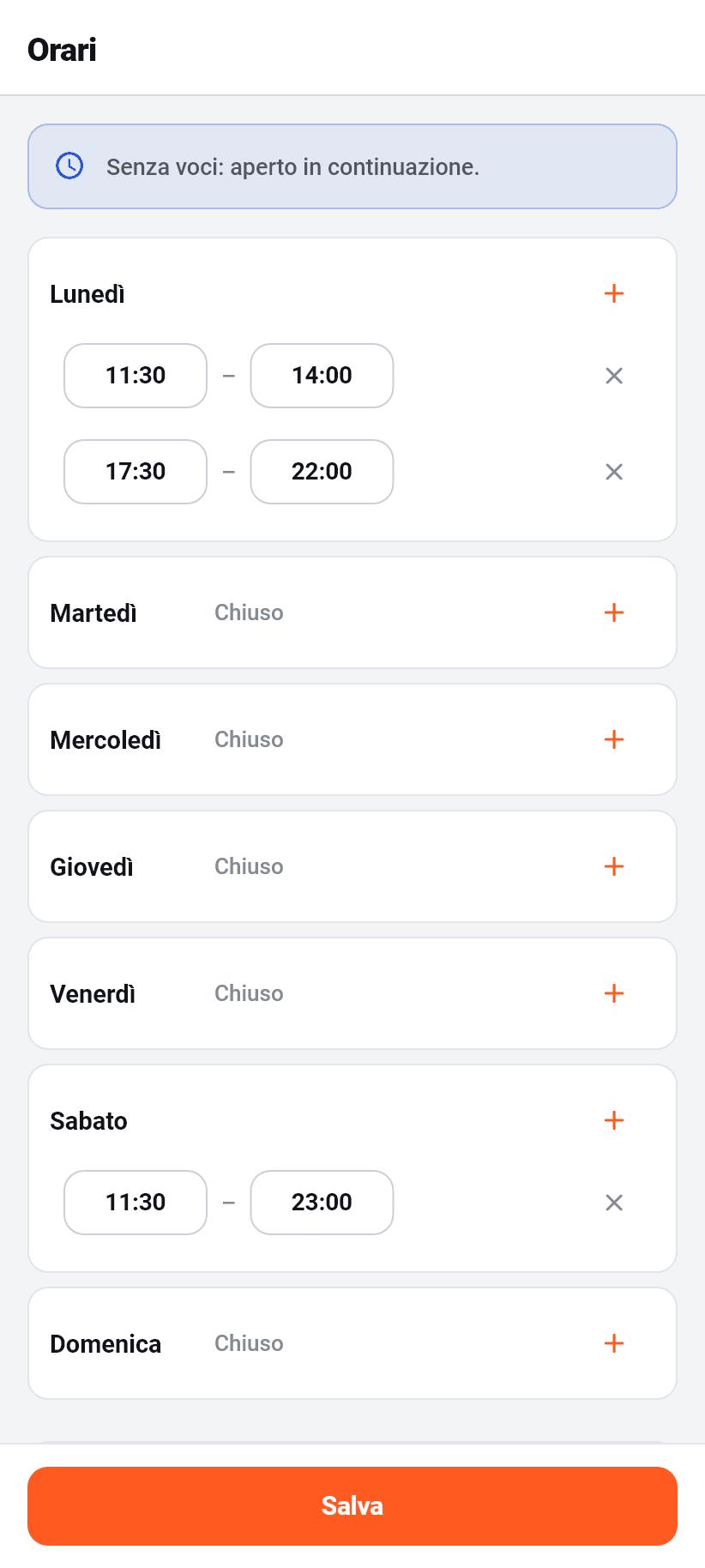
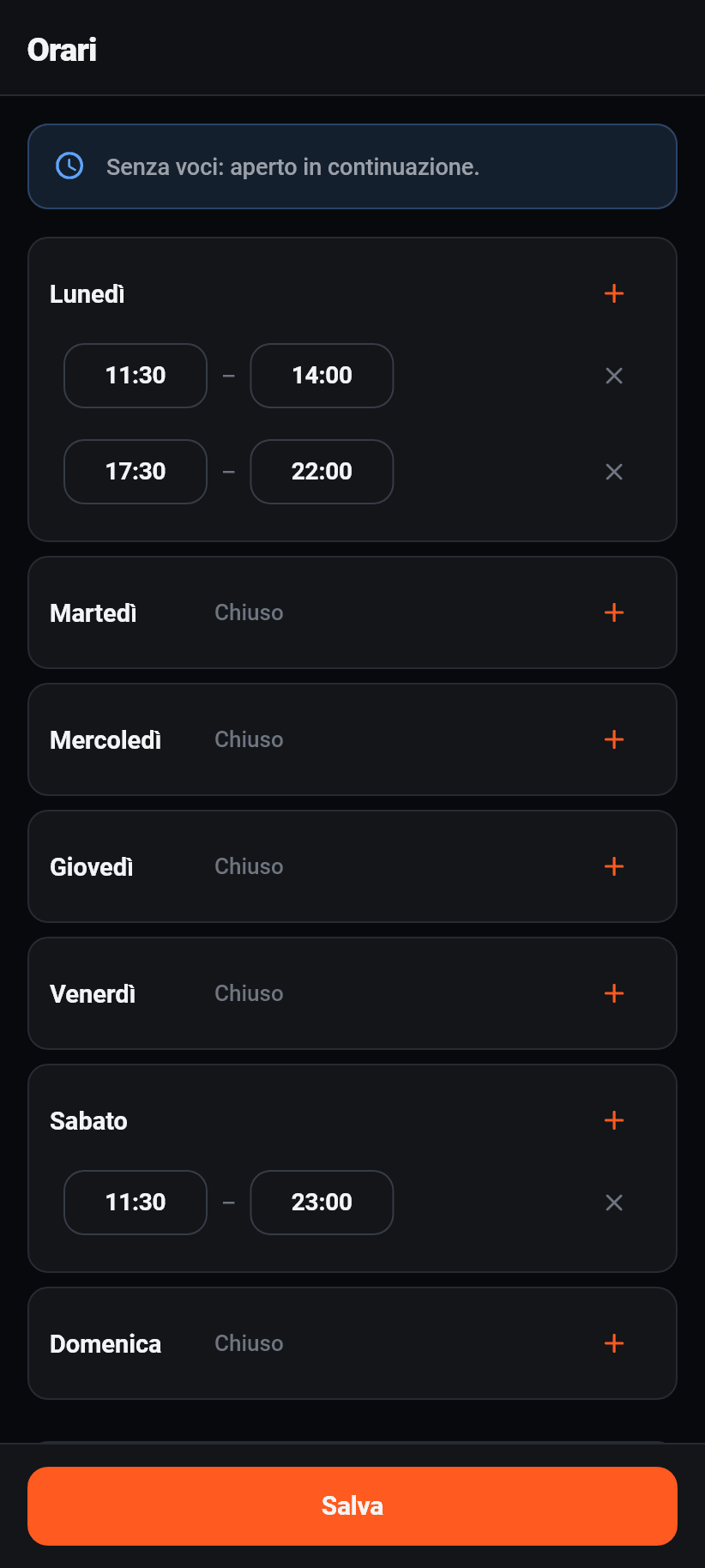
Orari di apertura per giorno della settimana, ogni giorno con quante fasce vuoi. Una pausa pranzo sono semplicemente due fasce in un giorno. Un giorno senza fasce è chiuso.
⚠️ Senza UNA sola voce vale: aperto senza interruzione. È scritto anche in alto nella schermata, perché è il valore predefinito che sorprende di più.
Gli orari di consegna sono una lista separata con lo stesso taglio. Senza voci valgono gli orari di apertura, e chi la sera non consegna più benché il locale sia aperto scrive esattamente questo qui.
Più il calcolo dei tempi degli ordini: preavviso per asporto e per consegna separatamente, la durata di una fascia per i preordini, se i preordini sono ammessi e con quanti giorni di anticipo si può prenotare.
Consegna
La zona di consegna esiste in tre forme, e ne vale sempre esattamente una: raggi attorno al locale, zone lungo la distanza reale di guida, oppure superfici disegnate a mano. Disegnarne due insieme dava sullo schermo una poltiglia arancione in cui non si distingueva più nessuna zona.
La posizione viene dal tuo indirizzo e viene determinata in silenzio, senza coordinate sullo schermo e senza pulsante di localizzazione. Ogni distanza si misura da quel punto; senza di esso non si può verificare nessun indirizzo di consegna.
La mappa è vera e si può usare. Con i raggi trascini la maniglia sul bordo di un anello per ingrandirlo o rimpicciolirlo. Disegnando tocchi gli angoli della tua zona sulla mappa e chiudi la superficie con un tocco sul primo punto. Con la distanza di guida un pulsante calcola le zone; fino ad allora vale la linea d'aria per un fattore di deviazione, e l'applicazione lo dice.
Le località appartengono sempre per intero a una zona, perché nessun confine di zona attraversi un paese. Per località puoi fissare la zona, lasciar decidere alla posizione, oppure escluderla del tutto.
⚠️ Supplemento e ordine minimo appartengono a una ZONA. L'ordine minimo generale, che sta anch'esso qui sotto «Consegna», è solo la soglia di base: se a un indirizzo corrisponde una zona con un valore più alto, vince il più alto.
In linea d'aria
Anelli attorno al locale
Distanza su strada
fin dove si guida davvero su strada
Disegnato a mano
angolo per angolo sulla mappa
Notifiche ai clienti
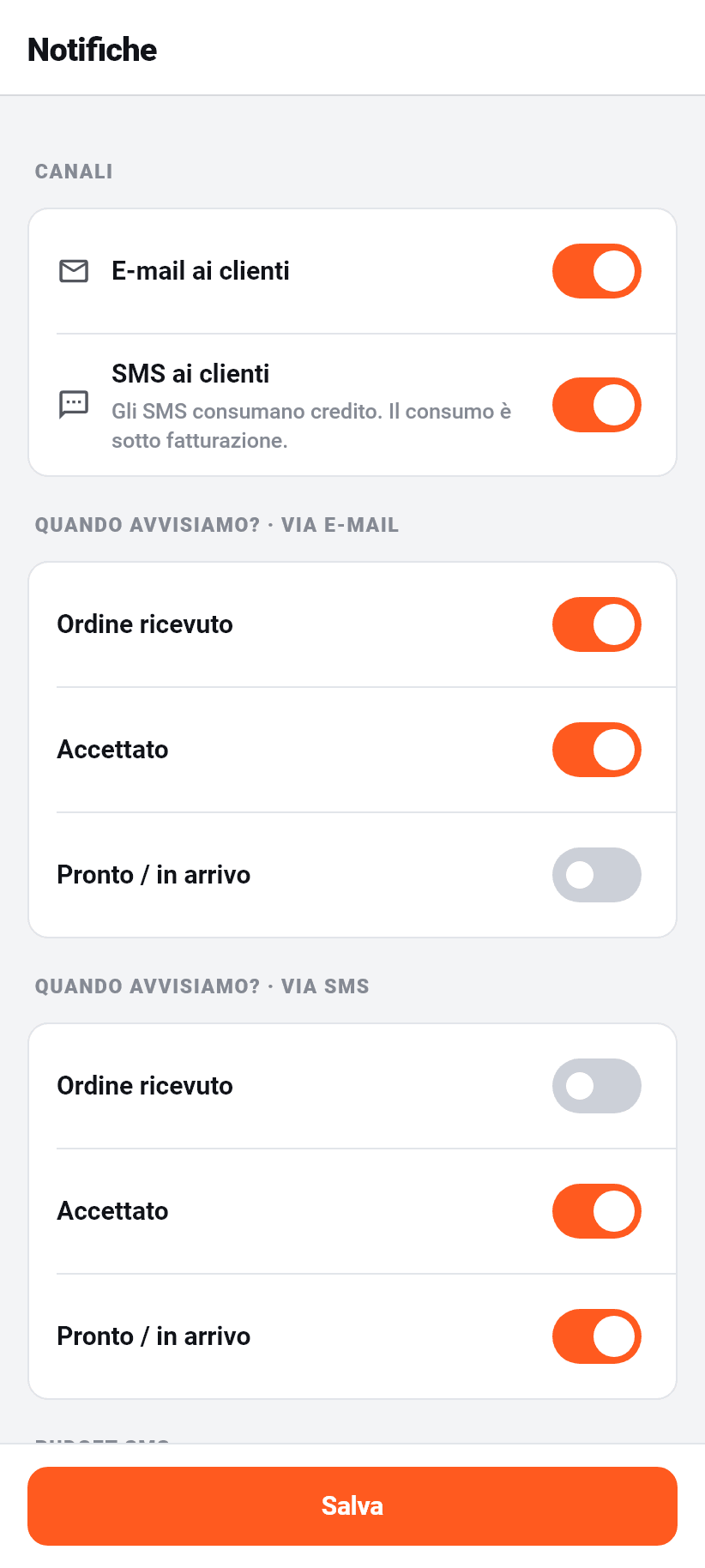
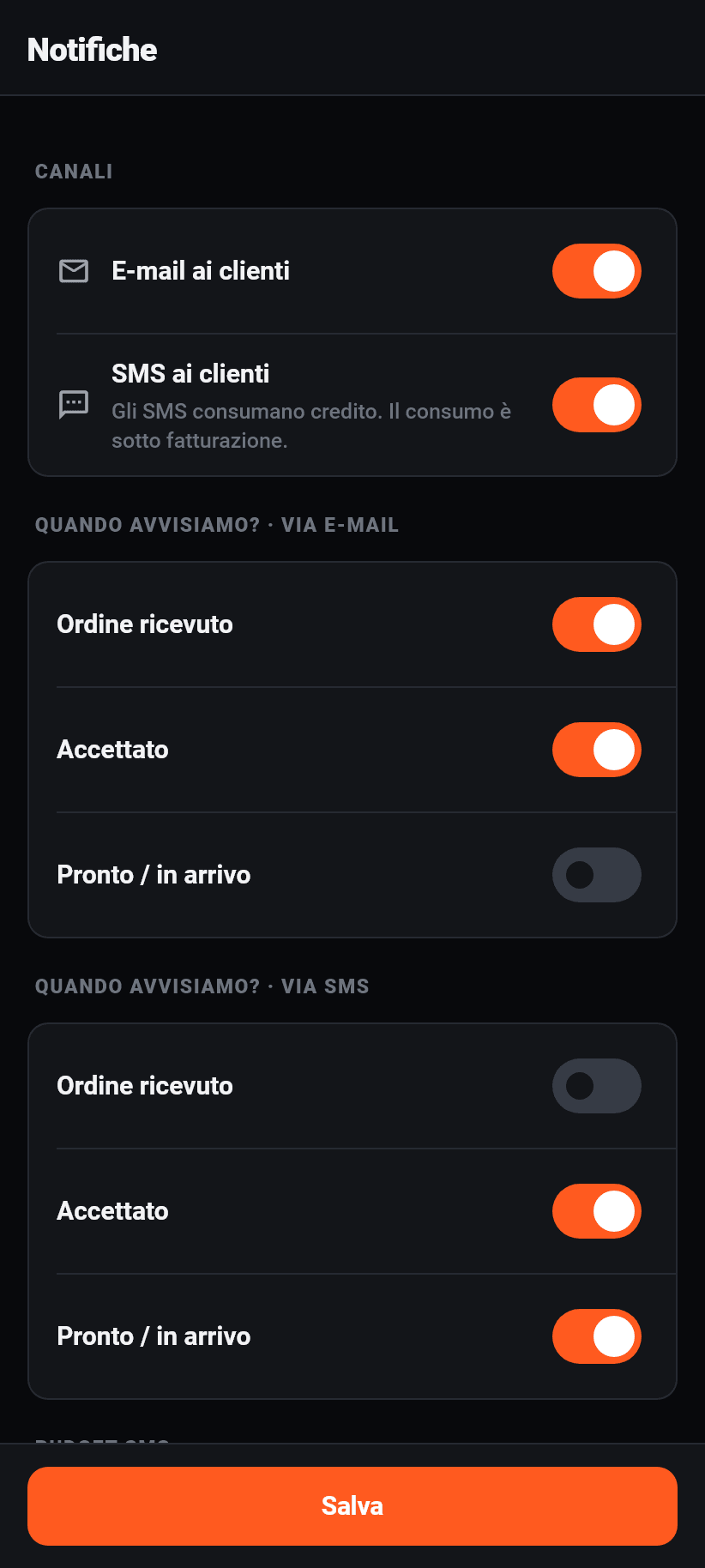
Qui c'è ciò che riceve il CLIENTE, non ciò che arriva sul tuo telefono. Due canali: l'e-mail, in ogni piano e senza costi aggiuntivi, e l'SMS dal piano Pro in su a credito.
Tre eventi per canale: ordine ricevuto, accettato, pronto o in viaggio. Si impostano singolarmente, separatamente per e-mail e SMS.
Più il nome del mittente con cui compare un SMS. Undici caratteri al massimo, solo lettere e numeri, è quanto consente la rete SMS. Se non scrivi nulla, usiamo il nome del tuo locale. A un SMS con un nome al posto di un numero non si può rispondere.
Sotto, il tuo budget SMS: quanto comprende il tuo piano, quanto ne è consumato e quanto credito acquistato resta. Ricaricare e attivare la ricarica automatica si fa nel browser; se il credito è finito e l'automatismo è spento, non parte più alcun SMS.
Tessera fedeltà
Dal piano Pro in su. Stabilisci dopo quanti ordini conclusi c'è un premio e quale: una percentuale sul valore della merce, un importo fisso o un piatto preciso gratis.
Più un ordine minimo a partire dal quale vale il premio. Con un piatto gratis dovresti inserire qualcosa lì, altrimenti l'ordine riscattato consiste solo nel premio.
Gli ordini annullati non contano. Se spegni la tessera, i timbri raccolti restano, ma non se ne aggiungono di nuovi e non si usa niente.
L'ordine minimo e i tipi di ordine per un timbro, la scadenza, i numeri e l'elenco dei clienti sono nel browser: Impostazioni → Tessera fedeltà e «Clienti abituali» nella barra laterale. L'app li lascia come sono quando salvi qui.
⚠️ Si timbra solo sugli ordini fatti tramite l'applicazione con un account cliente. Sulla tua pagina ordini nel browser nessuno può accedere, quindi lì nessuno raccoglie. L'applicazione lo dice anche in questo punto, perché «come mai nessuno raccoglie» non si ponga nemmeno.
Contatti e legale
Indirizzo, telefono, e-mail e sito del locale, più le coordinate che servono per distanza e zona di consegna.
Le note legali sono obbligatorie e vengono collegate dalla tua pagina ordini. Il responsabile è il locale, non Flavoso.
I blocchi di testo per la tua informativa privacy stanno nel browser: sono paragrafi lunghi da copiare, e un telefono è il posto peggiore per farlo.
Integrazioni
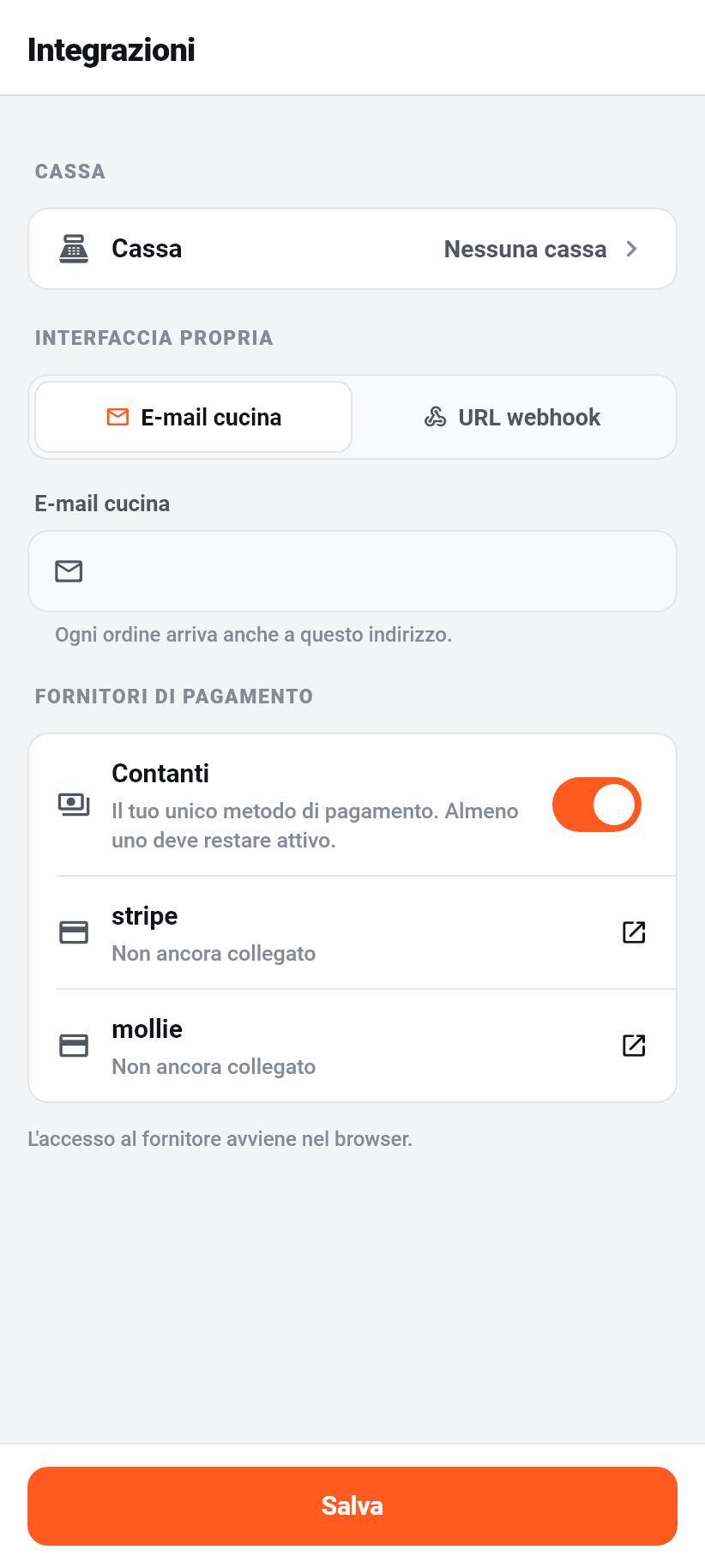
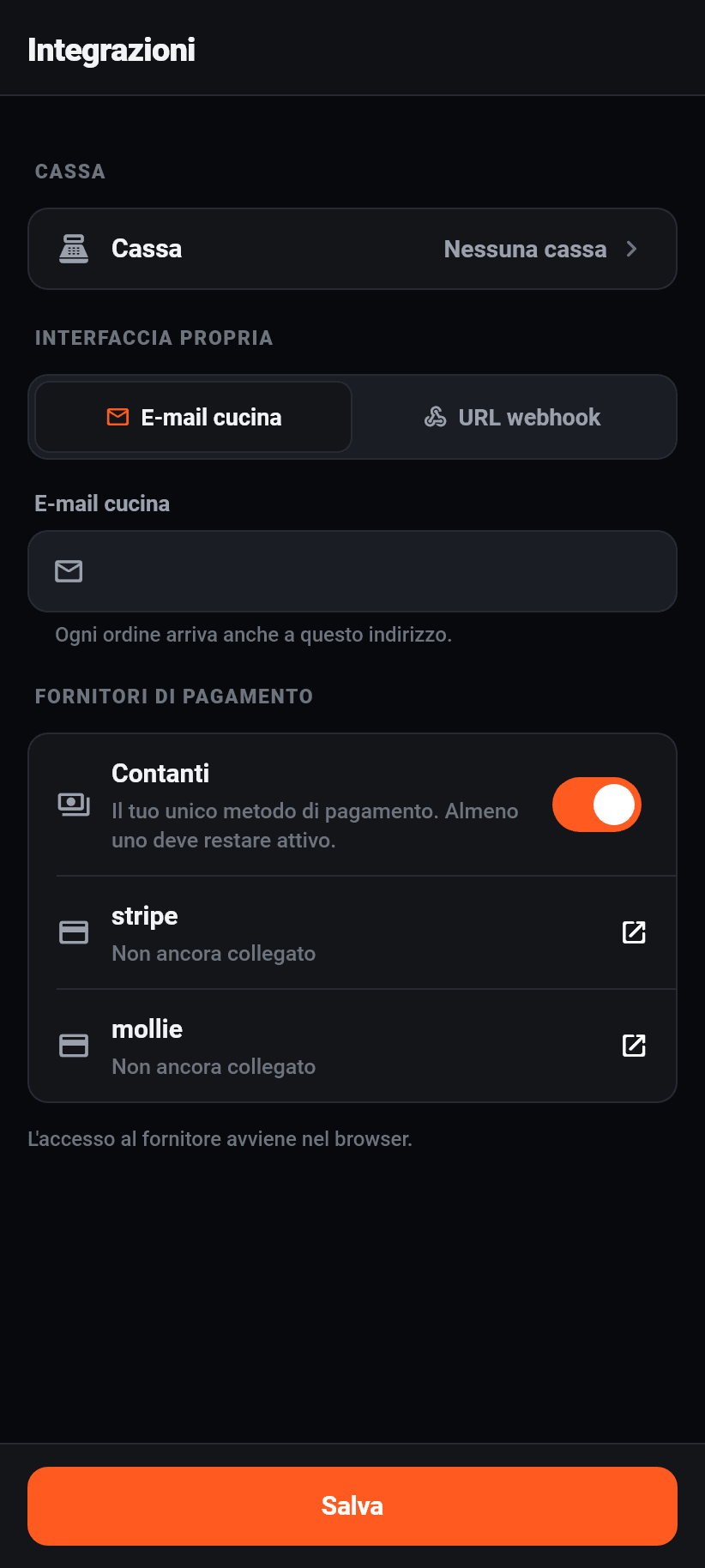
Tre cose su una schermata: come pagano online i clienti, a quale indirizzo e-mail vanno in più i nuovi ordini e quali app sono collegate al tuo locale.
Presso i fornitori di pagamento, un interruttore per fornitore decide se viene offerto ai clienti alla cassa. Collegare passa dal browser, scollegare si fa qui. Almeno un metodo di pagamento deve restare, e l'applicazione lo dice se vuoi spegnere l'ultimo.
Gli ordini via e-mail ci sono in ogni piano: ogni nuovo ordine va anche a un indirizzo, per esempio quello della cucina. Gli ordini pagati online partono solo quando il pagamento è confermato.
Sotto «App collegate» ci sono le app che lavorano con il tuo locale, e ognuna si può scollegare qui. Perde subito ogni accesso. Un'app si collega dal software in questione, vedi il capitolo «Integrazioni».
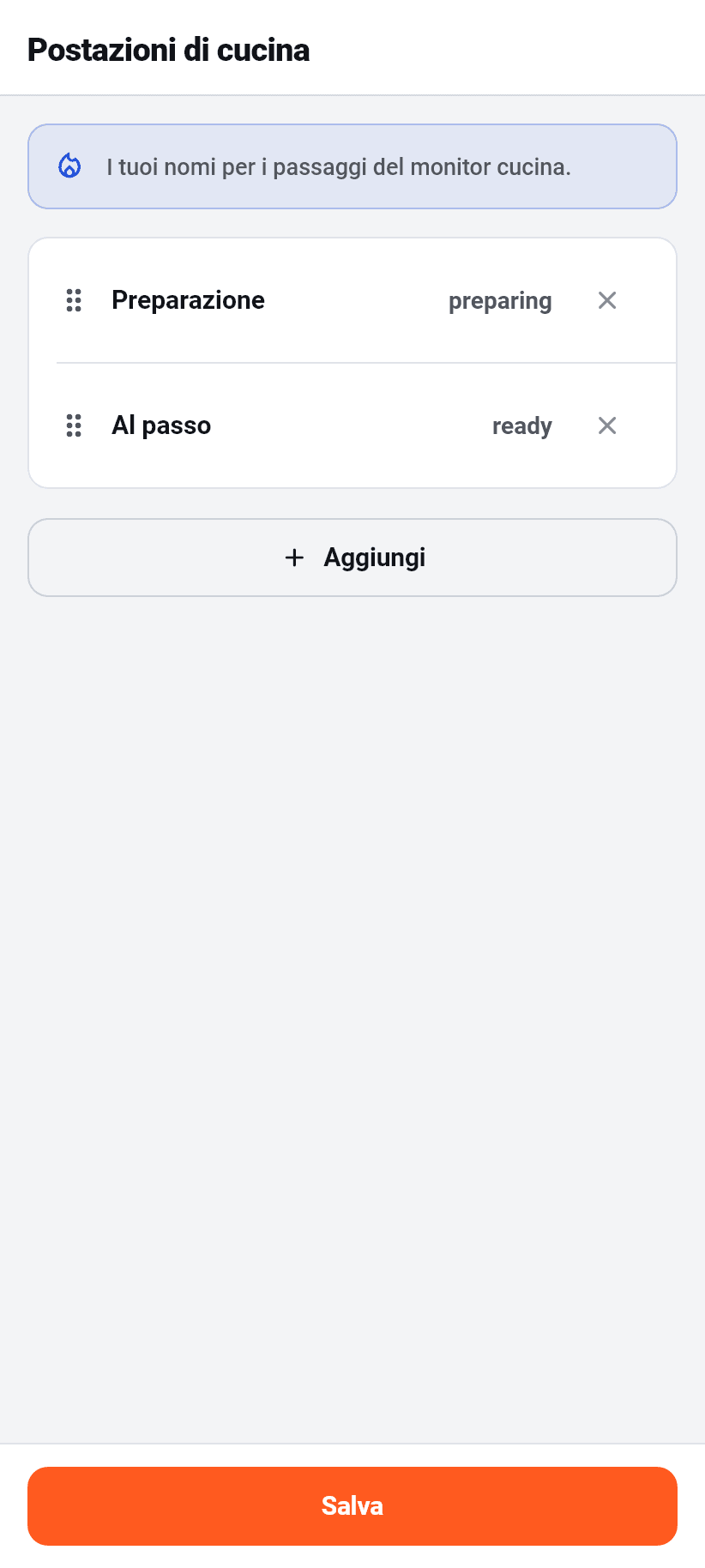
I tuoi stati
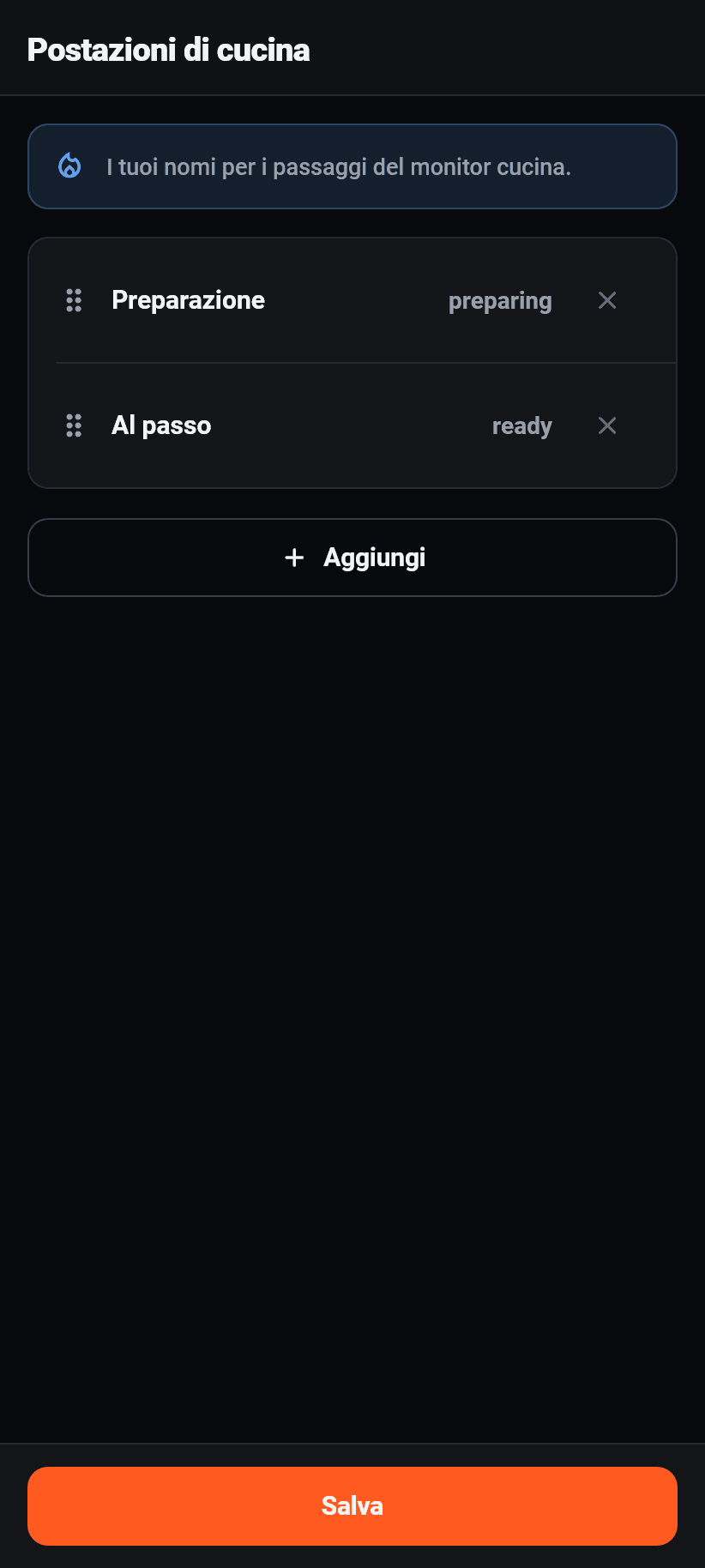
I passaggi che un ordine attraversa da te. Di serie sono quattro; decidi tu quanti sono e come si chiamano, «al passe» o «preparazione» per esempio. Fino a otto, almeno due.
È la STESSA lista che nel browser sotto Impostazioni → Ordini, e la stessa che diventa le colonne del monitor cucina. Un editor, non tre: quello che scrivi qui compare ovunque.
Sotto ogni passaggio c'è il suo significato, e risponde alla domanda che uno si pone davvero rinominando: cosa scopre il cliente. «Accettato» e «Pronto» gli mandano un messaggio, «In preparazione» no. Due passaggi possono avere lo stesso significato: «alla griglia» e «al forno» sono entrambi «in preparazione», così la tua cucina suddivide più finemente senza che un cliente debba imparare cinque parole che non conosce.
Il primo passaggio è l'arrivo. Il nome è tuo, il significato è fisso: lì entra ogni ordine.
Tavoli e QR
L'undicesima sezione, e nella dashboard sta altrove: lì i tavoli hanno una voce propria accanto agli ordini. Su un telefono le quattro cose usate durante un servizio stanno nella barra in basso, e un codice QR non è una di quelle. Si configura una volta e si stampa, e questa è la descrizione di un'impostazione.
La creazione avviene in un colpo: etichetta, quantità e numero iniziale, da cui nascono «Terrazza 1» fino a «Terrazza 12». Rinominare e cancellare si fa tavolo per tavolo. ⚠️ Alla cancellazione l'applicazione dice che cosa si rompe: il codice stampato su quel tavolo smette di funzionare.
Un tocco su un tavolo mostra il suo codice QR. Viene disegnato sul telefono e non scaricato come immagine, quindi funziona anche senza connessione, ed è proprio il momento in cui qualcuno deve mostrare il codice a un cliente perché la scheda stampata è sparita. Il link si può copiare.
I fogli pronti per la stampa li apre il pulsante stampante in alto, nel browser.
Tavolo 4
Scansiona
senza app, senza account
Ordina
Il menu del locale
Cucina
con «Tavolo 4»
Il tavolo sta nel codice. Il cliente non digita nessun numero e la cucina non ne indovina nessuno.
Fatturazione
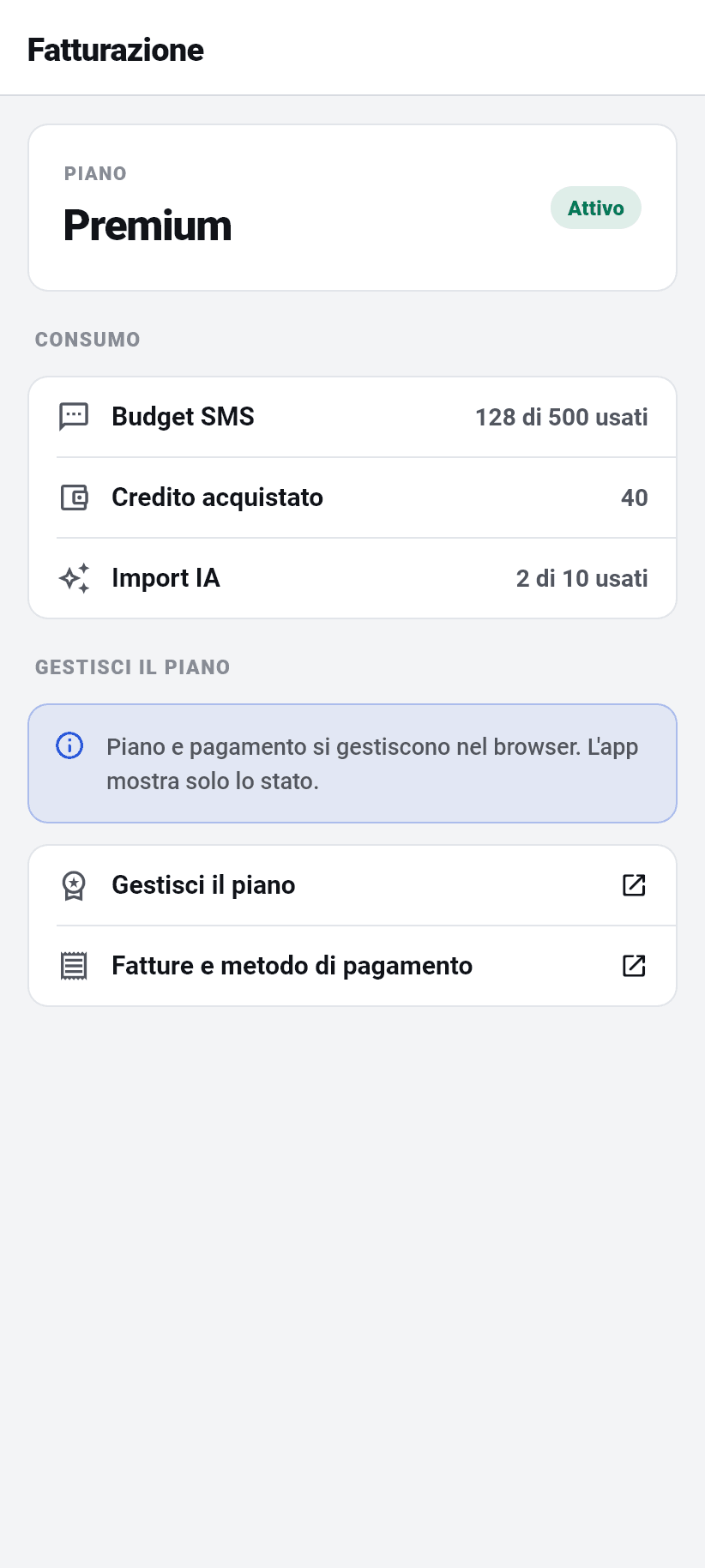
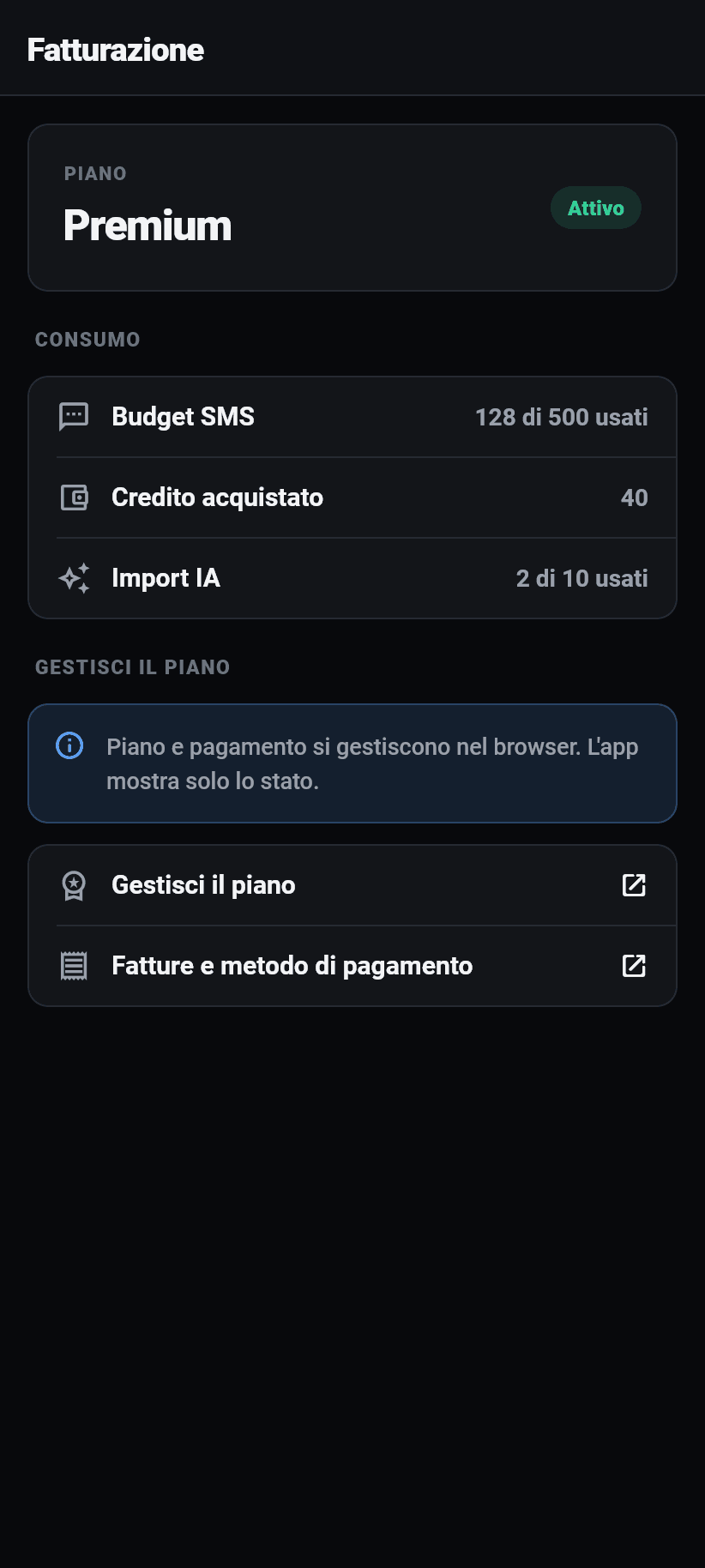
In Altro, sezione Account, e solo per i titolari. Lì trovi il tuo piano, lo stato dell'abbonamento, la fine del periodo di prova o la prossima data di rinnovo, e il consumo: SMS inviati rispetto al tuo budget, credito acquistato, importazioni IA usate rispetto alla quota.
La schermata mostra e non modifica. Ogni acquisto e ogni cambio di piano apre il browser. Entrambi gli store trattano un abbonamento venduto dentro un'applicazione come un acquisto proprio e ne vogliono dal 15 al 30 per cento; un abbonamento aziendale è l'oggetto sbagliato per questo.
Un manager non vede affatto la riga: gestisce il ristorante, e quanto costa non è la sua schermata.
Qualcosa non è chiaro? Chiedi all'assistente in basso a destra o scrivici