ManualeL'applicazione in breve
L'applicazione in breve
Una applicazione per Android e iOS con due volti: il mercato per i clienti e la console per il locale. Entrambi condividono account, lingua, aspetto e avvisi.
Una applicazione, due volti
C'è una sola installazione, non due. Chi gestisce un ristorante e la sera ordina qualcosa per sé ha comunque una sola icona sulla schermata iniziale. Quale volto mostra l'applicazione dipende dal fatto che all'account con cui si è entrati appartenga un locale, e da quale lato era aperto per ultimo.
Il lato cliente è chiaro e arioso, e lo chiamiamo il mercato. Il lato locale è una console: fascia scura in alto in entrambe le luminosità, numeri invece del menu, tutto a portata di pollice. Il colore del marchio è lo stesso su entrambi.
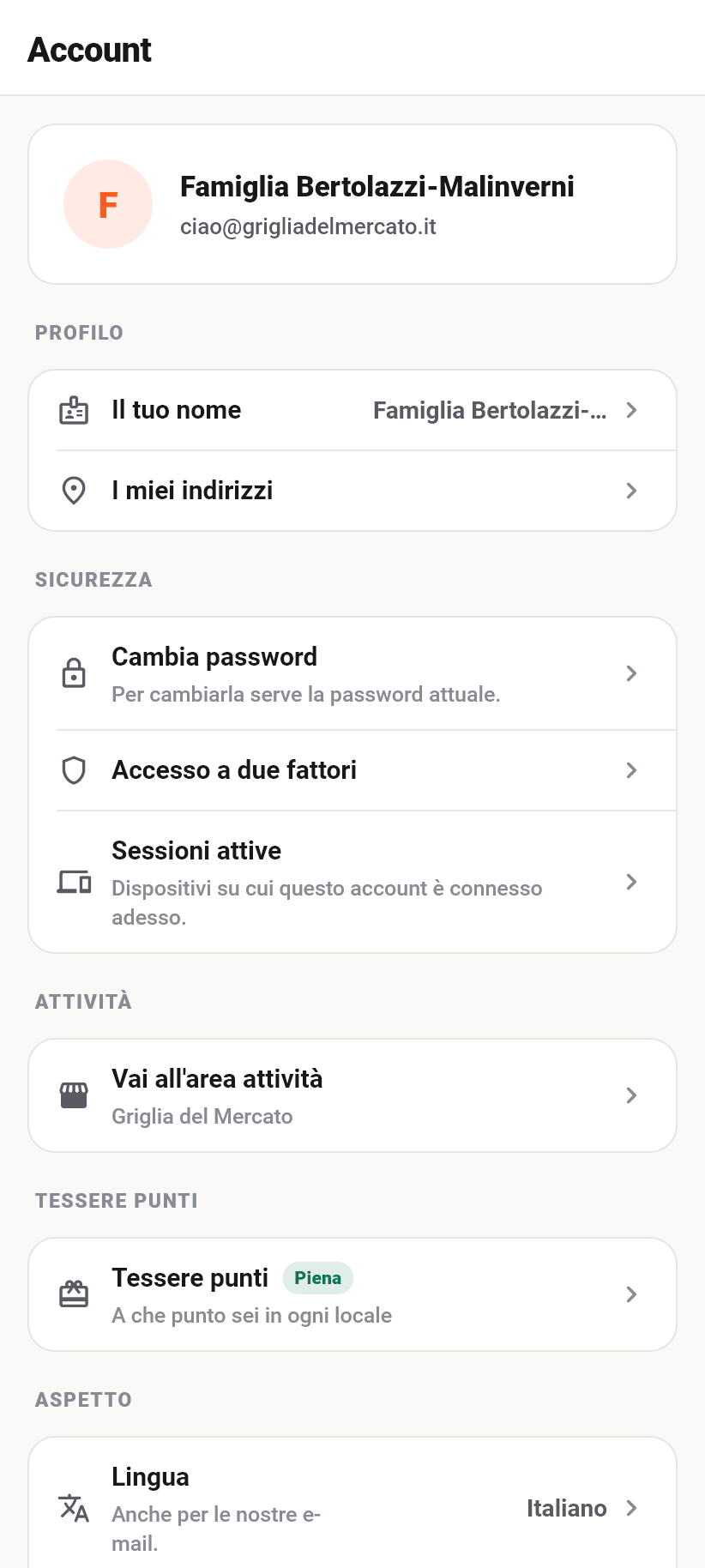
Il passaggio nei due sensi c'è sempre ed è sempre nello stesso punto. Dalla vista cliente: scheda Account, sezione «Locale», «Vai al tuo locale», con il nome del tuo ristorante sotto. Dal locale: scheda Altro, sezione Account, «Vai al marketplace». È una sola applicazione con due viste, non due volte lo stesso account.
Anche la pagina ordini del proprio locale si può guardare dall'interno, senza uscire dall'applicazione. La console apre esattamente la schermata su cui arriva un cliente e indossa l'aspetto chiaro del cliente per tutta la durata dell'anteprima.
Installare
L'applicazione è su Google Play per Android e sull'App Store per l'iPhone. Il pulsante di download sta sulla pagina iniziale di flavoso.com, nella dashboard sotto «Altro» e su ogni pagina ordini; chi cerca «Flavoso» nello store la trova allo stesso modo.
È gratuita, e non costa nemmeno nulla in più: quello che l'applicazione sa fare dipende dal piano del tuo locale e non da dove l'hai aperta. Un cliente non ha bisogno di alcun piano, per lui il mercato è tutta l'offerta.
Ordinare funziona anche senza installare niente. La pagina ordini gira nel browser di ogni telefono, e per un cliente che ordina da te una volta sola il codice QR sul tavolo è una strada più breve di un passaggio nello store. L'applicazione conviene all'abituale: preferiti, tessere a punti, storico degli ordini e avvisi su come procede l'ordine.
Per il locale vale lo stesso al contrario: la dashboard e lo schermo cucina girano ancora nel browser, vedi «Al computer» più sotto. L'applicazione è ciò che entra nella tasca del grembiule.
Un account per tutto
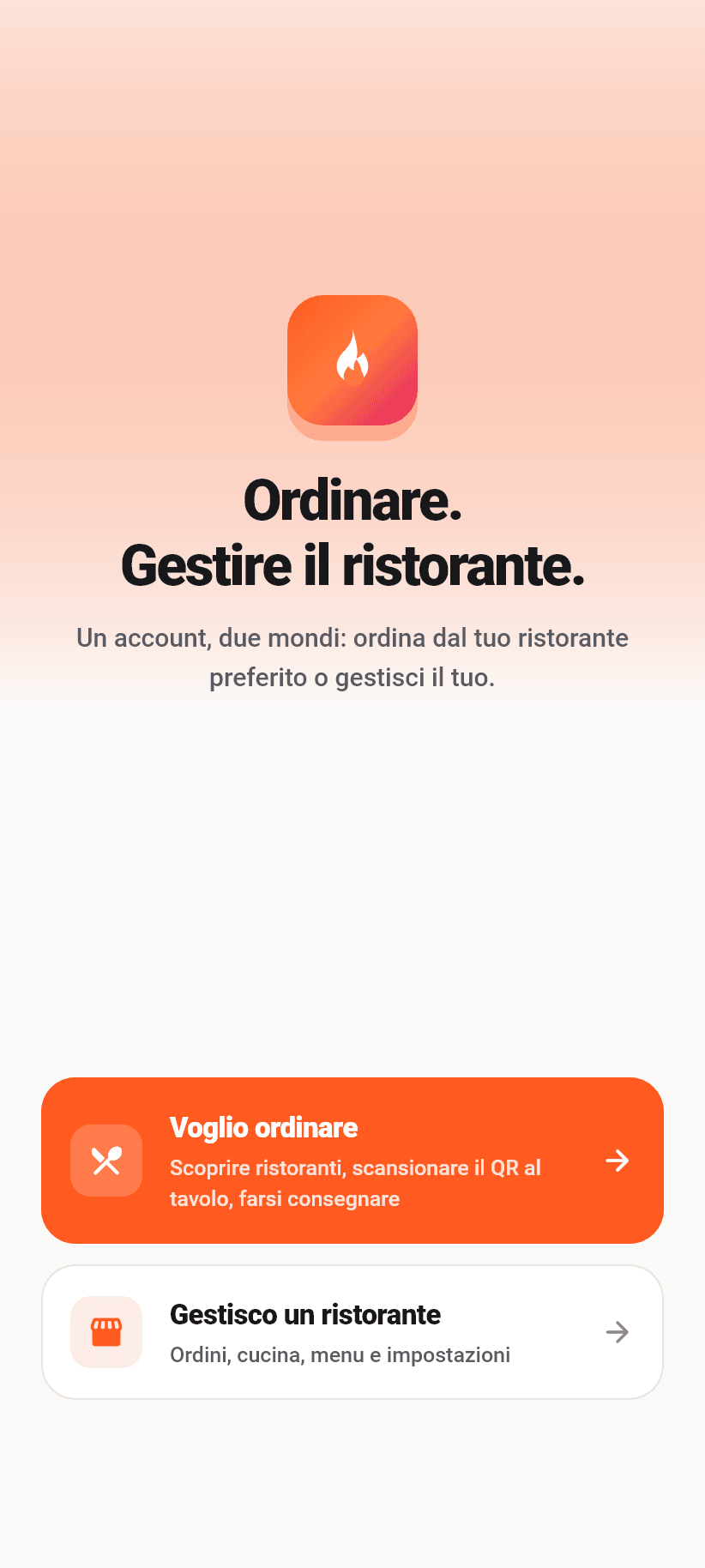
La prima schermata ha due porte: «Voglio ordinare» e «Gestisco un ristorante». Entrambe finiscono nello stesso account. La porta pone solo un'aspettativa e decide dove atterri; non esiste un accesso separato per i locali, e non lo sarebbe nemmeno, sarebbe un'affermazione che il primo reset della password smentisce.
Senza account si può fare più di quanto si creda: sfogliare, leggere un menu, riempire un carrello e ordinare. Per questo «Continua senza account» sta sulla schermata di accesso stessa, come pulsante a tutta larghezza, e non in piccolo in un angolo. Sul lato locale non viene offerto: una console senza account dietro non ha nulla da mostrare.
CREARE un ristorante avviene sul web, non nell'applicazione. Lì la configurazione chiede indirizzo, forma giuridica e modalità d'ordine, quindi molto più di quanto serva a un account. Poi accedi qui esattamente con quell'account e il locale è lì.
Password dimenticata invia un link all'indirizzo registrato. Riporta nell'applicazione e su una sola schermata: impostare una nuova password. Solo dopo si prosegue.
- 1
Aprire l'app e scegliere una porta
«Gestisco un ristorante» porta alla console, «Voglio ordinare» al mercato. Puoi passare dall'una all'altra quando vuoi senza rifare l'accesso.
Primo avvio
- 2
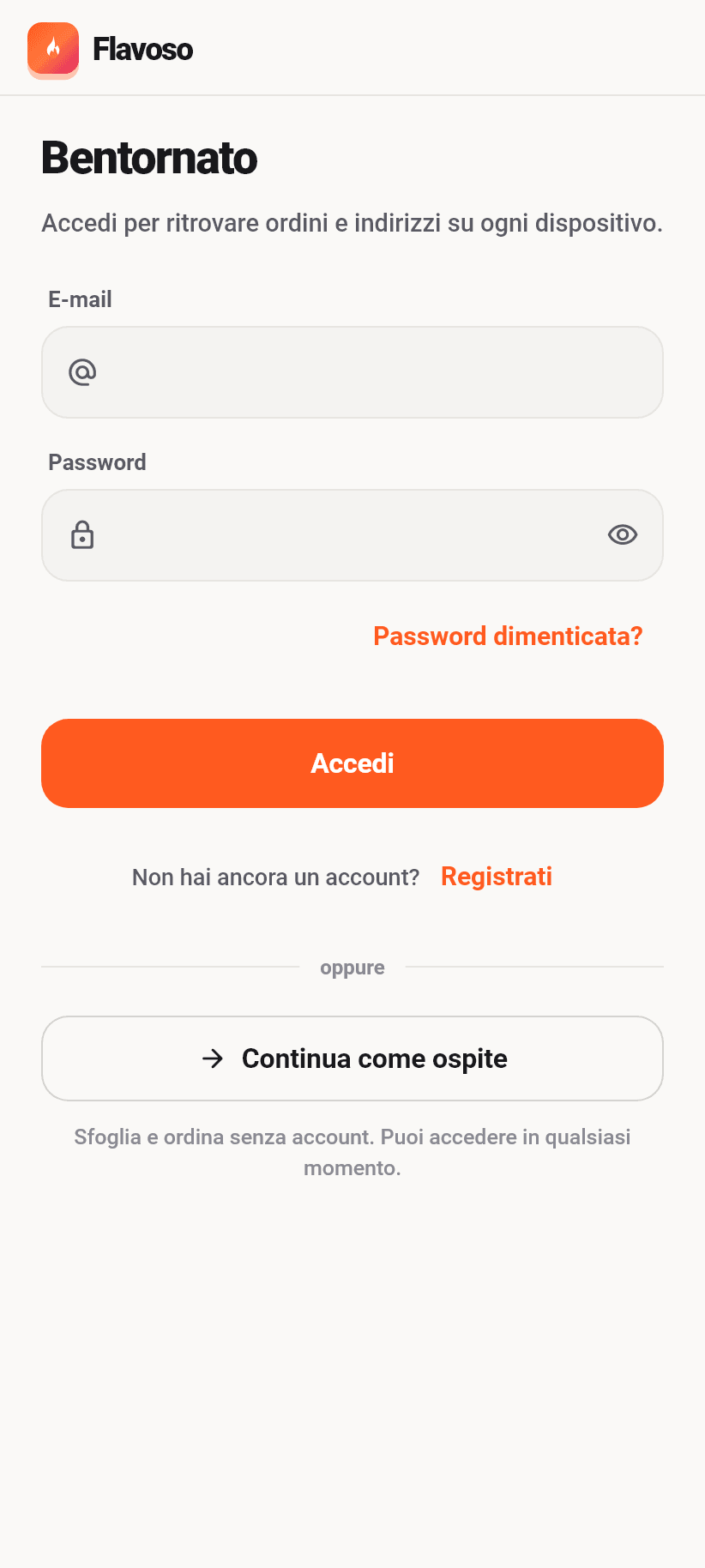
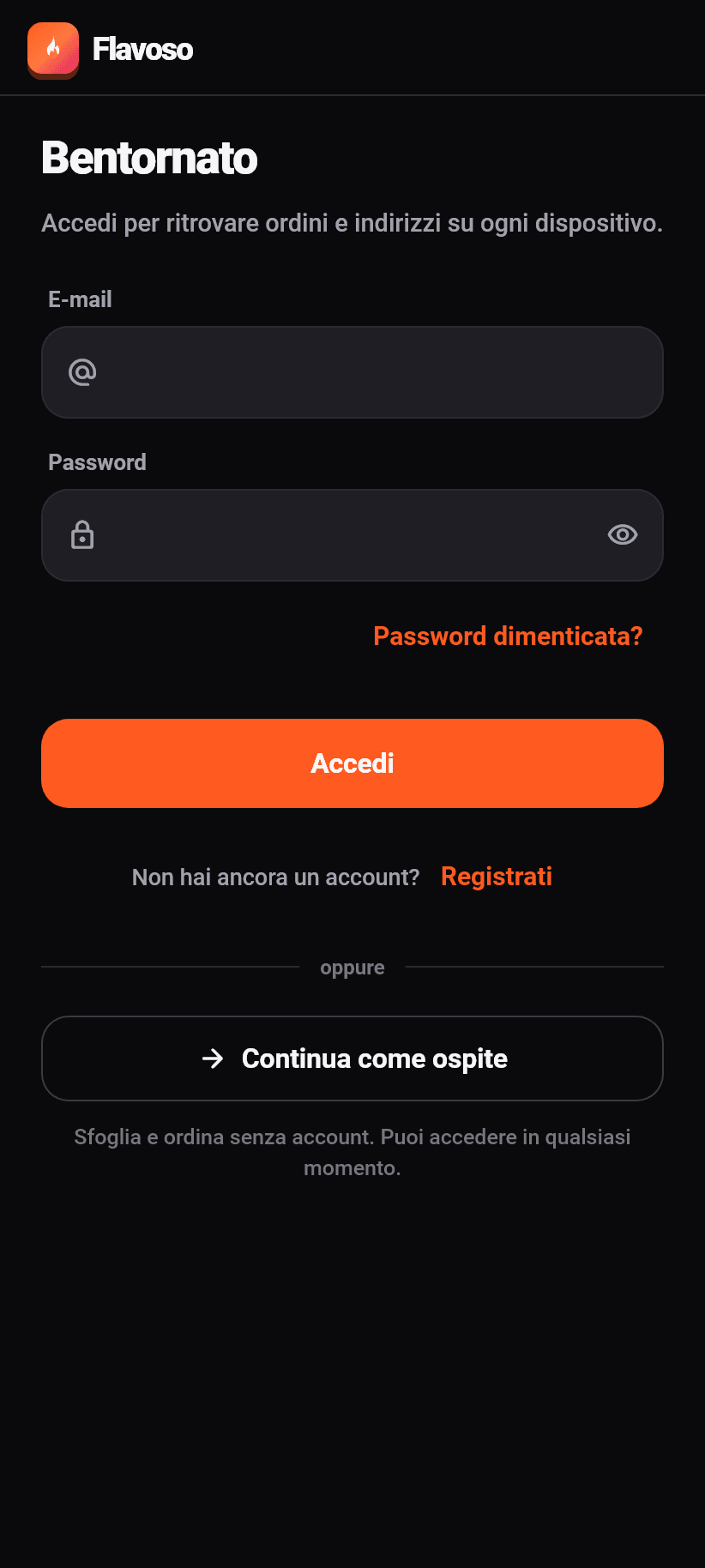
Inserire e-mail e password
Le stesse credenziali della dashboard. Non hai ancora un account? Prosegui accanto alla domanda «Non hai un account?» per registrarti.
Accesso
- 3
Oppure continuare come ospite
Il pulsante a tutta larghezza sotto il modulo. Sfogliare, ordinare e pagare funzionano del tutto; solo preferiti, tessere a punti e lo storico richiedono un account. Sul lato locale non viene offerto.
Accesso, in fondo
- 4
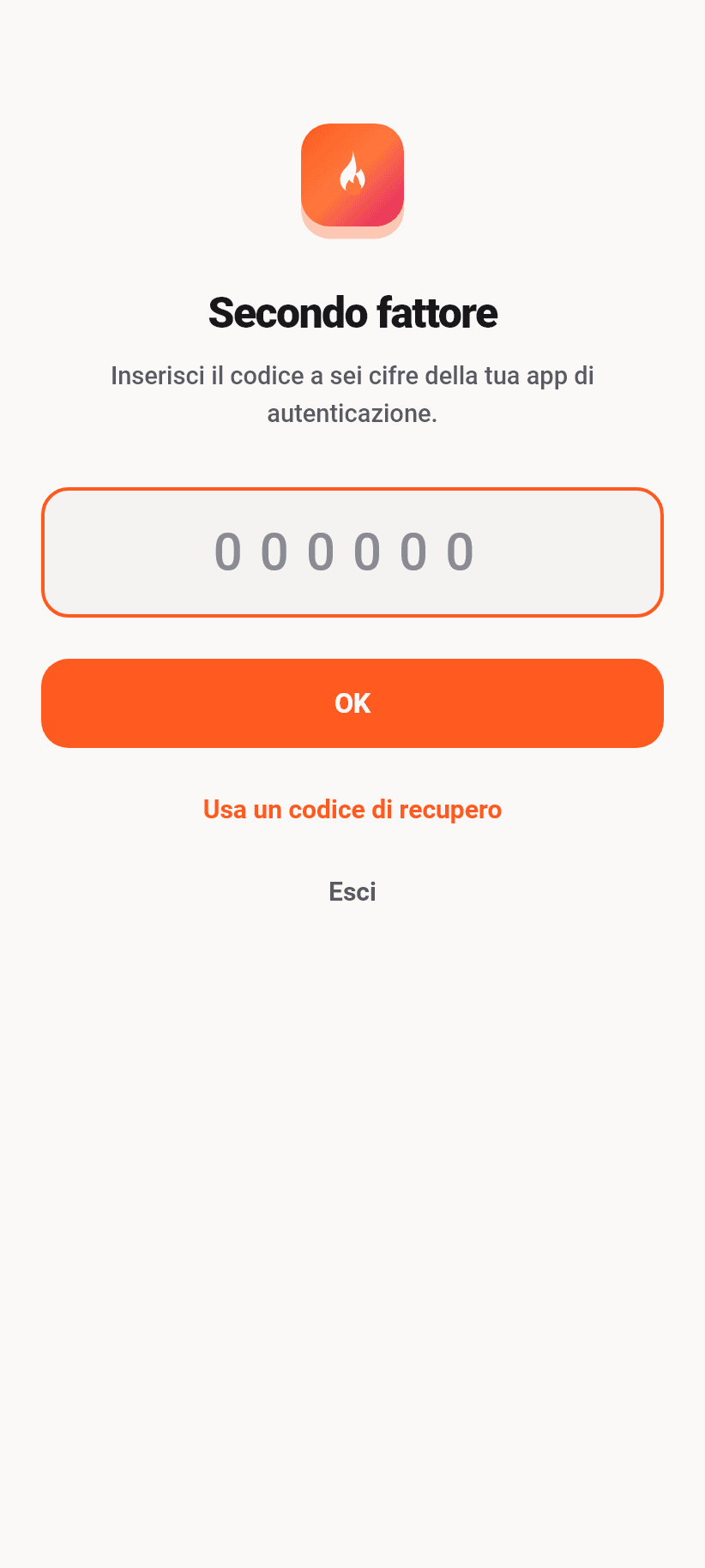
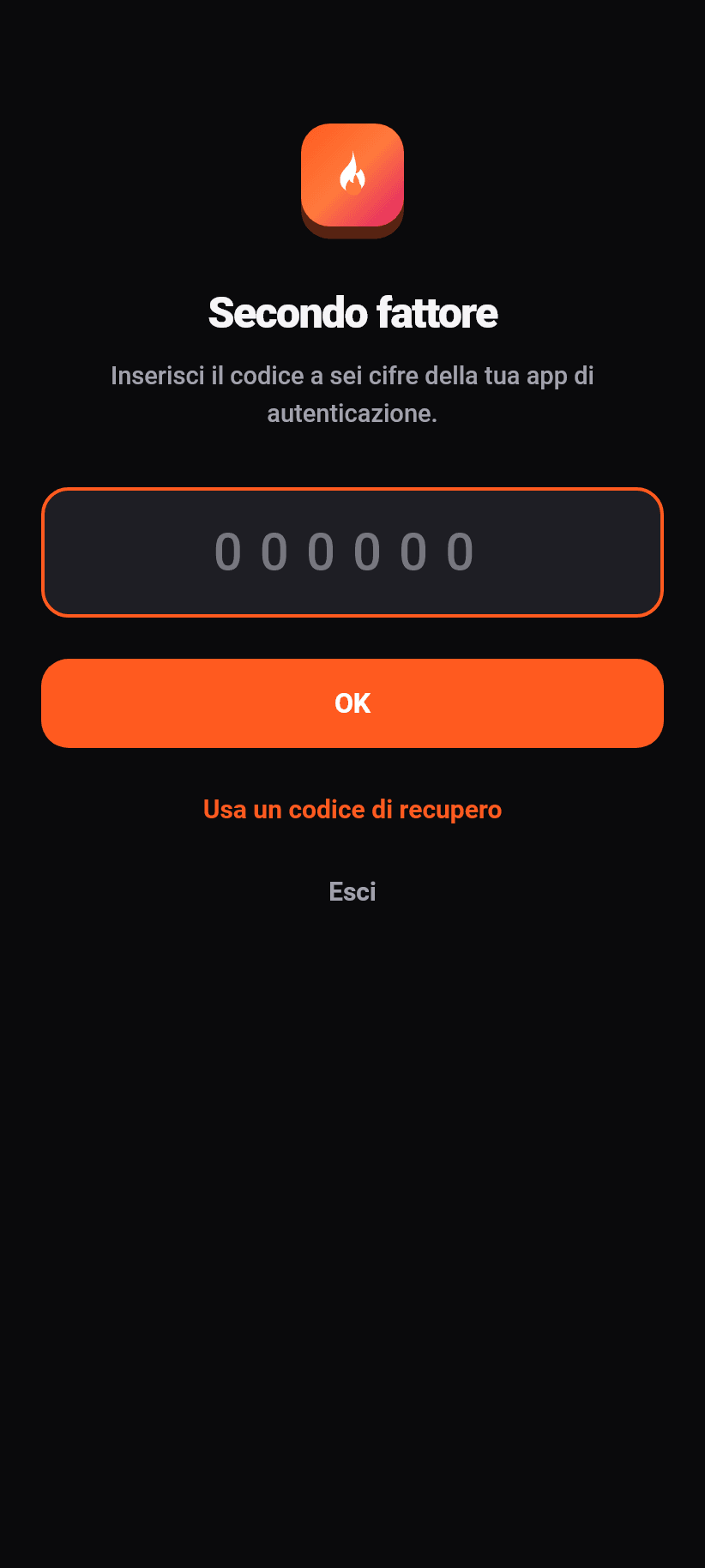
Secondo fattore, se configurato
Sei cifre dalla tua app di autenticazione. Non si può saltare; chi ha perso il telefono usa uno degli otto codici di recupero.
Subito dopo l'accesso
- 5
Password dimenticata
«Password dimenticata?» sopra il pulsante manda un link all'indirizzo registrato. Riporta nell'app, su una sola schermata: scegliere una nuova password.
Accesso
Password, secondo fattore e sessioni
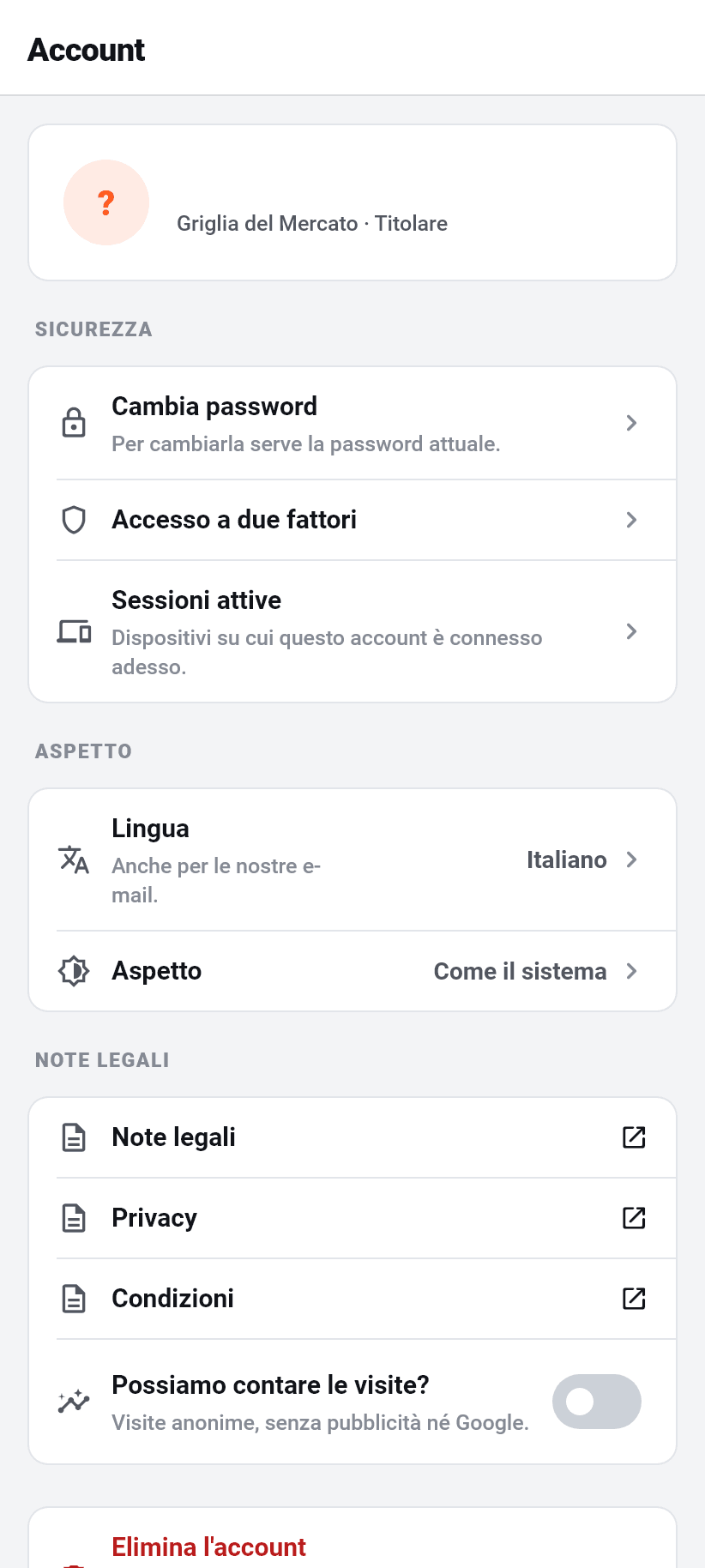
La sicurezza dell'account nell'applicazione sta nello stesso punto che sul web e chiede le stesse prove. Cambiare la password richiede quella attuale; dopo resta collegato solo questo dispositivo, e l'applicazione lo dice prima.
L'autenticazione a due fattori si configura qui: scansiona il codice QR con un'app di autenticazione oppure digita la chiave a mano, poi inserisci le sei cifre. Dopodiché l'applicazione mostra otto codici di recupero, esattamente una volta. Ognuno vale una volta e disattiva il secondo fattore. Chi perde il telefono senza averne uno non rientra più nel proprio account.
Se è configurato un secondo fattore, l'applicazione lo chiede subito dopo l'accesso e non permette altro. Non è severità fine a sé stessa: l'interfaccia rifiuta comunque ogni richiesta senza quella prova, e un'interfaccia che aprisse lo stesso sarebbe una schermata in cui non carica nulla. Non c'è un «salta», c'è un codice di recupero.
In «Sessioni attive» ci sono i dispositivi su cui questo account è collegato ora, con il loro ultimo segno di vita. Se ne può chiudere una, o disconnettere tutte le altre in un colpo.
Cancellare l'account si fa nell'applicazione, con password, secondo fattore e una parola digitata. L'applicazione dice prima che cosa succede ai locali di cui sei l'unico titolare: spariscono con esso, menu, storico degli ordini e pagina ordini compresi. I locali con un secondo titolare restano.
Che cosa vede ciascuno
L'applicazione non mostra a tutti la stessa cosa. Ciò che si vede dipende dal proprio ruolo e dalle dieci aree assegnate nel team: ordini, schermo cucina, consegne, prenotazioni, menu, tavoli e QR, numeri e visitatori, impostazioni, gestione del team, abbonamento e fatturazione.
Un'area senza permesso non è un pulsante grigio: non c'è proprio. Un fattorino riceve le sue consegne, la cucina riceve ordini e schermo cucina. Non è estetica: l'interfaccia rifiuterebbe comunque la richiesta, e una scheda che al tocco risponde «non hai il permesso» è un vicolo cieco con pretese.
Chi lavora in due locali cambia in alto nell'intestazione oppure in Altro, sezione Account. L'intestazione porta il nome del locale attuale su OGNI schermata, con un punto davanti: verde significa che gli ordini vengono accettati, ambra che sono in pausa. Sta lì e non solo nella panoramica, perché altrimenti si finisce per modificare proprio il menu sbagliato.
Se un abbonamento è scaduto o un locale è sospeso, l'avviso sta su ogni schermata della console e non solo nella panoramica. Chi atterra sugli ordini e non vede entrare nulla ha bisogno del motivo dove sta guardando.
Lingua e aspetto
L'applicazione parla le stesse cinque lingue del sito: tedesco, inglese, francese, spagnolo e italiano. Di base vale la lingua del telefono; se non corrisponde a nessuna, è il tedesco. Si cambia nell'account, e l'impostazione vale anche per le nostre e-mail.
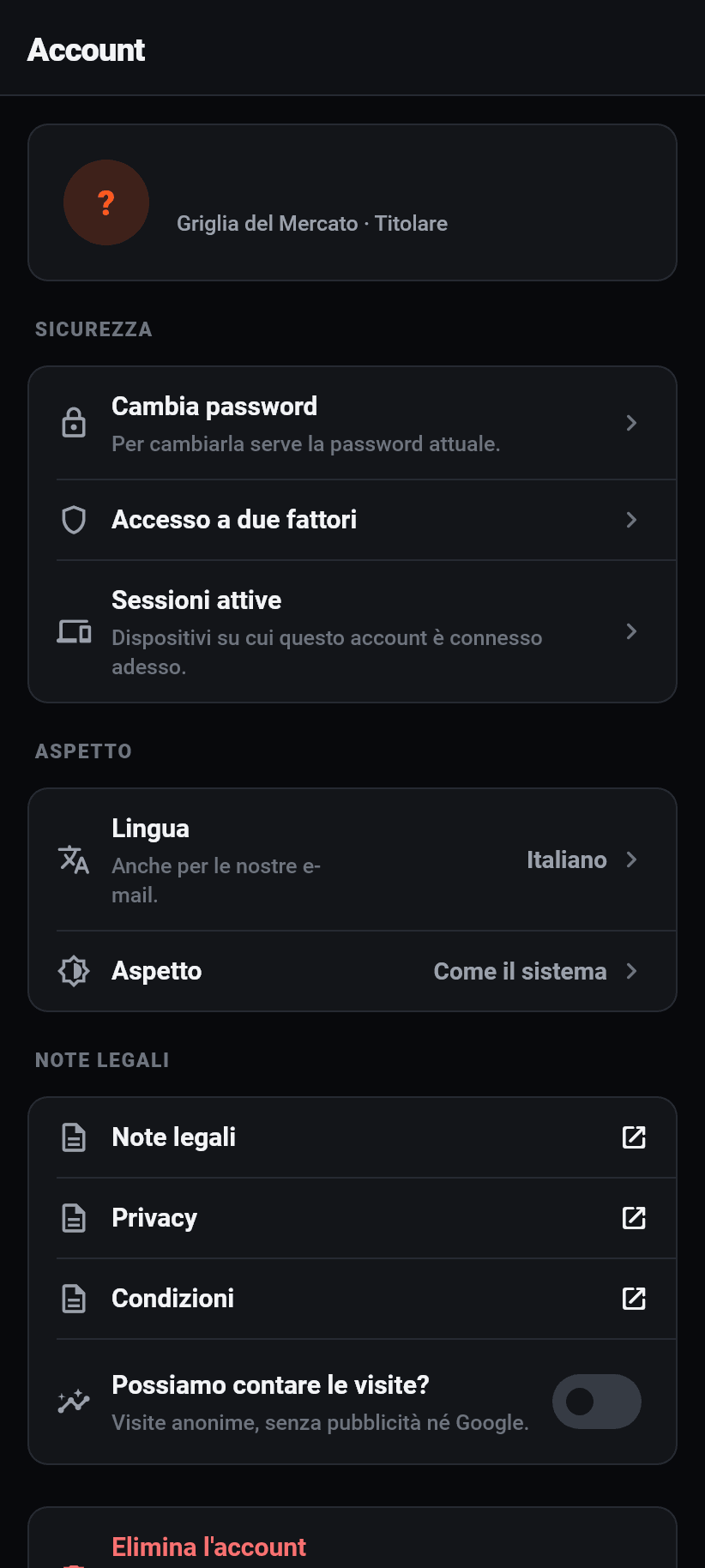
L'aspetto ha tre posizioni: come il sistema, chiaro, scuro. Un tablet in una cucina buia e un telefono a mezzogiorno vogliono cose opposte, e nessuno dei due vuole che glielo si chieda. Per questo il valore di base segue il dispositivo, e la scelta esiste per i casi in cui il dispositivo è impostato su qualcosa che qui non va bene.
Ciò che è tradotto è l'interfaccia, non il tuo contenuto. Il tuo menu resta nella lingua in cui l'hai scritto, ed è giusto così. Come averlo in altre lingue sta nel capitolo «Il menu».
Che cosa si aggiorna da solo
La console richiede di nuovo ogni quindici secondi, ma solo per la scheda visibile e solo finché l'applicazione è in primo piano. Se la metti via non consuma nulla; se la riprendi ottieni subito lo stato attuale e non aspetti il resto del quarto di minuto.
L'aggiornamento è silenzioso: la lista vecchia resta finché non arriva la nuova. Una lista di ordini che torna un attimo a segnaposto sotto il pollice di qualcuno è il modo più sicuro di accettare l'ordine sbagliato.
Il tabellone cucina conserva il suo ultimo stato buono quando la rete cade, e scrive sopra una riga che dice che è l'ultimo. Uno schermo cucina che si svuota perché il wifi ha fatto un lampeggio è peggio di uno che mostra scontrini di un minuto fa.
Sul lato cliente il monitoraggio di un ordine in corso si aggiorna allo stesso ritmo e si ferma appena l'ordine è concluso o annullato. Ovunque altrove: tira la lista verso il basso per aggiornare.
Volutamente nessuna linea permanentemente aperta verso il server. Sarebbe un websocket tenuto aperto per un intero servizio su un telefono in tasca a un grembiule, con la sua autorizzazione e una risposta per ogni ascensore e ogni galleria. Quattro piccole richieste al minuto costano meno, e si fermano da sole appena l'applicazione passa in secondo piano.
Avvisi sul telefono
Un ordine nuovo si annuncia sul telefono, anche ad applicazione chiusa. Al primo avvio il dispositivo chiede una volta se può farlo; chi rifiuta può concederlo più tardi nelle impostazioni del telefono, e l'applicazione dice, lì dove stanno gli interruttori, che il permesso manca.
Due domande, due posti, e si confondono volentieri. Che cosa arriva sul TUO telefono lo decidi in Altro, Account, Avvisi. Che cosa riceve il CLIENTE lo decide il locale in Impostazioni, Notifiche. L'una dipende dall'account, l'altra dal ristorante.
Quali righe compaiono in «Notifiche» dipende dalle tue aree: un fattorino ne vede due, un titolare sette. La lista arriva già pronta dal server, etichette comprese, nella lingua del tuo account, perché non ci siano due verità su ciò che può essere segnalato.
Un avviso va a tutti i dispositivi su cui questo account è collegato, e porta il locale nel testo: chi lavora in due ristoranti vede sulla schermata di blocco di quale si tratta. Toccandolo non si apre la schermata iniziale, ma esattamente l'ordine di cui si parla.
Finché sull'account non è registrato alcun dispositivo, la schermata lo dice esattamente, invece di mostrare interruttori dietro cui non c'è nulla.
Widget e scorciatoie
C'è un widget per la schermata iniziale, su Android come sull'iPhone. Sta dove il telefono offre i suoi widget, sotto il nome Flavoso, e c'è in due misure.
Che cosa ci sia scritto dipende da chi è collegato: un locale vede i suoi ordini aperti e il fatturato di oggi, un cliente con un ordine in corso vede a che punto è, e da disconnesso non mostra altro che l'invito ad accedere. Così su un telefono passato ad altri non compare il fatturato del proprietario precedente.
⚠️ Accanto al numero c'è sempre quando era valido: «alle 14:07». Un widget non gira dentro la nostra applicazione, legge ciò che l'applicazione ha depositato per ultimo e non va a prendere nulla da solo. Non lo fa per comodità: servirebbe che la chiave del tuo account stesse in un archivio leggibile anche da altre cose del dispositivo, e un dato di fatturato non lo vale. Un numero vecchio con la sua ora è un'informazione; un numero vecchio senza è una trappola.
Una pressione lunga sull'icona apre quattro scorciatoie. Nel locale sono ordini, cucina, tavoli e lo scanner QR; da cliente scansiona, ordini, preferiti e scopri. La lista segue l'account collegato, perché «Cucina» non stia sotto l'icona di un telefono senza ristorante.
Che cosa l'applicazione tiene sul dispositivo
L'accesso vive nell'archivio chiavi protetto del telefono, non in un file qualsiasi. Né un backup né un'altra applicazione ci arrivano.
Un carrello sopravvive sei ore. Basta per una telefonata, un'occhiata ai messaggi e perché Android liberi memoria; è abbastanza breve perché nessuno il giorno dopo venga accolto con i prezzi di ieri.
I preferiti non hanno bisogno di account: se li ricorda il dispositivo. Se ci si collega più tardi, le due liste vengono unite, mai sostituite.
⚠️ Gli ordini senza account vivono solo su questo dispositivo. Nulla in un ordine da ospite punta a una persona, quindi non può ritrovarlo nemmeno nessun altro. Cambiare telefono non se li porta dietro, e l'applicazione lo dice dove stanno.
Si conta solo con il consenso, e senza non si conta affatto, nemmeno in forma anonima. L'interruttore sta nell'account e pone la stessa domanda del banner del sito, parola per parola.
Al computer
Al computer non c'è un'applicazione dedicata, e non è prevista. La dashboard e lo schermo cucina girano nel browser e da lì si installano come applicazione, su Windows, macOS e Linux allo stesso modo. Non c'è un file di installazione.
Installato significa: finestra propria senza barra degli indirizzi, icona propria, voce propria nel menu di avvio. È la stessa applicazione.
Qualcosa non è chiaro? Chiedi all'assistente in basso a destra o scrivici