ManualeL'applicazione per il locale
L'applicazione per il locale
La console sul telefono: panoramica, ordini, cucina, menu, consegne, prenotazioni e team. Fa quasi tutto ciò che fa la dashboard.
Che cosa sa fare
L'applicazione del locale non è una dashboard ridotta con tre pulsanti. È lo stesso lavoro su un dispositivo più piccolo, e la lista di ciò che non sa fare è abbastanza corta da poterla scrivere per intero alla fine di questo capitolo.
Si accede con lo stesso account della dashboard. Chi ha imparato la versione da browser ritrova qui gli stessi nomi nello stesso ordine: è una decisione, non un caso. Dove la suddivisione differisce, l'applicazione segue il web e non il contrario.
- Panoramica con i numeri su quattro periodi, andamento del fatturato, più venduti, ore di punta e numero di visitatori.
- Accettare, far avanzare, chiudere e annullare ordini, con la telefonata e il percorso direttamente dall'ordine.
- Il tabellone cucina con le tue stazioni.
- Curare il menu: categorie, piatti, immagini, allergeni, gruppi di opzioni e l'importazione con IA.
- Le consegne per chi guida e le prenotazioni per la serata.
- Creare tavoli e codici QR, rinominarli e mostrare il codice.
- Tutte e undici le sezioni delle impostazioni, zona di consegna sulla mappa compresa.
- Invitare il team e definire i diritti per persona.
- Il tuo account: password, secondo fattore, sessioni, lingua, aspetto.
La barra in basso
In basso ci sono al massimo cinque schede, e l'ultima si chiama sempre «Altro». Le altre quattro vengono assegnate secondo un ordine fisso, e solo alle aree per cui hai il permesso: Panoramica, Ordini, Cucina, Menu, Consegne, Prenotazioni.
Chi ha tutti i permessi ha quindi in basso Panoramica, Ordini, Cucina, Menu e Altro. Consegne e prenotazioni stanno allora in Altro, sezione «Nel locale», esattamente lì e non anche altrove. Un fattorino che ha diritto solo alle consegne le ha come prima scheda.
Quattro più Altro è il tetto e non è negoziabile verso l'alto. Una barra con sette icone è una barra che nessuno prende con il pollice, ed è proprio per questo che «Altro» esiste.
Alla scheda Ordini è appeso un numero finché c'è qualcosa di aperto. È la risposta più breve a «devo guardare adesso?», e il motivo per cui l'ordine è fisso invece che configurabile.
Le schede mantengono il loro stato. Chi ha scorso mezza lista lunga, dà un'occhiata alla cucina e torna, atterra dov'era.
Panoramica
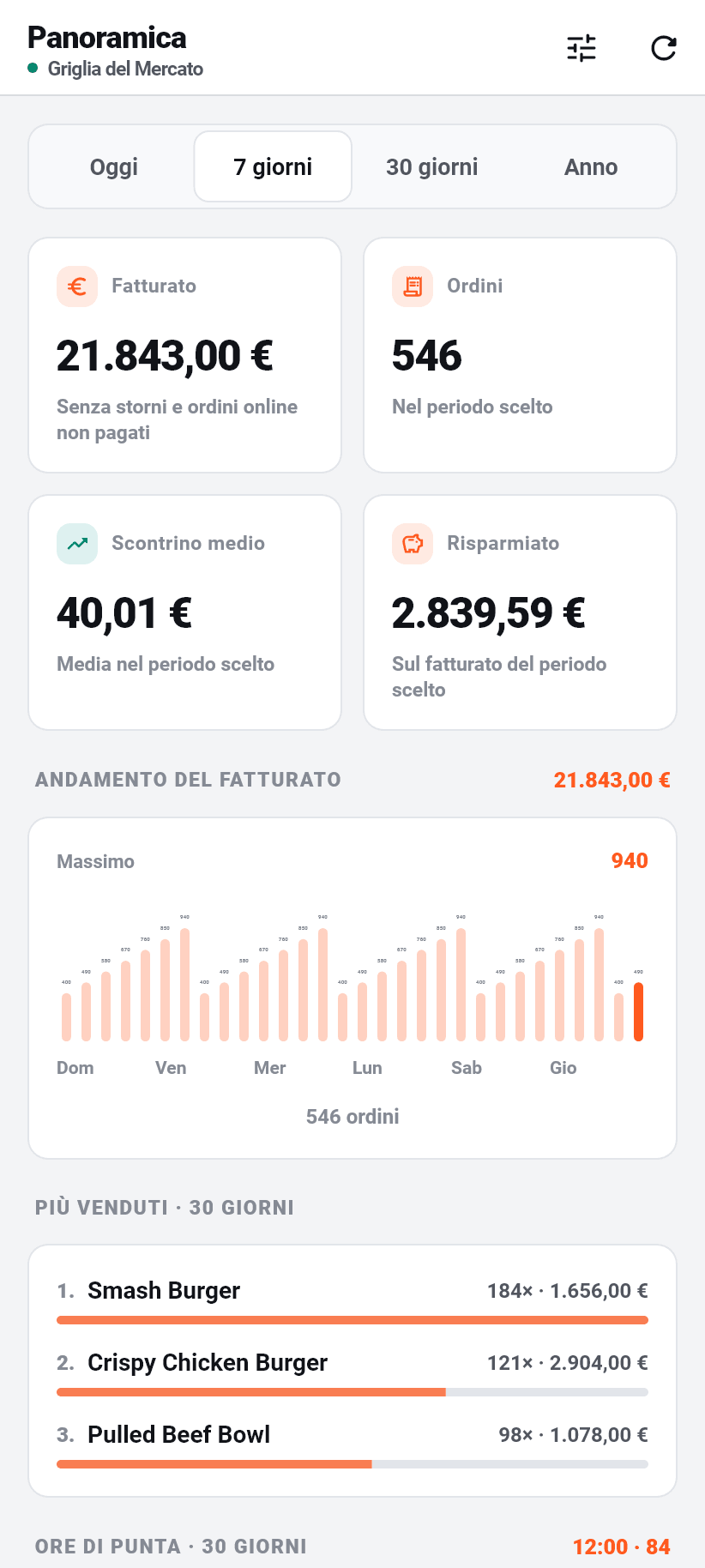
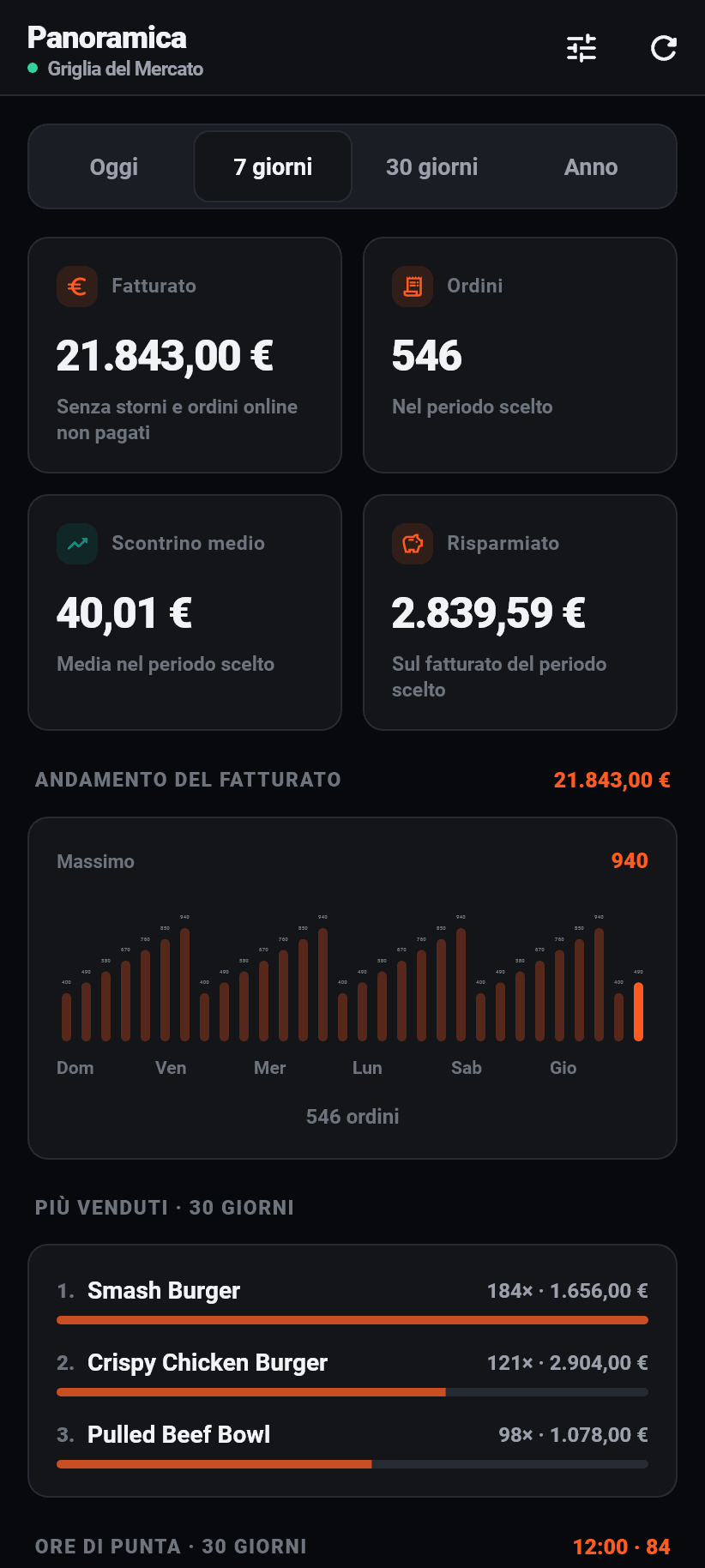
Quattro periodi in alto: oggi, 7 giorni, 30 giorni, anno. La scelta viene ricordata, ed è la stessa impostazione che usa la dashboard nel browser.
Sotto, quattro numeri per il periodo scelto: fatturato (senza annullamenti e senza ordini online non pagati), numero di ordini, scontrino medio e «risparmiato», cioè quanto una piattaforma di consegne avrebbe preso di commissione sullo stesso fatturato. Sotto ogni numero, in piccolo, a che cosa si riferisce, perché nessuno lo scambi per altro.
Poi l'andamento del fatturato a barre, i più venduti degli ultimi 30 giorni con quantità e fatturato, le ore di punta per fascia oraria e i visitatori della tua pagina ordini insieme al punto in cui i clienti abbandonano. Un pulsante in alto a destra aggiorna tutto senza riavviare l'applicazione.
Due cose stanno SOPRA il tabellone e non si possono spegnere: l'elenco della configurazione, finché c'è qualcosa in sospeso, e l'avviso di abbonamento in pausa. Entrambe rispondono a «qui qualcosa non va», entrambe spariscono da sole quando va, e ciò che si può spegnere è spento il giorno in cui conta.
Disporre la panoramica
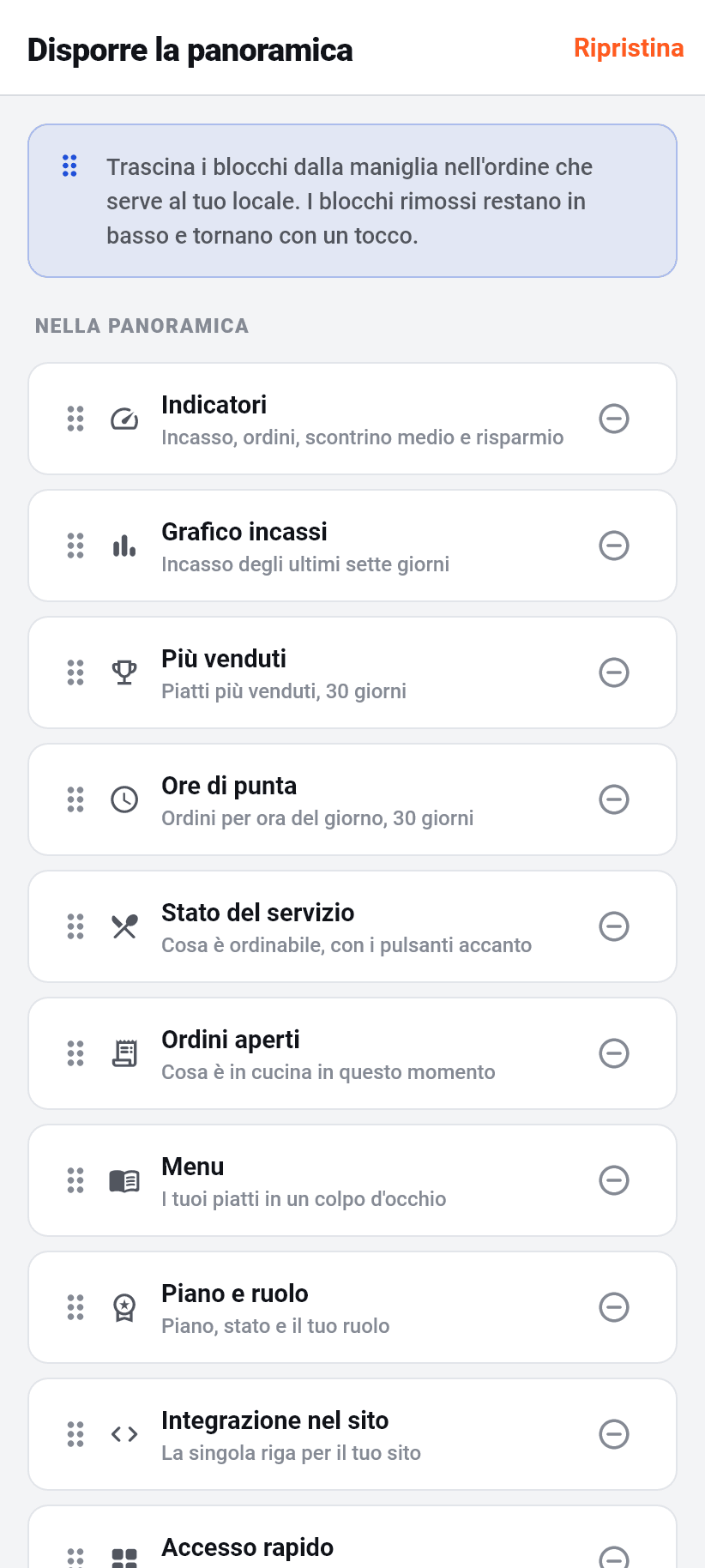
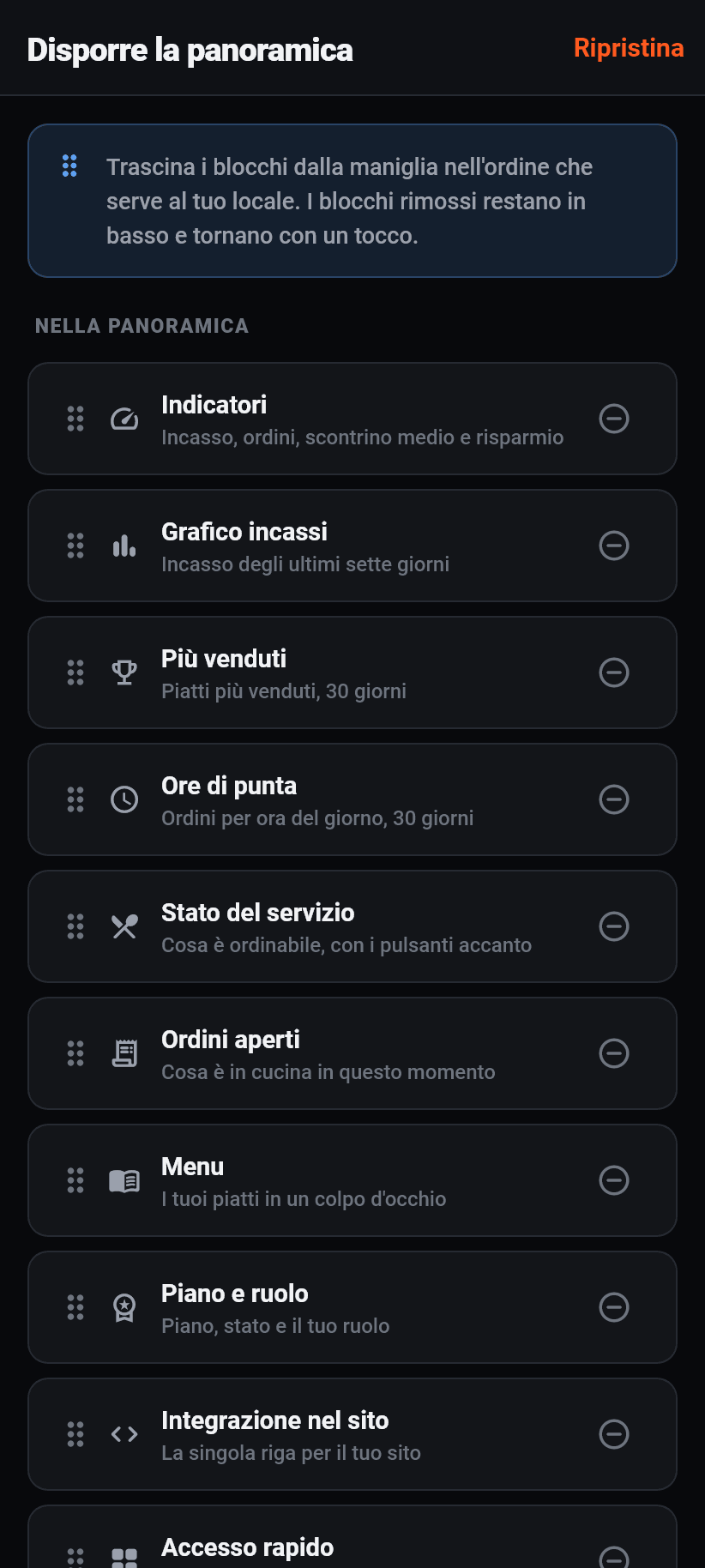
Quali blocchi compaiono e in quale ordine lo decidi tu. Il secondo pulsante in alto a destra apre «Disponi panoramica»: trascinare riordina, il meno toglie un blocco, e quelli tolti aspettano in basso e tornano con un tocco.
Non c'è un pulsante di salvataggio, perché una disposizione non è un modulo. Ogni modifica vale subito e sopravvive a un riavvio. «Ripristina» in alto rimette l'ordine di fabbrica.
La disposizione è TUA e non del locale. Un ristorante che vive di consegne vuole gli ordini aperti in alto; uno di passaggio vuole i più venduti. Nessuno dei due ha torto, ed è per questo che non lo decide nessuno di noi.
- Indicatori: fatturato, ordini, scontrino medio e risparmio.
- Grafico del fatturato: l'andamento nel periodo scelto.
- Più venduti: i piatti più venduti degli ultimi 30 giorni.
- Ore di punta: ordini per fascia oraria, 30 giorni.
- Visitatori: visite della tua pagina ordini e dove i clienti abbandonano.
- Stato del servizio: quanti piatti sono ordinabili adesso, con gli interruttori accanto.
- Ordini aperti: che cosa c'è ora in cucina.
- Menu: i tuoi piatti a colpo d'occhio.
- Piano e ruolo: quale piano è attivo, quanto resta della prova, quale ruolo hai.
- Integrazione nel sito: l'unica riga per il tuo sito, con il link alla guida.
- Accesso rapido: direttamente a tutte le aree.
Ordini
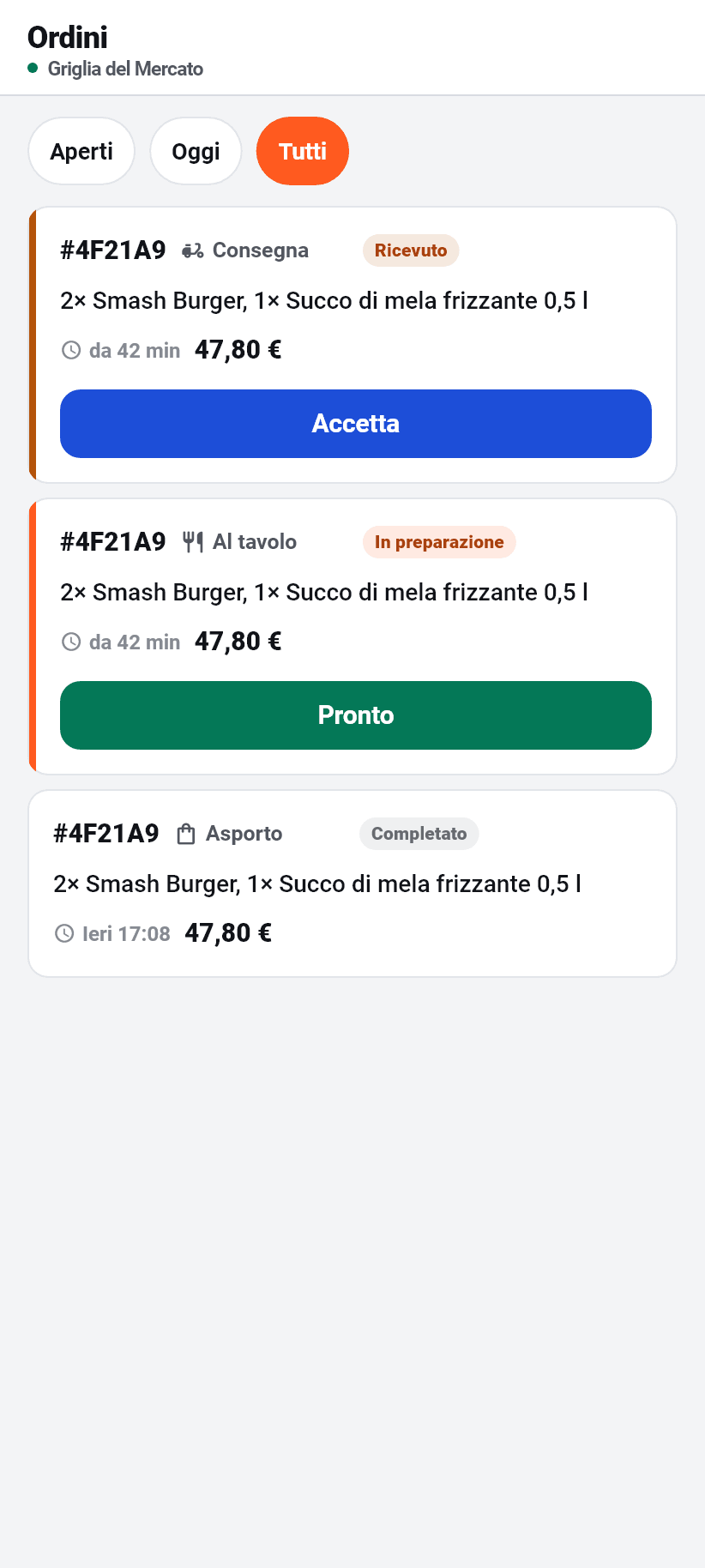
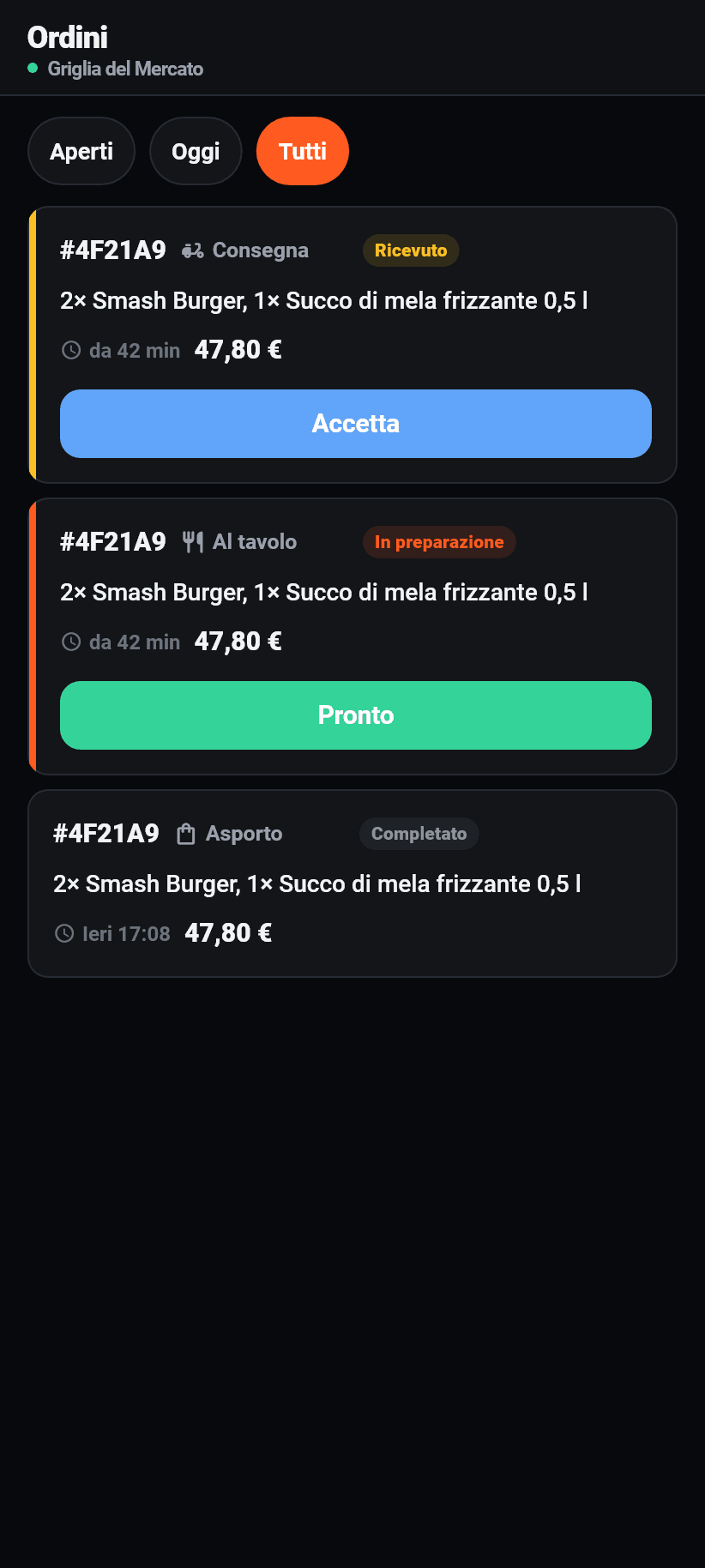
Tre filtri in alto: aperti, oggi, tutti. Volutamente non c'è una ricerca. Durante un servizio la domanda non è mai «trova l'ordine 4812», ma «che cosa resta aperto», e un campo di ricerca che nessuno usa toglie lo spazio che serve ai filtri.
Ogni ordine è una scheda con il codice, la modalità, lo stato, le righe, il tempo di attesa e il totale. Finché è aperto, la scheda conta il tempo trascorso; una volta chiuso, lì c'è l'ora, perché «quattro minuti fa» su un ordine di martedì non dice nulla a nessuno.
Sulla scheda c'è esattamente un pulsante, ed è il passo successivo: «Accetta» su uno ricevuto, «Prepara» su uno accettato, «Pronto» su uno in preparazione, «Completa» su uno pronto. Quelli completati non ne hanno più.
Un pulsante invece di una lista di stati, perché un ordine può andare in una sola direzione. Una fila di quattro pulsanti di cui tre sbagliati è il modo in cui un ordine finisce segnato pronto prima di essere cucinato.
Un ordine nel dettaglio
Un tocco sulla scheda apre un foglio dal basso. In alto lo stato e la modalità come targhette, sotto ogni riga con la quantità, le opzioni scelte e l'importo di riga, e sotto il totale.
Se il cliente ha scritto qualcosa, sta in un riquadro colorato a parte con il titolo «Nota per la cucina». È la frase la cui dimenticanza rende sbagliato l'ordine, e per questo non è la quarta riga in piccolo.
Sotto, il cliente: nome, numero di telefono, indirizzo di consegna e, se è stata scelta un'ora, quell'ora. Un tocco sul numero chiama. Un tocco sull'indirizzo lo apre nell'applicazione mappe del telefono.
In fondo c'è «Annulla», in rosso e con conferma. Il cliente ne viene informato e non si può tornare indietro. Per questo è l'unico pulsante di questo foglio che non sta sulla scheda stessa.
Cucina
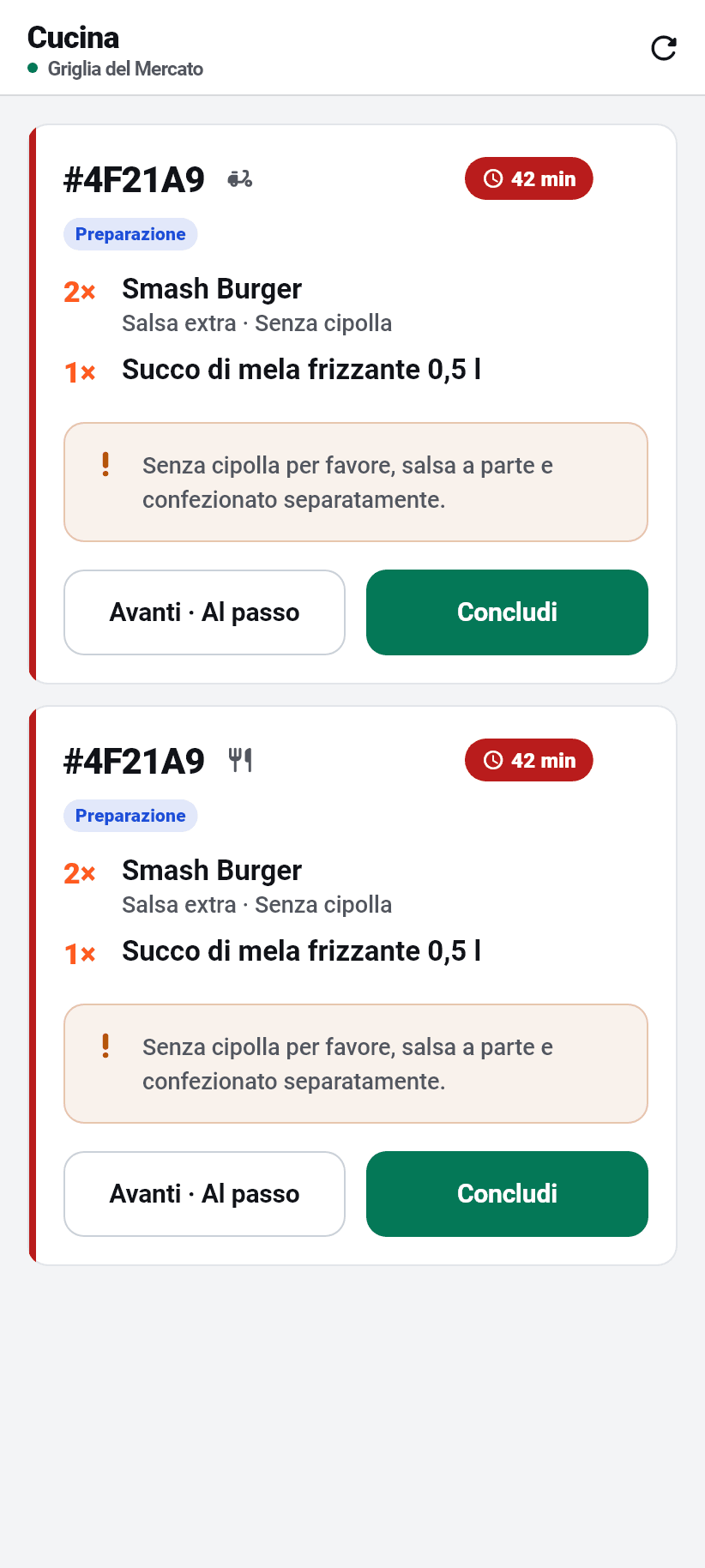
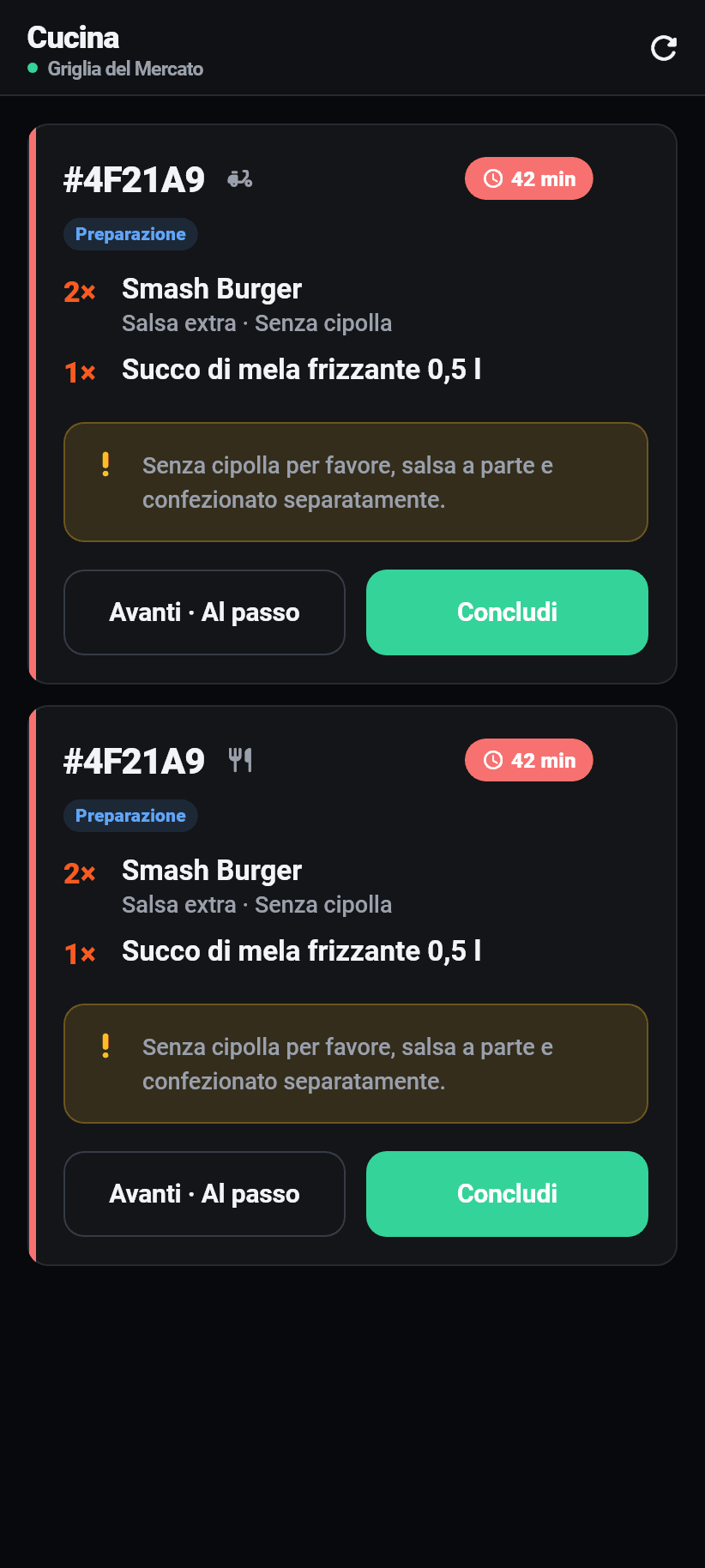
Lo schermo cucina come sta su un telefono: uno scontrino per ordine aperto, con il codice, la modalità, il tempo trascorso dall'arrivo e la fase attuale. Qui tutto è più grande che nel resto dell'applicazione, perché questo dispositivo non si tiene in mano: sta appoggiato a una parete in una stanza calda e si legge da un metro.
Lo scontrino più vecchio sta in alto. Un tabellone ordinato dal più recente seppellisce l'ordine che aspetta da venti minuti sotto quello di dieci secondi fa.
Sullo scontrino le quantità sono grandi, le opzioni scelte piccole sotto, e la nota del cliente di nuovo nel suo riquadro.
Due pulsanti, non di più: «Avanti» spinge lo scontrino alla fase successiva e la nomina, «Concludi» lo toglie dal tabellone. Come si chiamano le fasi lo imposti in Impostazioni, Stazioni di cucina; ogni tua fase appartiene a uno degli stati che il cliente vede.
Il tempo su ogni scontrino continua a scorrere senza ricaricare nulla, e il tabellone conserva il suo ultimo stato in caso di caduta di rete, con una riga sopra.
Menu
Tre schede: piatti, categorie, contorni e opzioni. Tre schede e non tre schermate, perché curare un menu significa spostarsi in continuazione fra loro: un piatto nuovo ha bisogno di una categoria, una categoria vuota non vale nulla, e un gruppo di formati si scrive una volta e si aggancia a nove pizze.
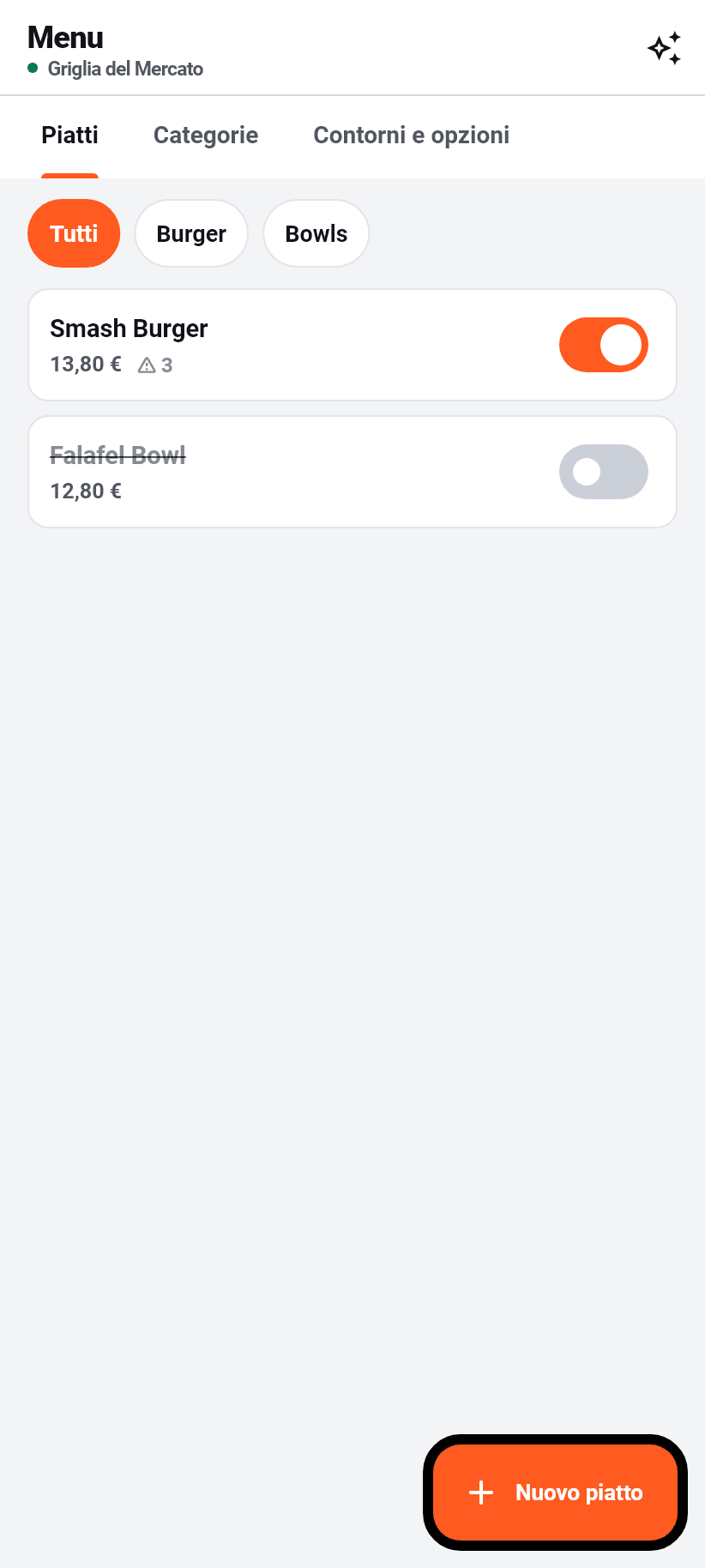
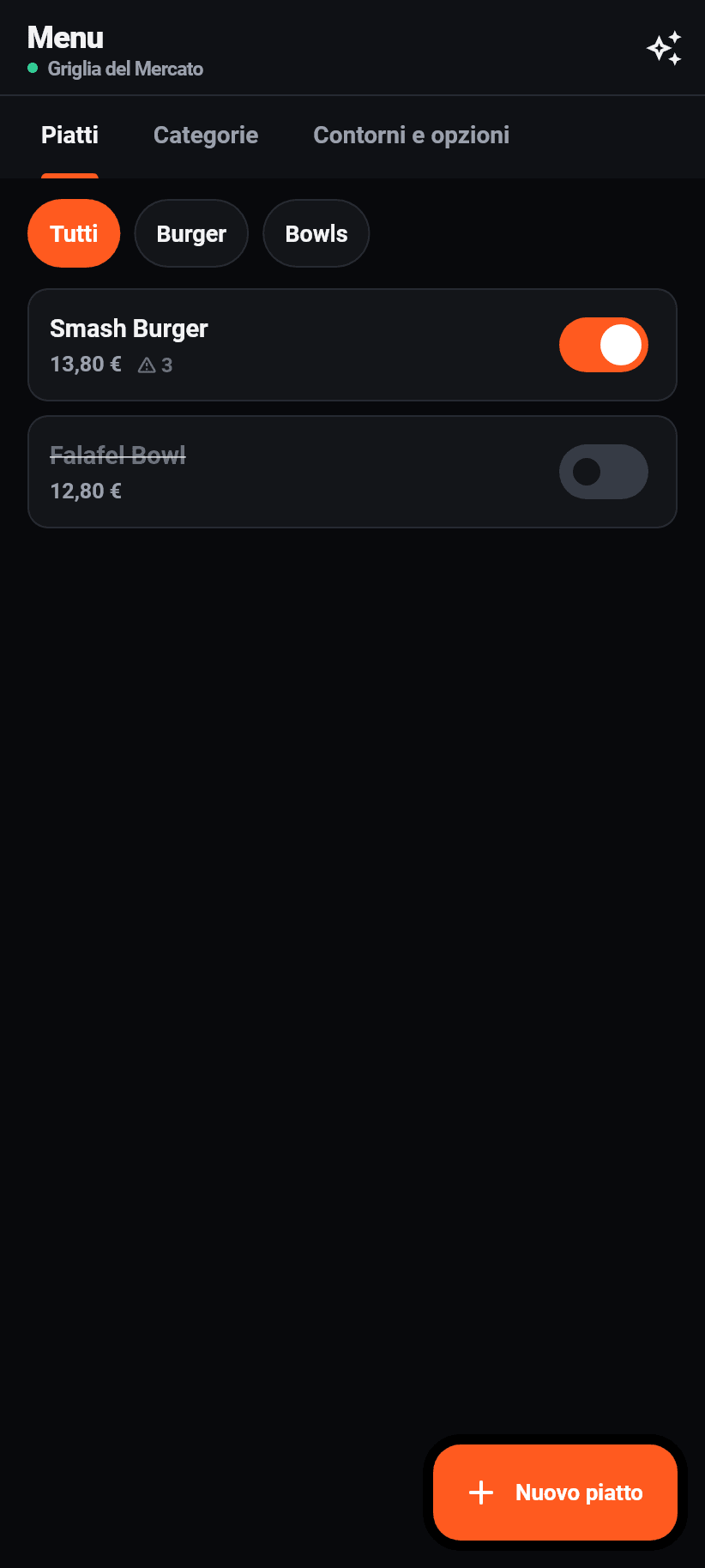
Sui piatti, dei chip filtrano per categoria, e ogni piatto ha un interruttore che lo segnala esaurito subito. Un piatto spento sta qui barrato e sparisce dalla pagina ordini nello stesso secondo.
Accanto al prezzo c'è un piccolo triangolo di avviso con un numero: tanti sono gli allergeni registrati. Toccandolo si apre il piatto.
In alto a destra, dietro l'icona dei luccichii, c'è l'importazione con IA. Ha una sezione propria più sotto.
Modificare un piatto
Il modulo più lungo dell'applicazione, e volutamente: qui nasce ciò che un cliente legge prima di mangiare. Nome, prezzo, descrizione, categoria, un'immagine, gli allergeni, le diciture e i gruppi di opzioni.
I quattordici allergeni sono quelli che l'UE nomina, nell'ordine del regolamento, e sono gli stessi quattordici dell'editor nel browser e della pagina ordini. Non è amore per l'ordine: la dichiarazione è un obbligo del locale, e due interfacce con liste diverse sarebbero due obblighi diversi.
Accanto c'è un campo per le tue indicazioni, additivi per esempio, oppure «olio di arachidi», separati da virgole. Ciò che vi si scrive viene stampato alla lettera e non compresso in una targhetta.
Le diciture come vegetariano, vegano, senza glutine, senza lattosio, halal e kosher stanno in una lista propria, separata dagli allergeni. Un allergene è un avvertimento che il cliente deve seguire; una dicitura è una promessa che fa la cucina. L'una non deve mai finire nella colonna dell'altra.
Un'immagine si può aggiungere o sostituire, fino a 3 MB. Se le immagini compaiano sulla pagina ordini lo decidi tu in Design.
Contorni e opzioni
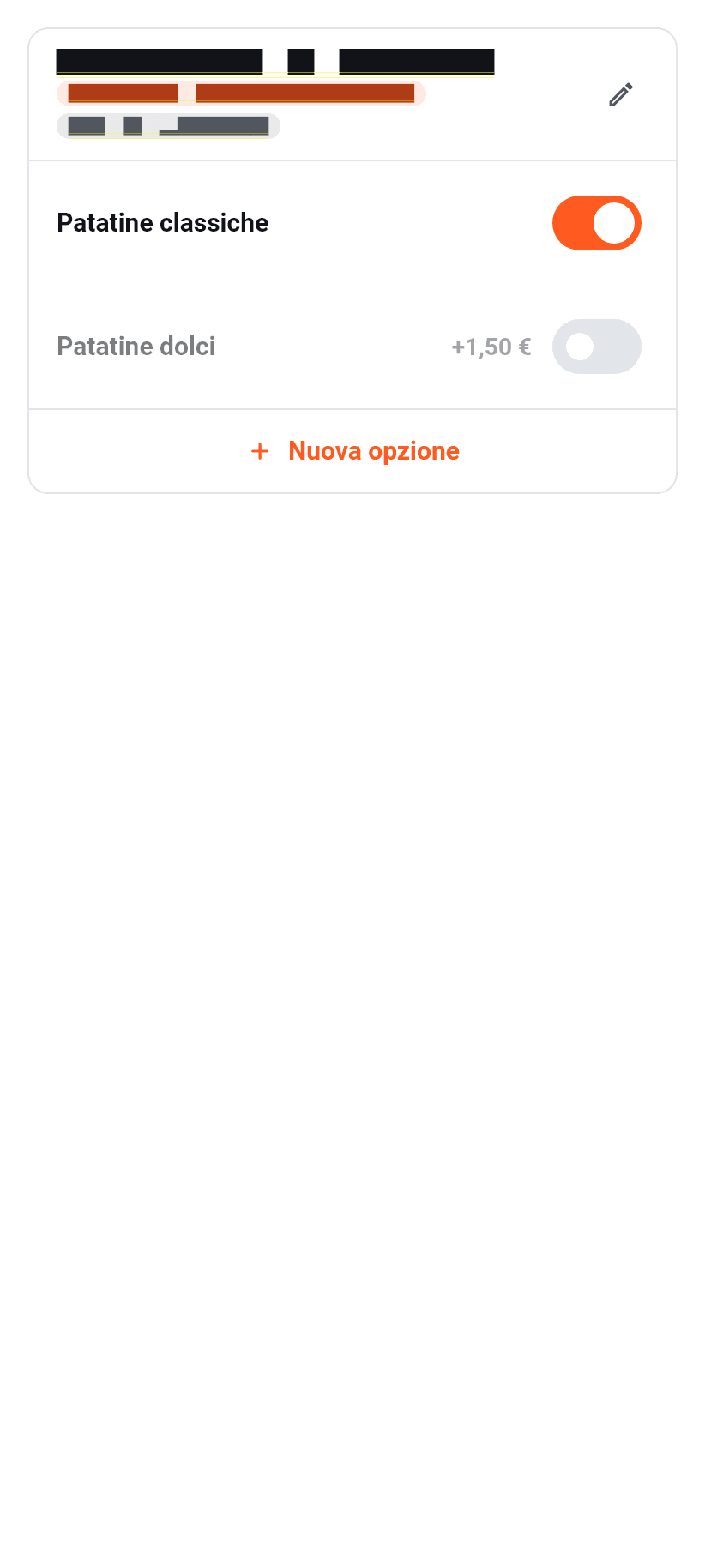
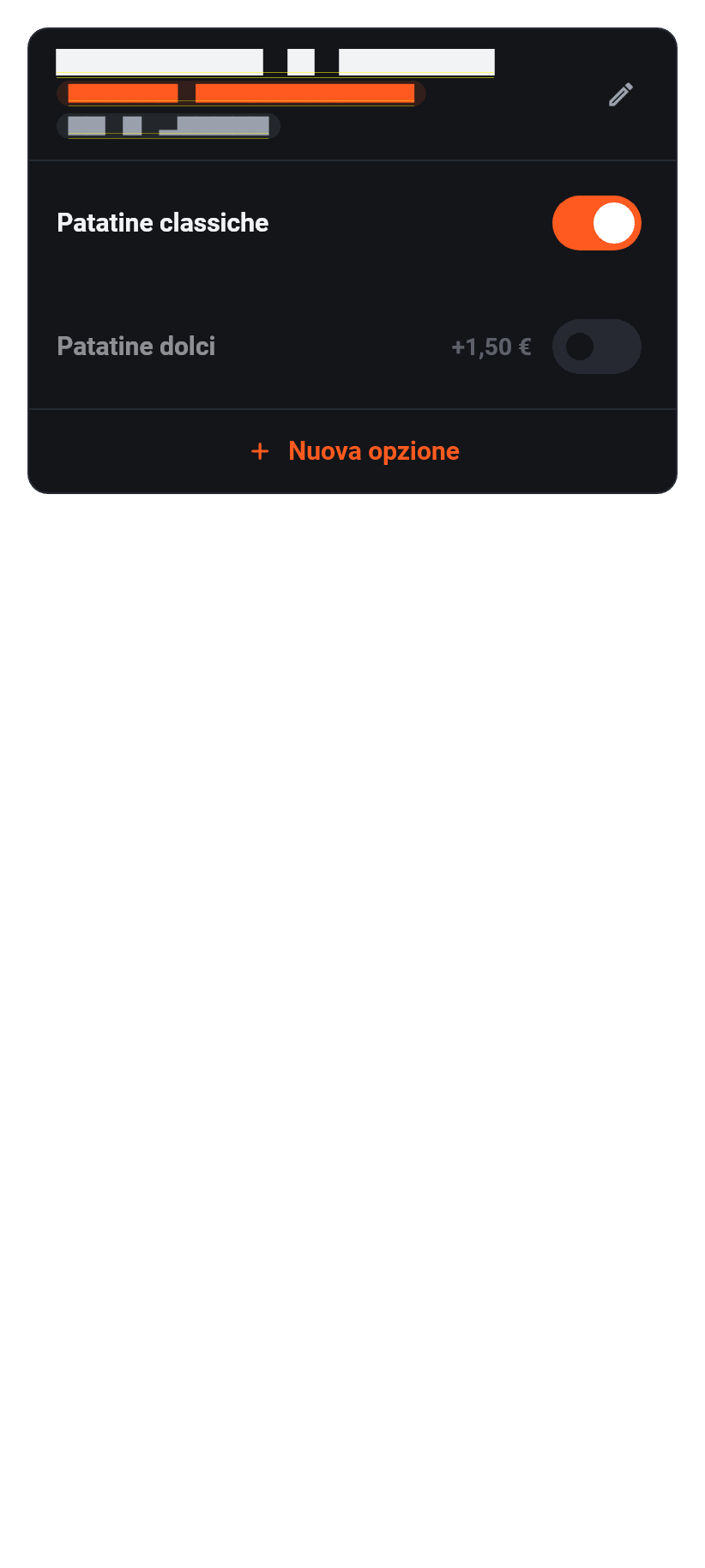
La terza scheda del menu separa due tipi di gruppo. Nella libreria stanno quelli che appartengono a più piatti: «formato», «contorno a scelta», «extra». Accanto, quelli che appartengono a un solo piatto.
Per gruppo stabilisci quante opzioni si possono scegliere come minimo e come massimo. Almeno una lo rende una scelta obbligatoria; il cliente non passa oltre il foglio.
Ogni opzione ha un nome e un supplemento, che può essere zero. Su un gruppo della libreria è scritto su quanti piatti si trova, e alla cancellazione l'applicazione dice che sparisce da tutti.
Importare il menu
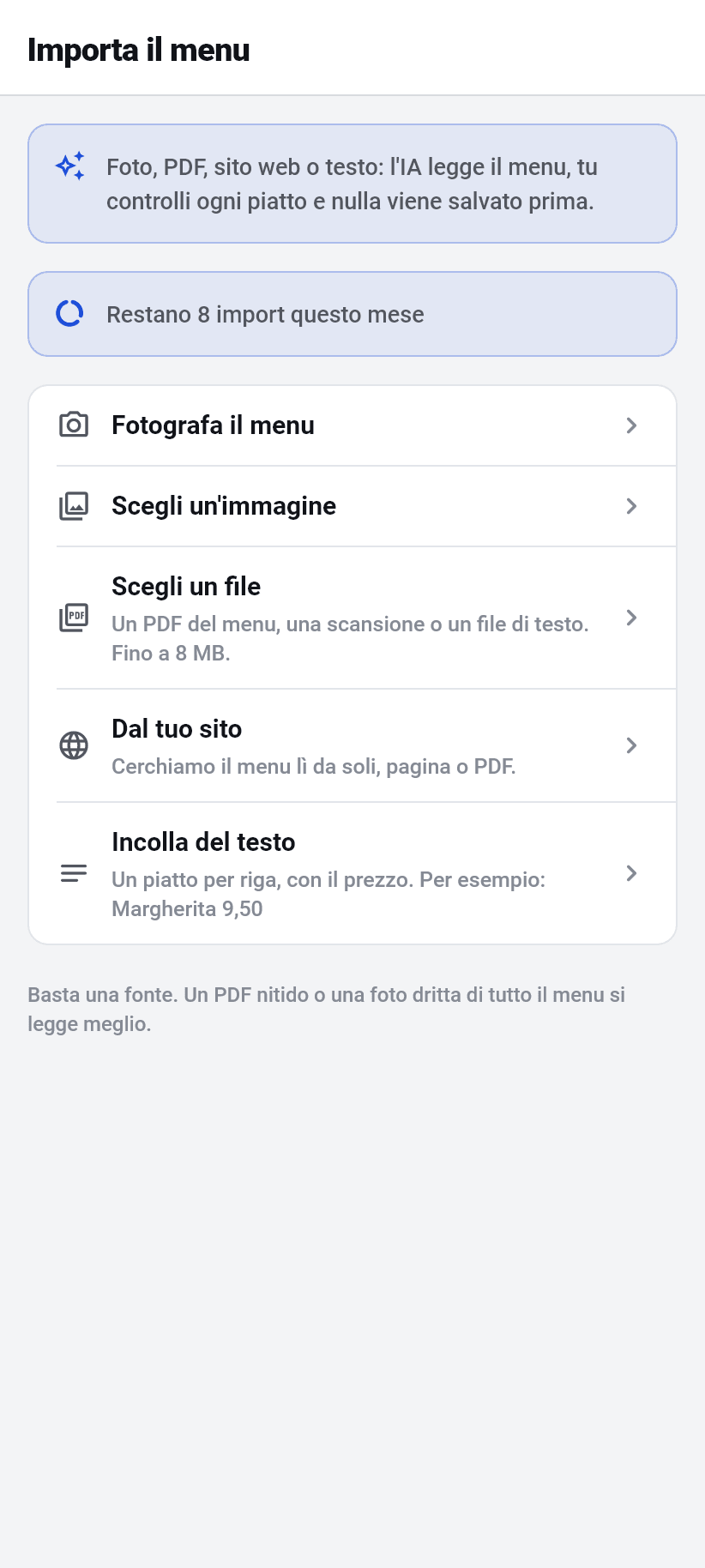
L'importazione con IA prende cinque strade: fotografare il menu, scegliere un'immagine dalla galleria, prendere un file (PDF, scansione o file di testo fino a 8 MB), indicare il tuo sito, oppure incollare del testo con un piatto per riga. Basta una fonte, e quante importazioni restano nel mese è scritto sopra.
Sono tre passi, e il terzo è quello vero. Prima scegli la fonte, poi l'IA la legge, cosa che su un menu grande richiede fino a un minuto, e poi arriva la revisione. Fino a quel momento non viene salvato nulla.
Nella revisione ogni piatto compare con il suo prezzo e i suoi allergeni. Se il menu ha una legenda, viene mostrata: i codici che corrispondono a uno dei quattordici allergeni UE vengono presi come allergene, gli altri come additivi. I codici senza voce nella legenda ricevono una proposta che devi guardare, e puoi assegnarli oppure nasconderli.
Un allergene si può aggiungere e togliere su ogni piatto. Una dicitura come «vegano» si può TOGLIERE ma non aggiungere: la direzione pericolosa è quella che afferma più di quanto dicesse il menu stampato.
Se la stessa domanda compare su più piatti, l'applicazione propone di unirli in un gruppo, mostra prima quanti piatti sono coinvolti, e lascia disattivare o rinominare gruppo per gruppo.
⚠️ Alla fine c'è una casella che devi spuntare tu: che hai verificato piatti, prezzi e allergeni e che come gestore sei l'unico responsabile della loro correttezza. Solo allora si scrive. Chi vuole può far cancellare prima il menu esistente; è una domanda a parte, perché si porta via categorie e gruppi di opzioni condivisi.
Consegne
Una schermata a parte, ed espressamente non la lista degli ordini con un filtro. La lista degli ordini risponde al ristoratore «che cosa succede oggi» e per questo mostra righe, supplementi, metodo di pagamento e pulsanti di stato. Chi guida sta davanti all'auto con il telefono in mano e ha tre domande: dove, quanto incassare, è già pagato.
Per questo l'indirizzo sta in alto e grande, l'importo accanto, e ci sono due pulsanti: percorso e chiama. Oltre a «Parto» e «Consegnato».
In alto le corse aperte con il loro numero, sotto le ultime consegnate. Tira verso il basso per aggiornare.
Un fattorino vede comunque solo righe di consegna, e non perché qui ci sia un filtro, ma perché la banca dati non gli consegna altro. Il filtro è per gli altri ruoli. Un filtro è una richiesta, una regola nella banca dati è un confine.
Prenotazioni
Un giorno per vista, non una lista continua. In un locale vale sempre esattamente una domanda: chi viene oggi? Una lista su tre settimane risponde solo dopo lo scorrimento, e il venerdì sera nessuno scorre.
I giorni sono caselle in alto, ognuna con il suo numero accanto, per vedere il sabato pieno senza aprirlo. Sopra la lista c'è quante prenotazioni e quanti coperti ha il giorno scelto.
Ogni prenotazione ha ora, nome, numero di persone, telefono, nota, i suoi tavoli e il suo stato. Sotto c'è il pulsante giusto in quel momento (Conferma e Rifiuta, Arrivati o Andati), tutto il resto nel menu «Altro», e solo ciò che è possibile al momento; ciò che distrugge qualcosa chiede conferma. Scegli più tavoli, con lo stesso riscontro sui posti della dashboard. Il cliente riceve le stesse e-mail di lì.
In basso a destra c'è «Al telefono». Con esso registri una prenotazione arrivata alla cornetta; conta per l'occupazione esattamente come una prenotazione dal sito.
Se le prenotazioni sono disattivate, in alto compare un avviso: i clienti non possono prenotare nulla, ma tu puoi comunque registrare a mano. Le relative impostazioni (durata, passo, preavviso, gruppo più grande) si fanno nel browser.
Team
Chi ha accesso a questo locale sta qui, con il suo ruolo e le sue aree. Invitare si fa direttamente: inserire l'indirizzo e-mail, scegliere il ruolo, invitare. La persona riceve una e-mail con un link valido quattordici giorni; gli inviti in sospeso stanno sotto e si possono copiare o ritirare.
Il ruolo è un menu a tendina, le aree sono caselle, e le caselle stanno ripiegate. Un ristoratore pensa in ruoli («Marco guida») e solo in via eccezionale in aree («ma la sera fa anche il banco»). Se i due stessero affiancati alla pari, sarebbero dieci decisioni per persona invece di una.
Che cosa porta con sé un ruolo lo calcola il server e lo invia. Per questo l'applicazione non può affermare che un ruolo possa fare qualcosa che l'interfaccia gli nega.
Il titolare non si cambia, e la tua riga è contrassegnata con «tu». Più persone fanno parte del piano Pro in su.
La scheda Altro
L'ultima scheda, e l'unica che vedono tutti. È un punto di raccolta più che una schermata, e ha tre sezioni.
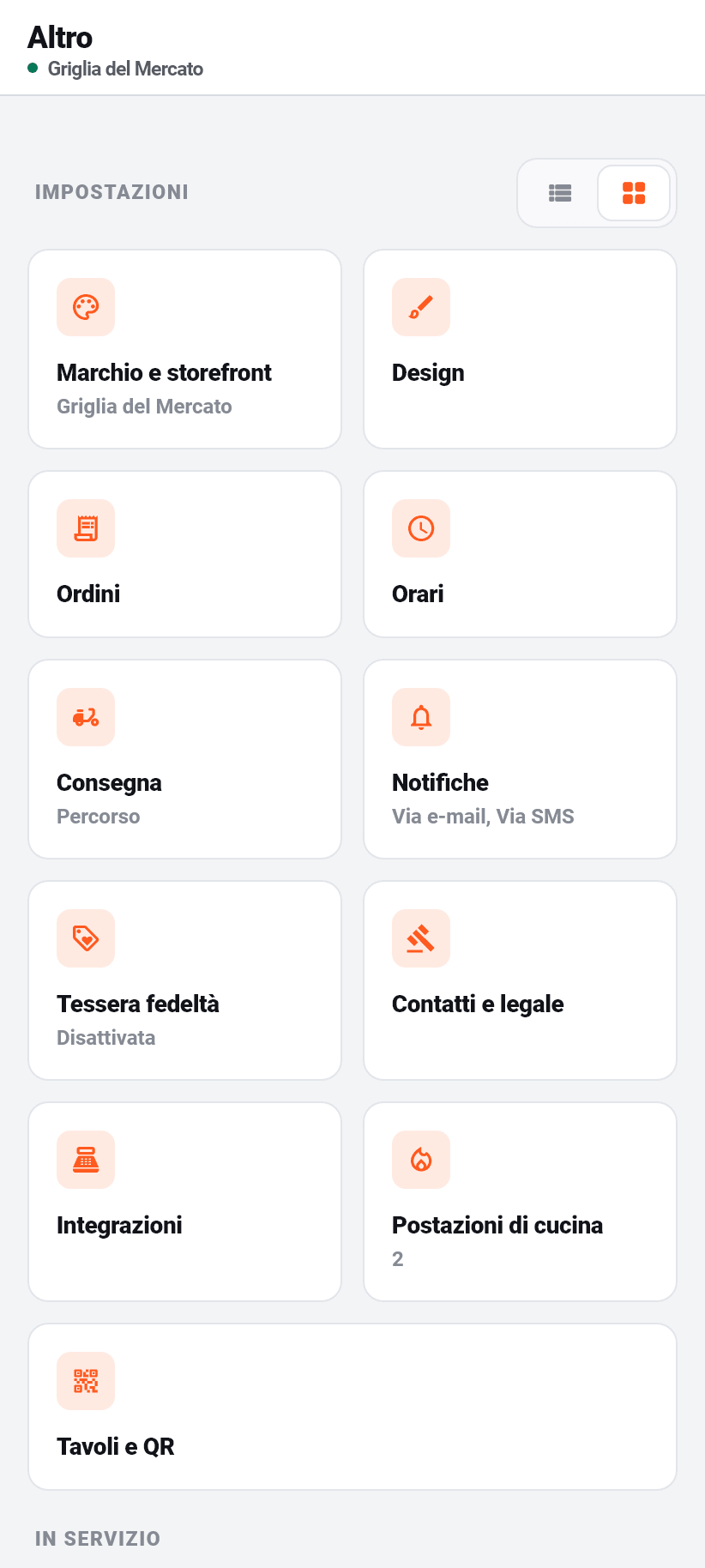
«Impostazioni» compare a riquadri o a lista, commutabile in alto a destra, nello stesso punto in cui un gestore di file mette questa scelta. La lista mostra per ogni impostazione il suo valore attuale, quindi «Tessera punti: spenta» o «Stazioni di cucina: 2», ed è quindi la via più rapida quando vuoi controllare invece di cambiare. I riquadri sono più facili da centrare. La risposta viene ricordata.
Le undici sezioni sono scritte qui e non nascoste dietro un'unica riga «Impostazioni». La dashboard nel browser mostra tutte le sue schede in una volta, e un'applicazione che a «dove sono le zone di consegna» risponde con tre tocchi e un indovinello non è lo stesso prodotto.
«Nel locale»: consegne, prenotazioni e team, cioè le aree che non hanno trovato posto nelle quattro schede in basso. Ciò che è già in basso non ricompare qui.
«Account»: il tuo account, i tuoi avvisi, la fatturazione con il piano in corso come targhetta accanto, cambiare locale, il ritorno alla vista cliente e la disconnessione.
Che cosa resta nel browser
Questa lista è completa, ed è fissata nel codice sorgente: un controllo fallisce appena una nuova frase dell'applicazione rimanda al browser senza comparire qui, e allo stesso modo appena una resta benché l'applicazione ormai sappia fare la cosa. Non è ordine per l'ordine, ma la reazione a un errore vero: il logo, l'importazione con IA, il secondo fattore, le foto dei piatti, l'immagine di copertina e la mappa delle zone di consegna sono stati tutti in quella lista, e le frasi sono rimaste molto dopo che l'applicazione sapeva già farlo.
Ognuno di questi avvisi porta il proprio pulsante, e apre esattamente quella pagina. «Sta nella dashboard web» senza link lascia il ristoratore a cercare una scheda su flavoso.com, ed è la parte più grande del lavoro.
- Creare un ristorante. L'account esiste nell'applicazione, il locale nasce sul web, perché lì si chiede molto di più.
- L'assistente di configurazione. Il suo ultimo passo può riportare design, colori, modalità d'ordine, orari e zona di consegna ai valori predefiniti, e un passo indietro del genere non sta dietro una riga che in tasca a un grembiule si tocca per sbaglio.
- Piano, dati di pagamento e il riacquisto automatico di SMS. Entrambi gli store vogliono dal 15 al 30 per cento di un abbonamento venduto dentro un'applicazione; l'applicazione mostra onestamente lo stato e rimanda alla gestione.
- I fogli di stampa delle schede QR da tavolo. Si stampa comunque da un computer.
- L'accesso presso un fornitore di pagamento. Il ritorno di quell'accesso ha bisogno di un cookie che un'applicazione nativa non può conservare. Tutto il resto, cioè offrire e scollegare, lo fa l'applicazione stessa.
- L'importazione di una scheda Google. Dipende dalla ricerca del ristorante dell'assistente; la valutazione e le recensioni che ne derivano l'applicazione le mostra.
- I blocchi di testo per la tua informativa privacy. Sono paragrafi lunghi da leggere e copiare, e un telefono è il posto peggiore per farlo.
- L'anteprima della tua pagina ordini, perché è lì che gira. La vista nell'applicazione non ne è toccata.
- Le impostazioni delle prenotazioni. Le prenotazioni stesse, cioè accettare, rifiutare, assegnare un tavolo, l'applicazione le sa fare.
- Le stampanti per scontrini e i tuoi webhook. Si configurano una volta, con indirizzi e segreti che nessuno digita su un telefono; l'app porta alla pagina Integrazioni con un pulsante.
Qualcosa non è chiaro? Chiedi all'assistente in basso a destra o scrivici