ManualeL'applicazione per i clienti
L'applicazione per i clienti
Il mercato: trovare ristoranti, scansionare al tavolo, ordinare, seguire l'ordine e raccogliere timbri. Solo la tessera punti richiede un account.
Che cos'è
Il lato cliente dell'applicazione mostra i ristoranti nelle vicinanze, guida attraverso l'ordine, ne segue lo stato e raccoglie i timbri della tessera punti.
Un account serve solo per la tessera punti. Sfogliare, mettere fra i preferiti, ordinare e seguire funziona senza. Un mercato che pretende un account prima di mostrare un solo ristorante è un mercato che nessuno apre due volte.
Se un locale compaia nella ricerca vicina lo decide lui stesso con un interruttore in Marchio e presenza. Chi non compare resta comunque raggiungibile: dal suo link e dal codice QR sul tavolo.
Le cinque schede
In basso ci sono cinque schede, e sono le stesse per tutti: Scopri, Preferiti, Carrello, Ordini, Account.
Al carrello è appeso il numero delle righe. Ha una scheda propria e non si nasconde dietro un pulsante fluttuante sulla pagina del ristorante: quel numero è il modo in cui un cliente si accorge di avere ancora quattro cose di venti minuti fa.
Avere o no un account cambia esattamente una di queste cinque schermate, cioè l'account. Tutto il resto è identico, ed è proprio per questo che l'iscrizione non diventa mai un muro.
Scopri
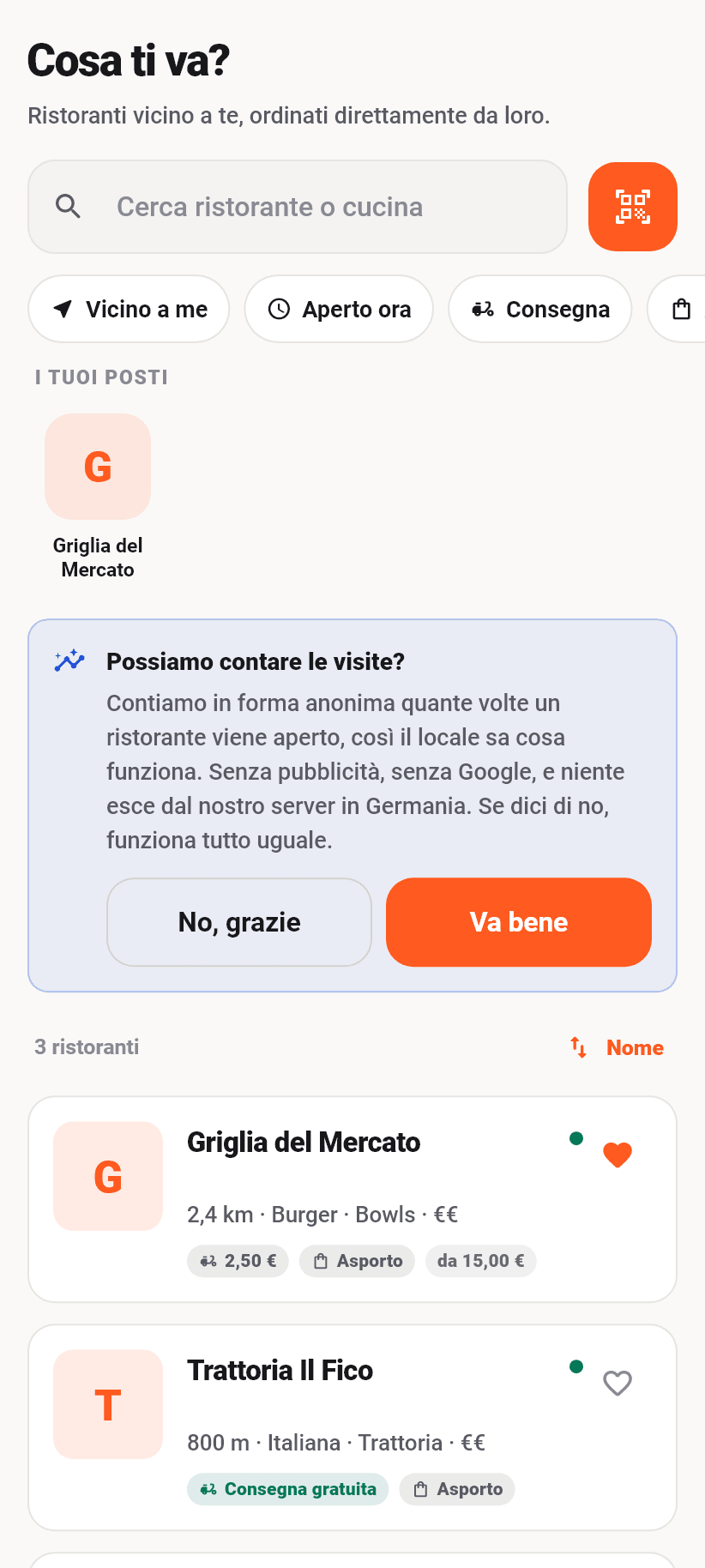
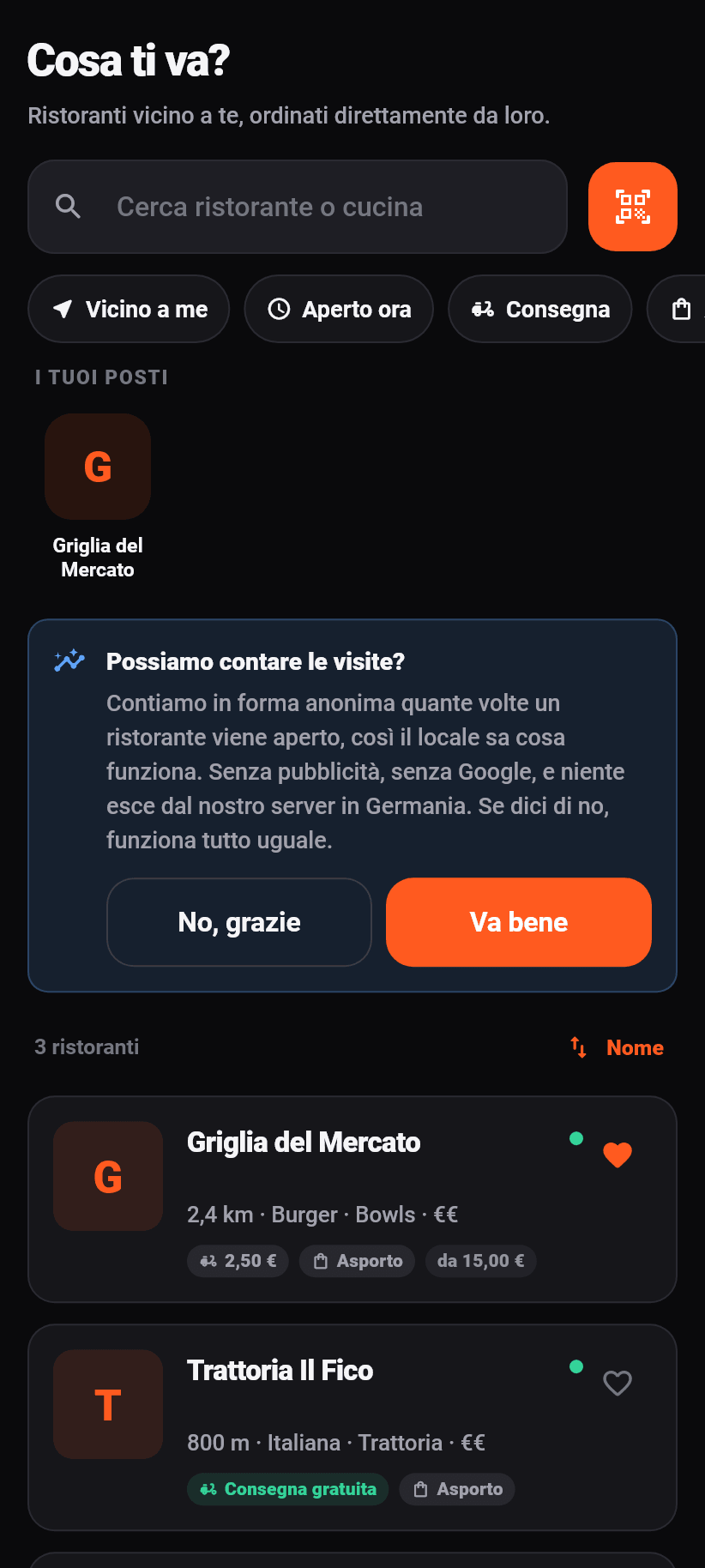
In alto una ricerca su nomi di ristoranti e cucine, accanto un pulsante per lo scanner QR. Sotto, dei filtri: nelle vicinanze, aperto ora, consegna, asporto. Chi ha già ordinato ritrova i suoi posti sopra, in «I tuoi posti».
Si ordina per distanza, preferiti prima, costo di consegna o nome. L'ultimo ordinamento scelto viene ricordato, perché chi cerca sempre la consegna più economica non debba risceglierlo a ogni apertura.
⚠️ L'applicazione chiede la posizione solo quando tocchi «nelle vicinanze», mai al primo avvio. Una richiesta di permesso prima che l'applicazione abbia mostrato qualcosa è quella che la maggior parte delle persone rifiuta, e un permesso rifiutato è molto più difficile da recuperare di uno rimandato. Senza posizione la lista è alfabetica e completa, non vuota.
Ogni scheda porta nome, cucine, distanza, se è aperto ora, le modalità d'ordine, il costo di consegna e l'ordine minimo. Il cuore che c'è sopra non ha bisogno di account.
Scansionare il codice sul tavolo
Lo scanner apre la fotocamera e cerca il codice QR sull'espositore da tavolo. Se lo trova, atterri direttamente nel menu di quel ristorante, con il tavolo già selezionato.
È quel tavolo a rendere un ordine un ordine al tavolo, per il server e per la cucina. Finché è impostato compare in alto sulla pagina del ristorante, e «Lascia il tavolo» lo toglie.
⚠️ Vengono seguiti solo indirizzi della nostra pagina ordini. Un codice QR è un adesivo che chiunque può stampare e posare su un tavolo; uno scanner che apre qualsiasi indirizzo trasforma ogni tavolo di ristorante in una superficie d'attacco, con la nostra applicazione come reindirizzamento. Se il codice dice altro, l'applicazione lo dice esattamente e non fa nulla.
Che il tavolo scansionato appartenga davvero a quel ristorante e che lì l'ordine al tavolo sia attivo lo verifica poi di nuovo il server.
La pagina del ristorante
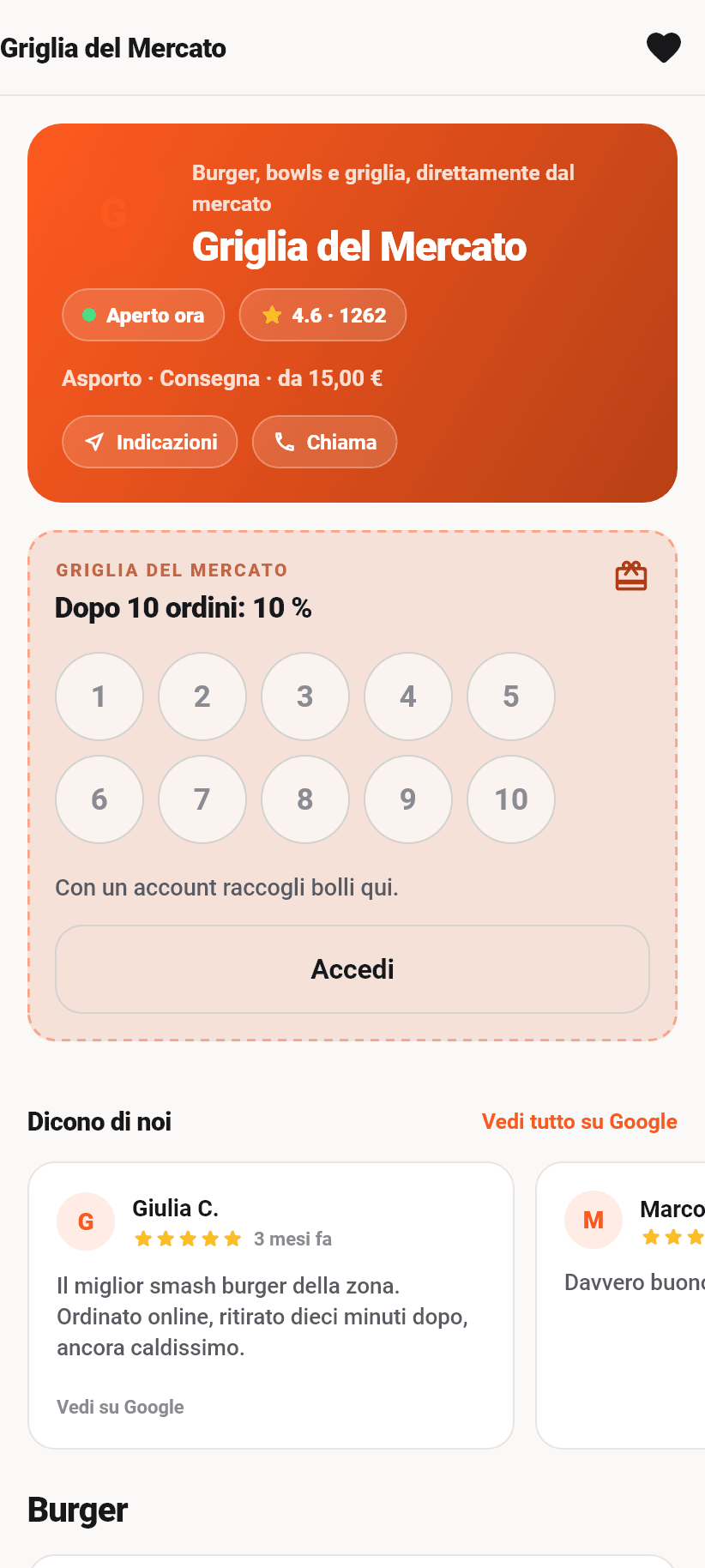
Porta il colore e il logo del locale, non il nostro arancione. Una vetrina appartiene al negozio; il nostro marchio sta nella cornice intorno, non sul pulsante «aggiungi al carrello».
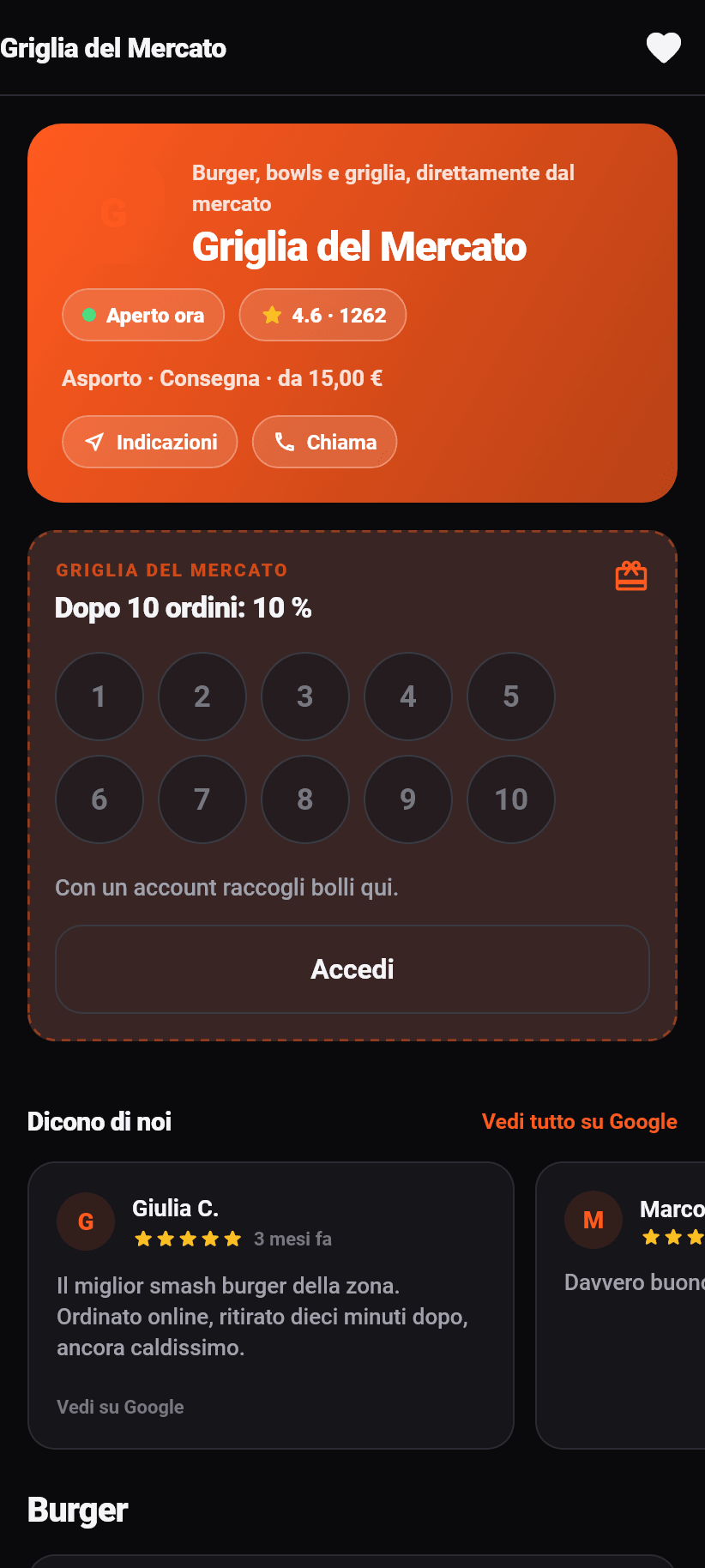
In alto se è aperto ora, più il voto Google con il numero di recensioni, le modalità d'ordine, l'ordine minimo e un pulsante per il percorso e uno per la chiamata. Se è chiuso, la pagina lo dice e lascia comunque leggere il menu; se il locale consente i preordini si può ordinare anche allora e scegliere un'ora.
Sotto, se il locale la offre, la tessera punti, poi le voci dei clienti da Google, poi il menu. Sopra il menu ci sono chip di categoria che seguono lo scorrimento: il chip la cui sezione è a schermo si accende, e un tocco ci salta.
In fondo la nota sui prezzi: tutti i prezzi IVA inclusa.
Un piatto nel carrello
I piatti senza scelte vanno nel carrello con un più direttamente sulla scheda. Una bevanda non dovrebbe aprire un foglio su mezzo schermo e costare tre tocchi.
I piatti con opzioni aprono un foglio dal basso. Dentro ci sono i gruppi obbligatori e quelli liberi con i loro limiti («scegline uno», «scegline fino a tre»), gli allergeni di nuovo per esteso, la quantità, e in fondo un pulsante che porta il prezzo della selezione attuale.
Su ogni piatto stanno il prezzo e gli allergeni. Se qualcosa è esaurito, compare come esaurito e non si può mettere nel carrello.
Il carrello
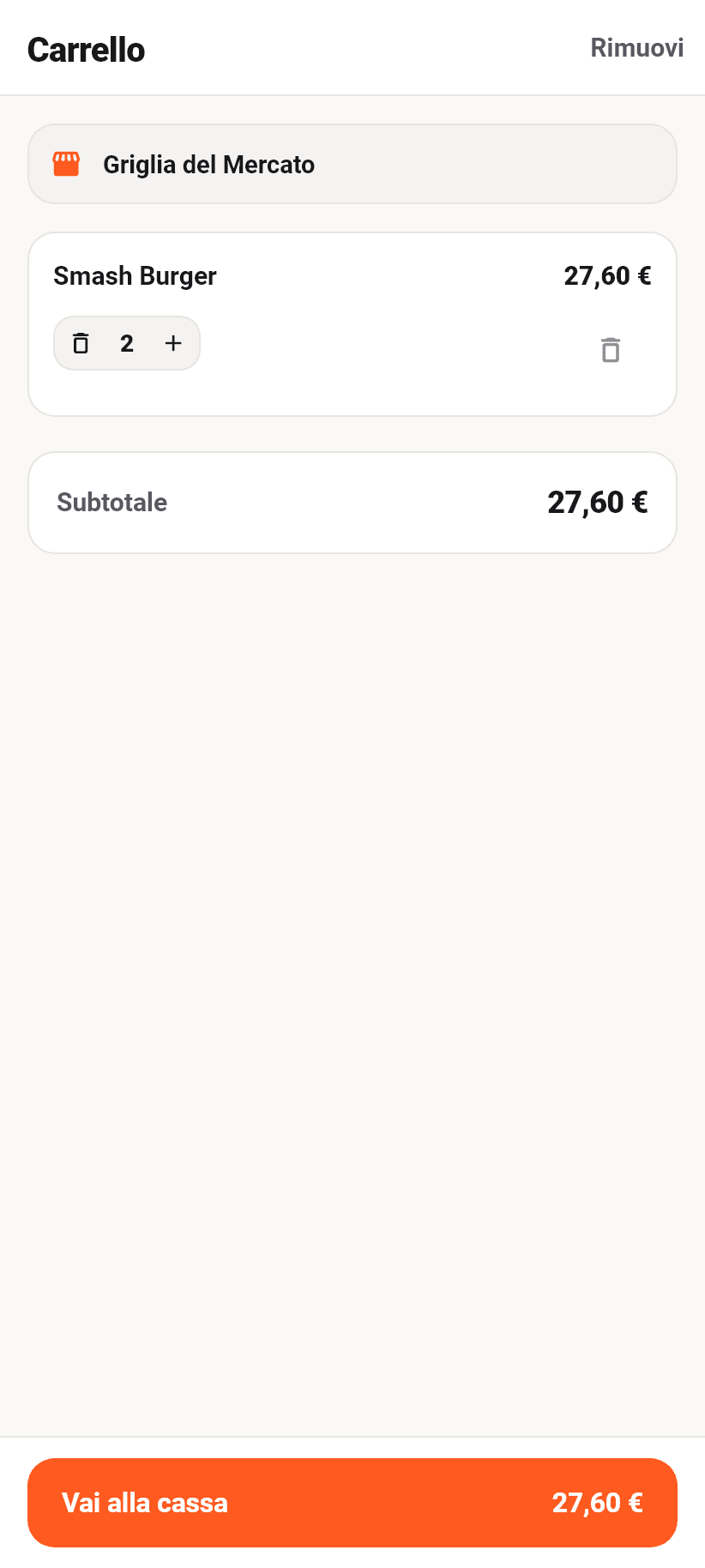
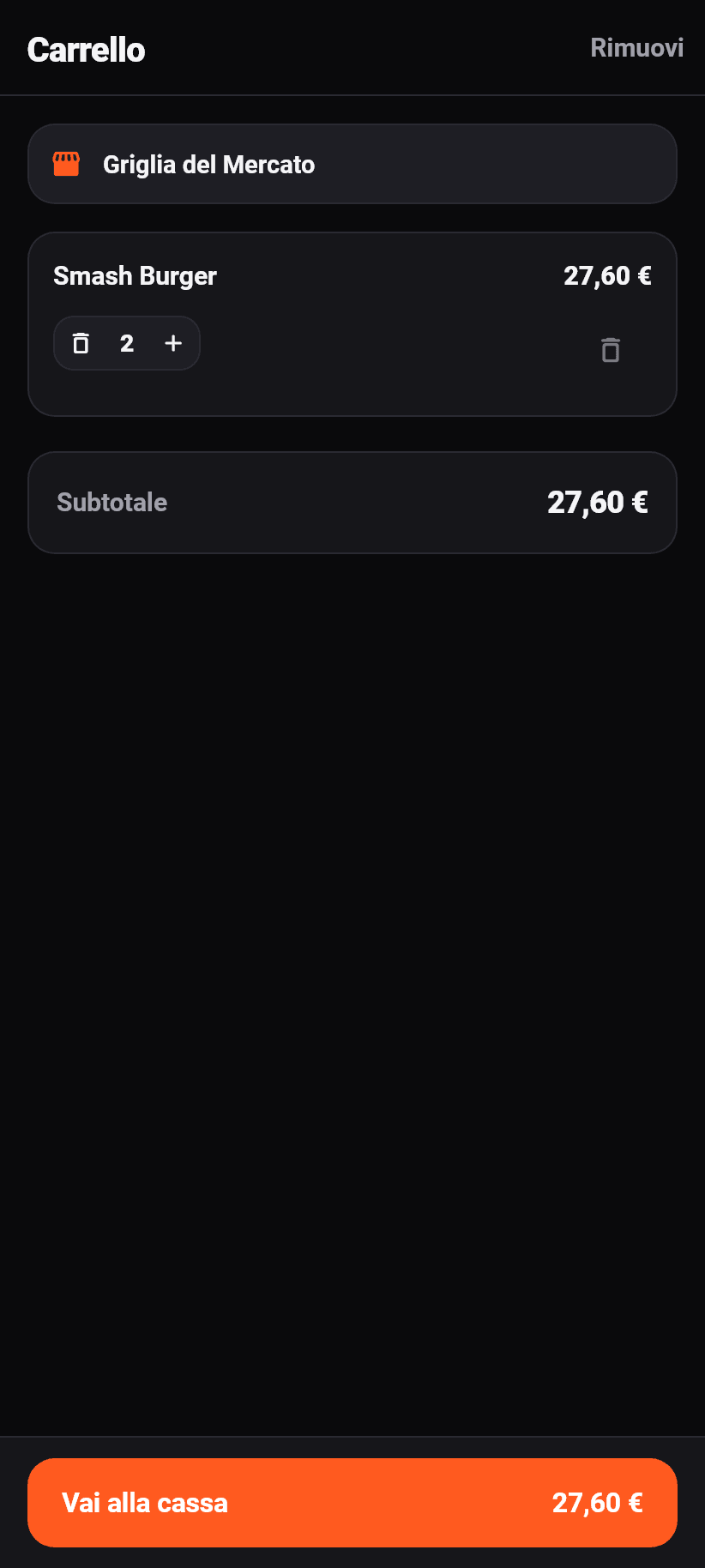
Un ristorante alla volta, e l'intestazione dice quale. A chi vuole aggiungere qualcosa da un altro locale viene chiesto se sostituire il carrello attuale, con il motivo: ogni ristorante si paga separatamente.
Per riga si può cambiare la quantità o toglierla del tutto. Sotto il subtotale, e il pulsante in fondo lo porta.
Il carrello sopravvive sei ore, anche se nel frattempo l'applicazione viene chiusa.
La cassa
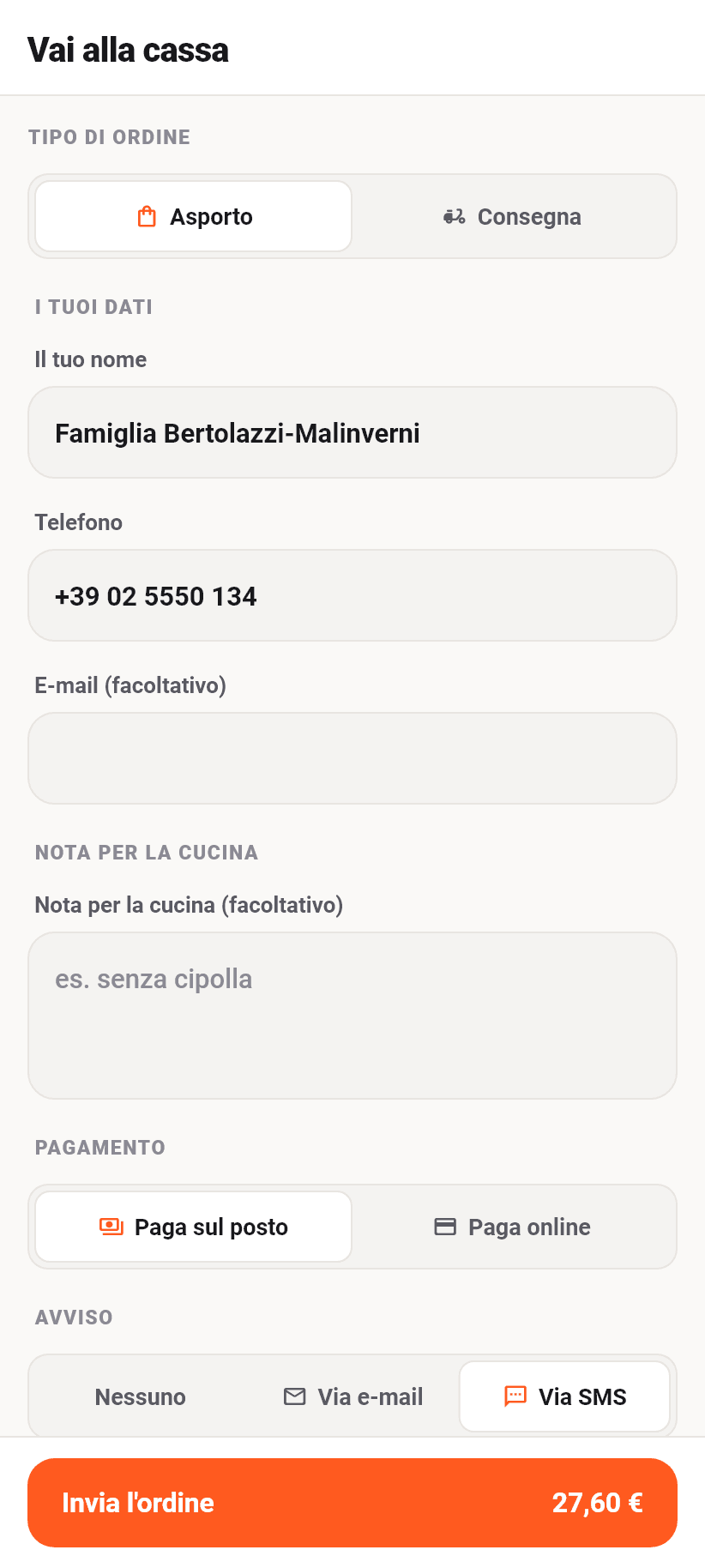
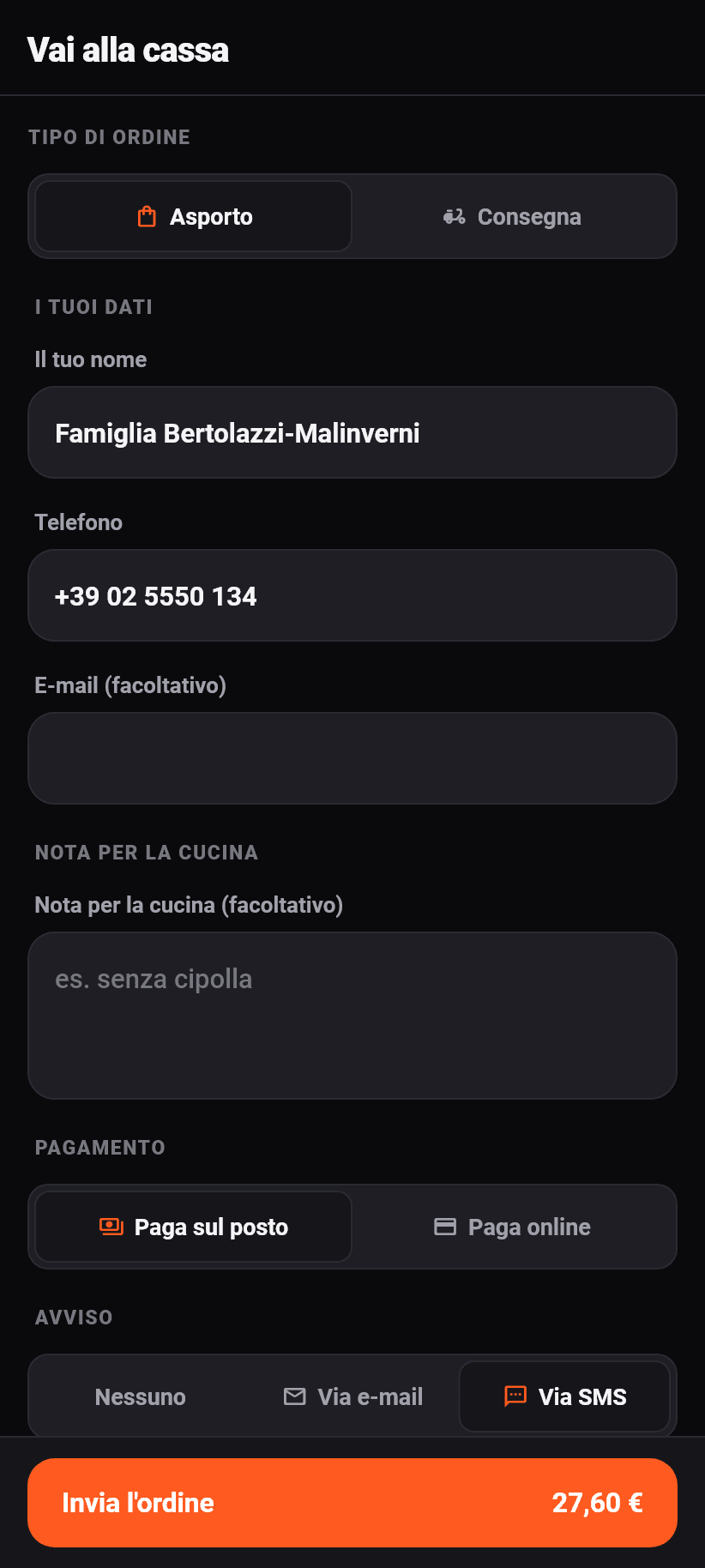
In alto la modalità d'ordine, cioè asporto o consegna, poi il momento: il prima possibile oppure un orario scelto. Gli orari selezionabili li calcola il server a partire da orari di apertura, orari di consegna e preavviso; l'applicazione non se li inventa.
Quali dati siano obbligatori dipende dall'ordine, e ognuno che manca ha il suo messaggio. Il numero di telefono è obbligatorio per una consegna e ogni volta che vuoi essere avvisato via SMS. L'indirizzo e-mail è obbligatorio se vuoi una e-mail. Il nome è obbligatorio tranne al tavolo, dove l'etichetta del tavolo è il nome che serve alla cucina.
Per una consegna il campo indirizzo propone indirizzi mentre digiti. Prendi una proposta: da essa dipendono le coordinate, e senza non si può dire in quale zona ricadi. Costo di consegna e ordine minimo compaiono quindi solo quando c'è l'indirizzo, e fino ad allora la cassa scrive «secondo indirizzo».
Sotto, la nota per la cucina, il metodo di pagamento e la domanda se e come vuoi essere avvisato. Il pulsante in fondo dice «Ordina con obbligo di pagamento» e porta il totale.
Con il pagamento online esci dall'applicazione e paghi presso il fornitore, nel browser del telefono. Non c'è un modulo di pagamento nell'applicazione, nessun dato di carta vicino a noi, e l'ordine arriva in cucina solo quando il pagamento è confermato.
⚠️ Il server ricalcola per intero ogni ordine: prezzi dalla banca dati, orari di apertura, zona, minimo, disponibilità. Ciò che questa pagina mostra è un'anteprima, non una promessa; la promessa arriva con la risposta.
Dopo l'invio
L'applicazione conferma con il codice dell'ordine e porta direttamente al monitoraggio. È con quel codice che si ritrova un ordine senza account.
Subito dopo arriva la proposta di creare un account. Sta lì perché nome, telefono e indirizzo sono appena stati scritti e l'account da qui è a un tocco. «Non ora» è una risposta a tutti gli effetti e non cambia nulla dell'ordine.
Seguire l'ordine
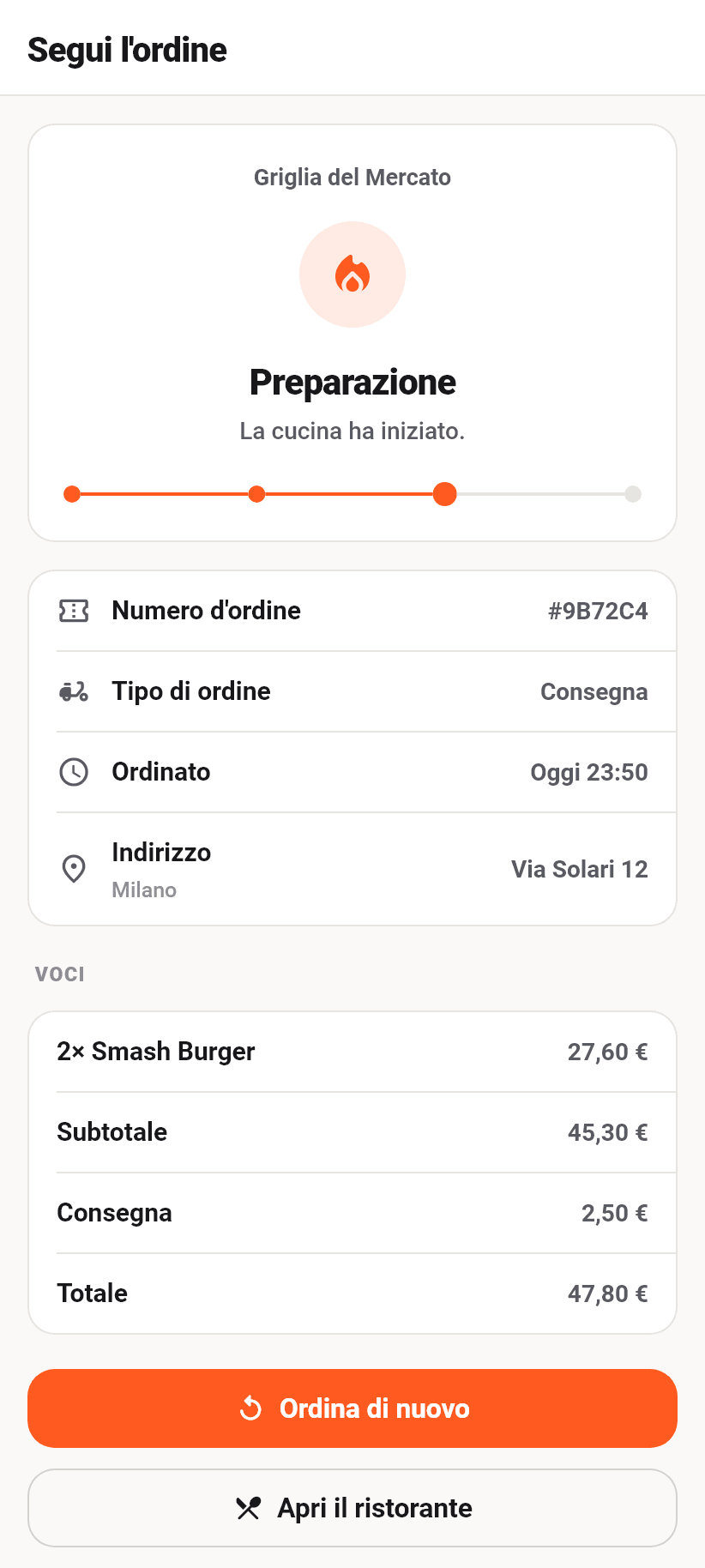
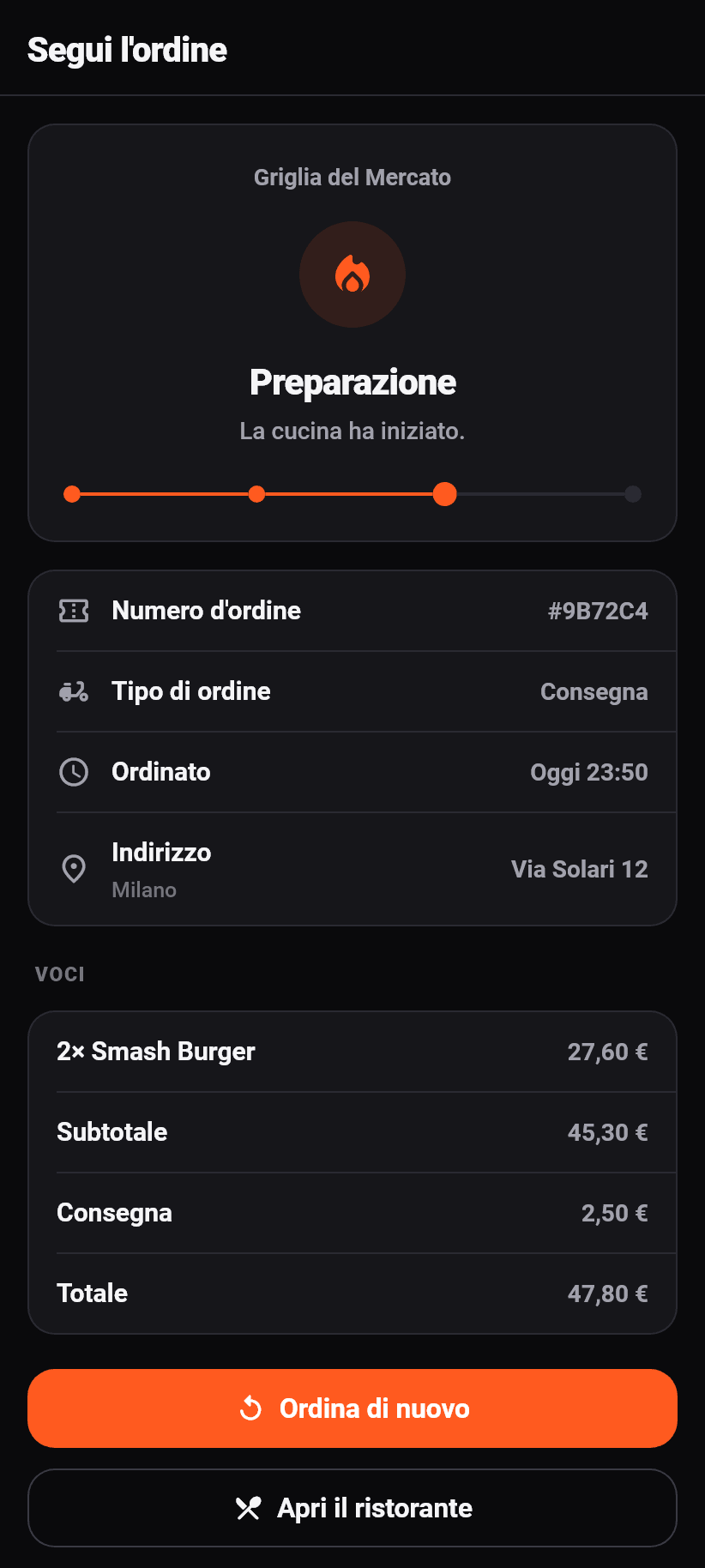
Lo stato come parola e come frase: «In preparazione» e sotto «In cucina si comincia». L'avanzamento sotto mostra a che punto è. Su un ordine pronto, l'asporto dice altro rispetto alla consegna, perché ritirare e aspettare sono due cose diverse.
Sotto, il numero dell'ordine, la modalità, l'ora dell'ordine, l'indirizzo di consegna, le righe, il subtotale, il costo di consegna e il totale.
La pagina si aggiorna ogni quindici secondi e smette appena l'ordine è concluso o annullato. Un timer che continua a scattare dopo è il motivo classico per cui un'applicazione svuota una batteria di notte.
In fondo due pulsanti portano avanti: rifare lo stesso ordine, oppure aprire il ristorante.
I miei ordini
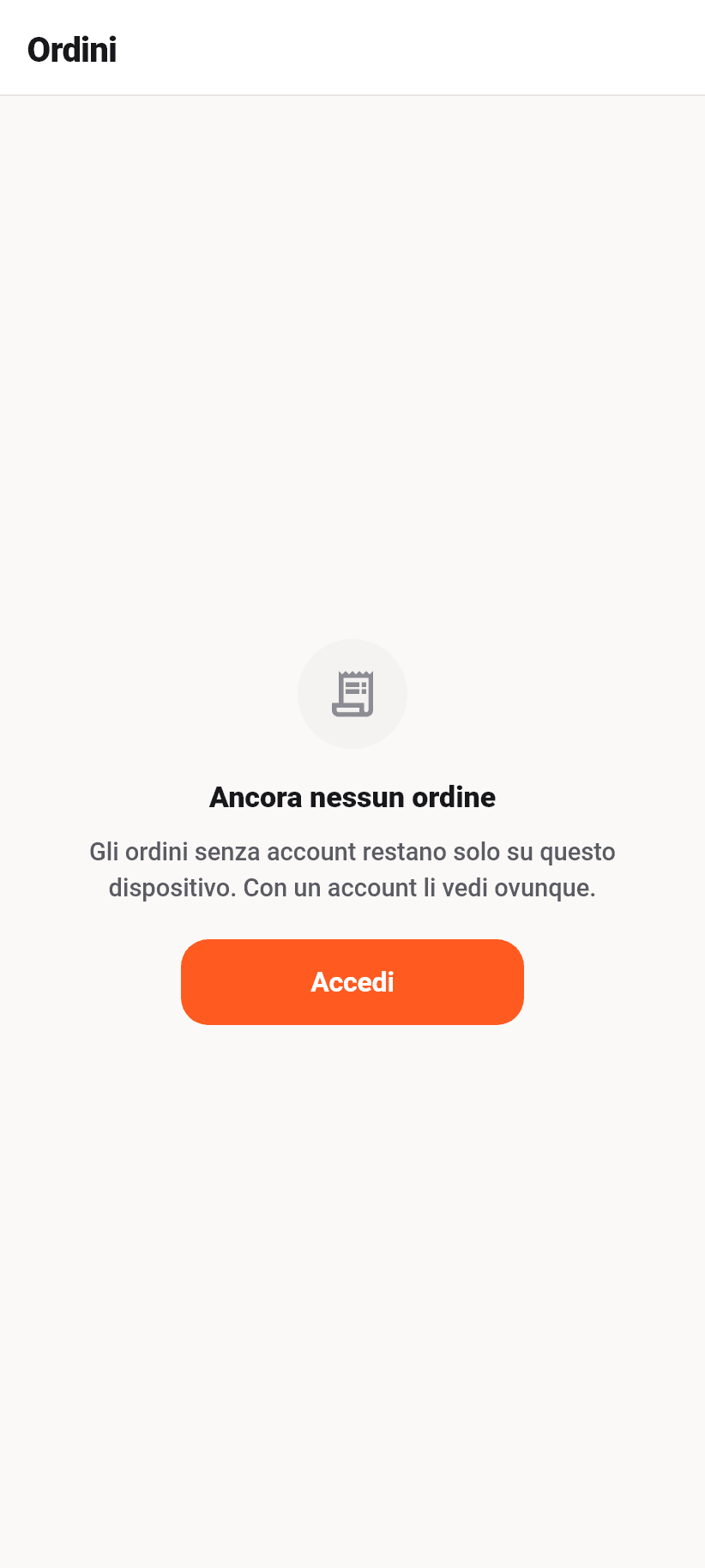
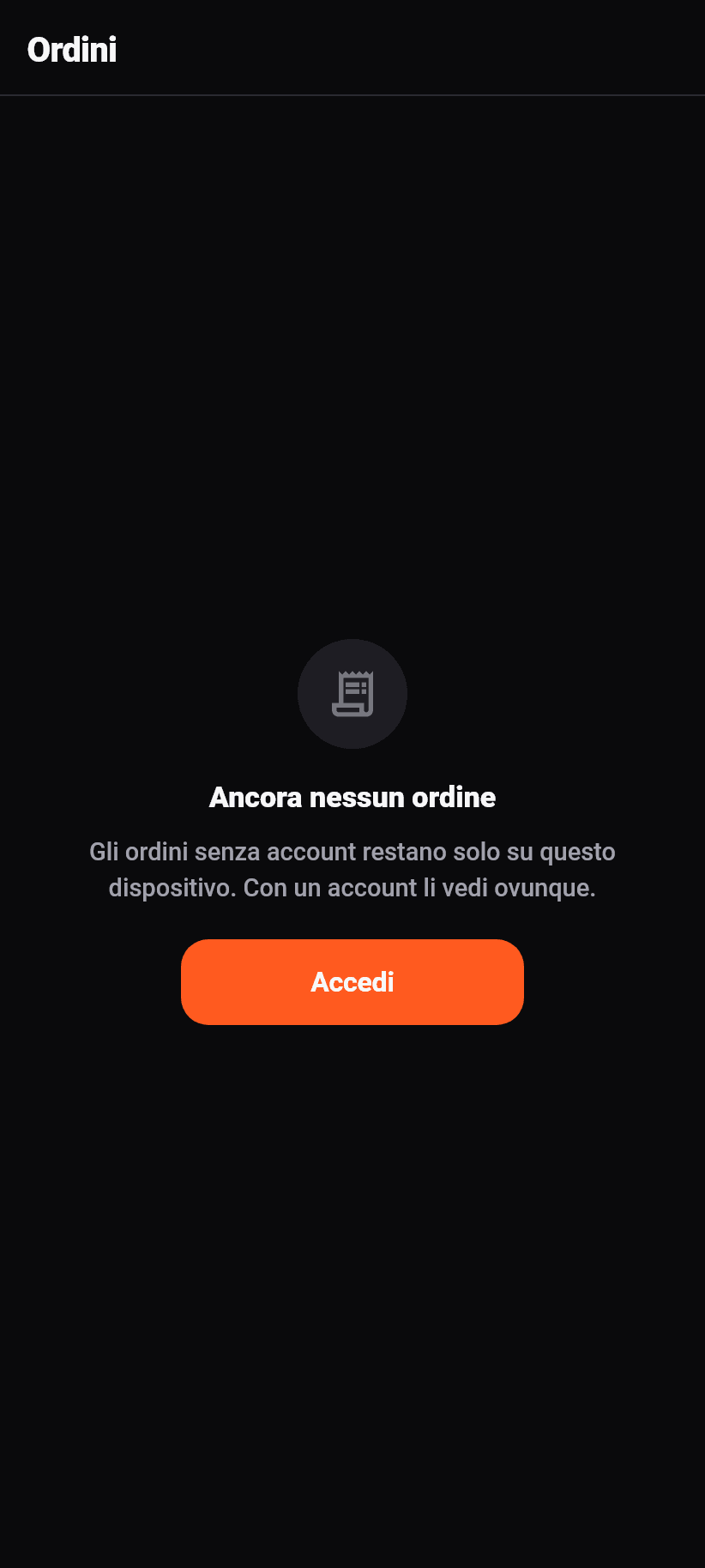
Con un account qui c'è lo storico di tutti i ristoranti. Senza account, gli ordini che questo dispositivo ha ricordato.
⚠️ Gli ordini senza account vivono solo su questo dispositivo, e l'applicazione lo dice in questo punto. Cambiare telefono non se li porta dietro.
Chi si iscrive più tardi vede entrambe le cose: i nuovi sotto l'account e i vecchi sotto «Prima del tuo account». Un account creato dopo un ordine non lo possiede retroattivamente, ma la ricevuta resta comunque utile.
«Ordina di nuovo» ricostruisce il vecchio ordine sul menu di oggi. Ciò che non c'è più viene nominato invece che contato: «la cotoletta non c'è più» si può rispondere, «manca 1 piatto» no.
Preferiti
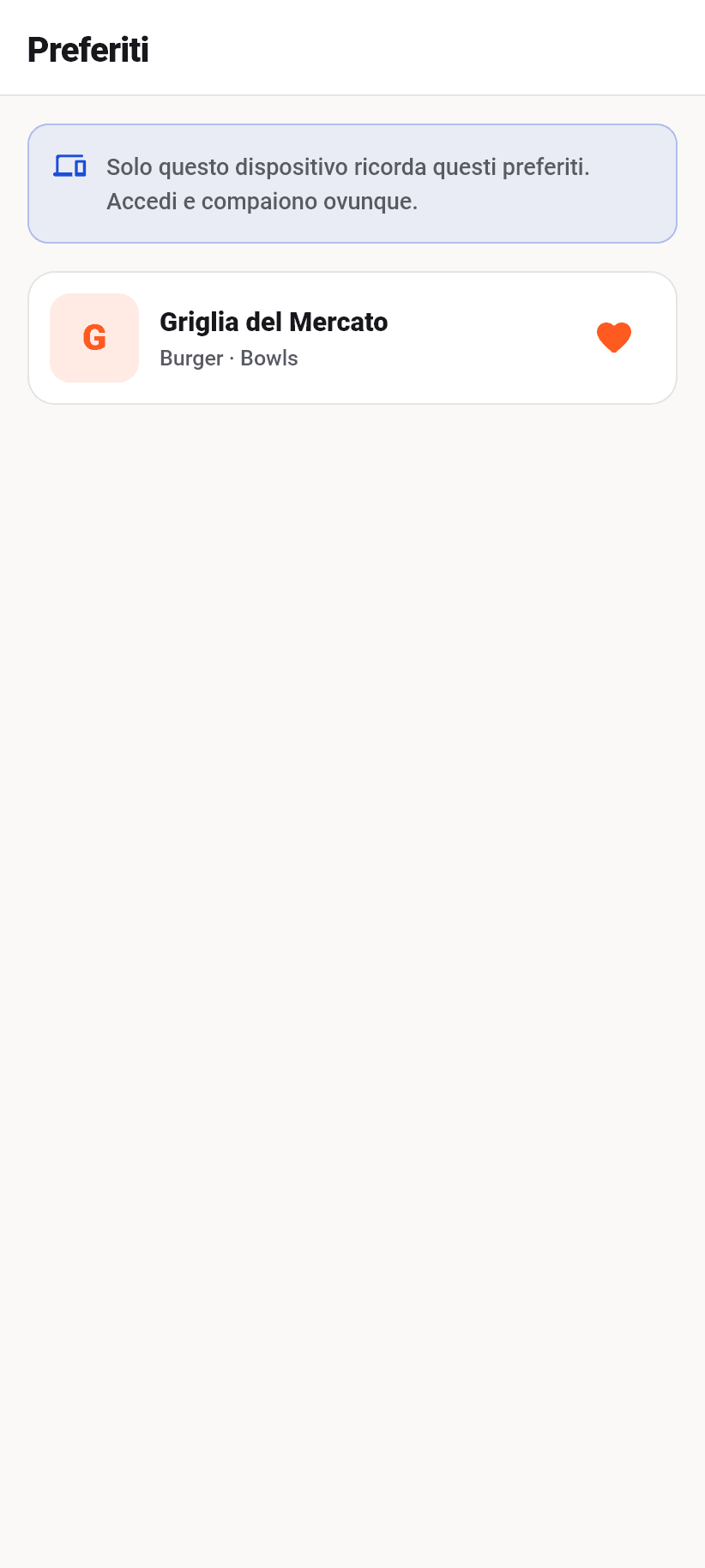
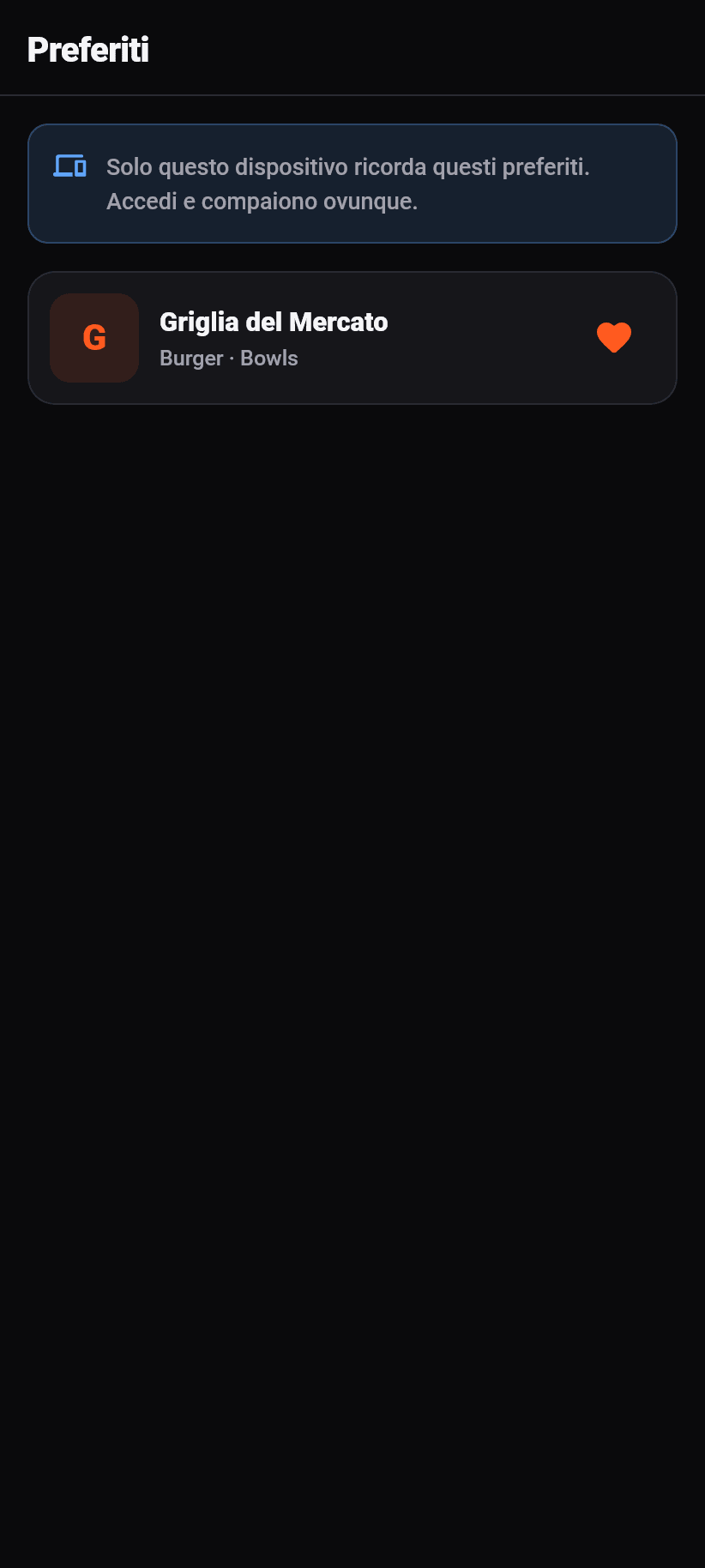
Il cuore su una scheda di ristorante non ha bisogno di account. Il dispositivo ricorda la lista, e chi accede più tardi ottiene le due liste unite, mai sostituite.
Un preferito il cui ristorante è in pausa resta nella lista, in grigio e con l'etichetta. Farlo sparire in silenzio lascerebbe il cliente a chiedersi se se lo è immaginato.
Tessere punti
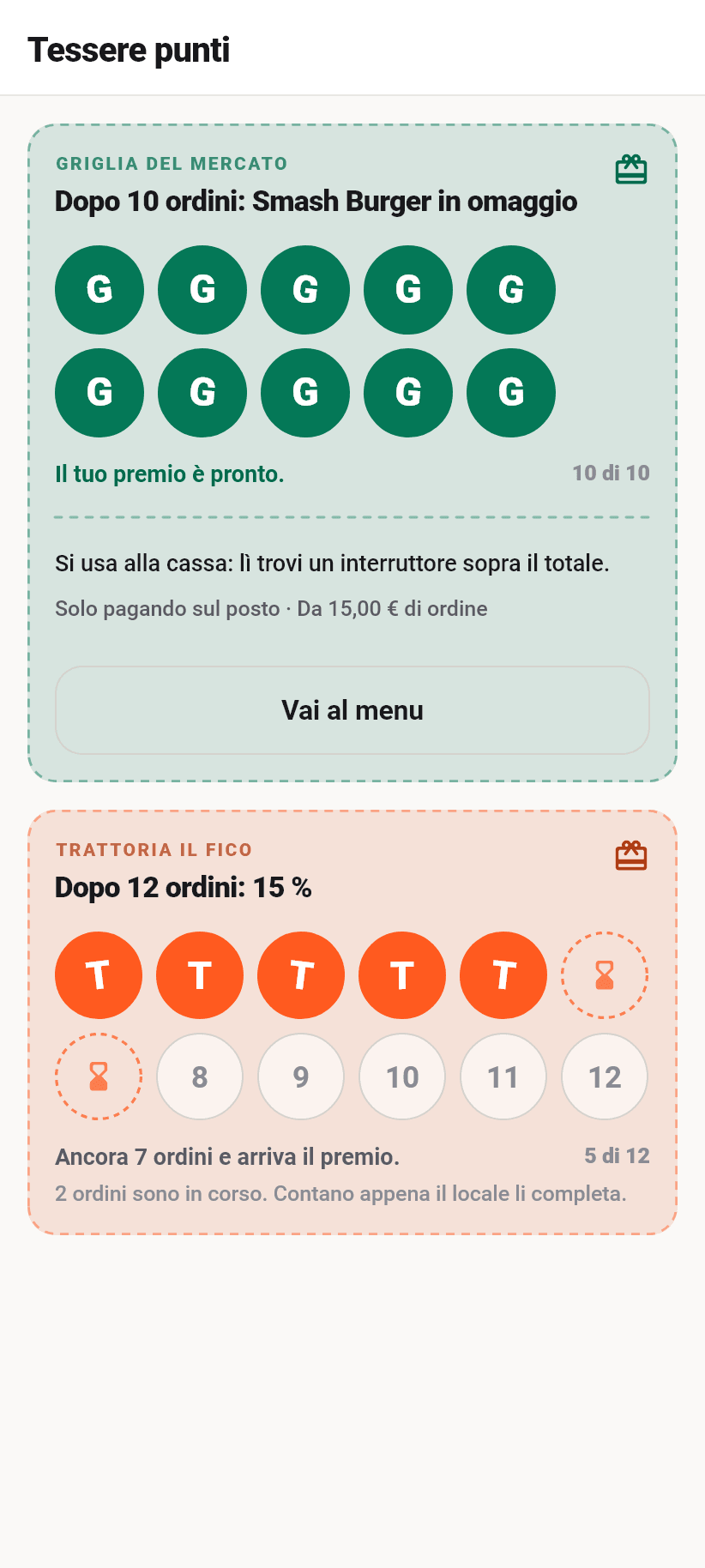
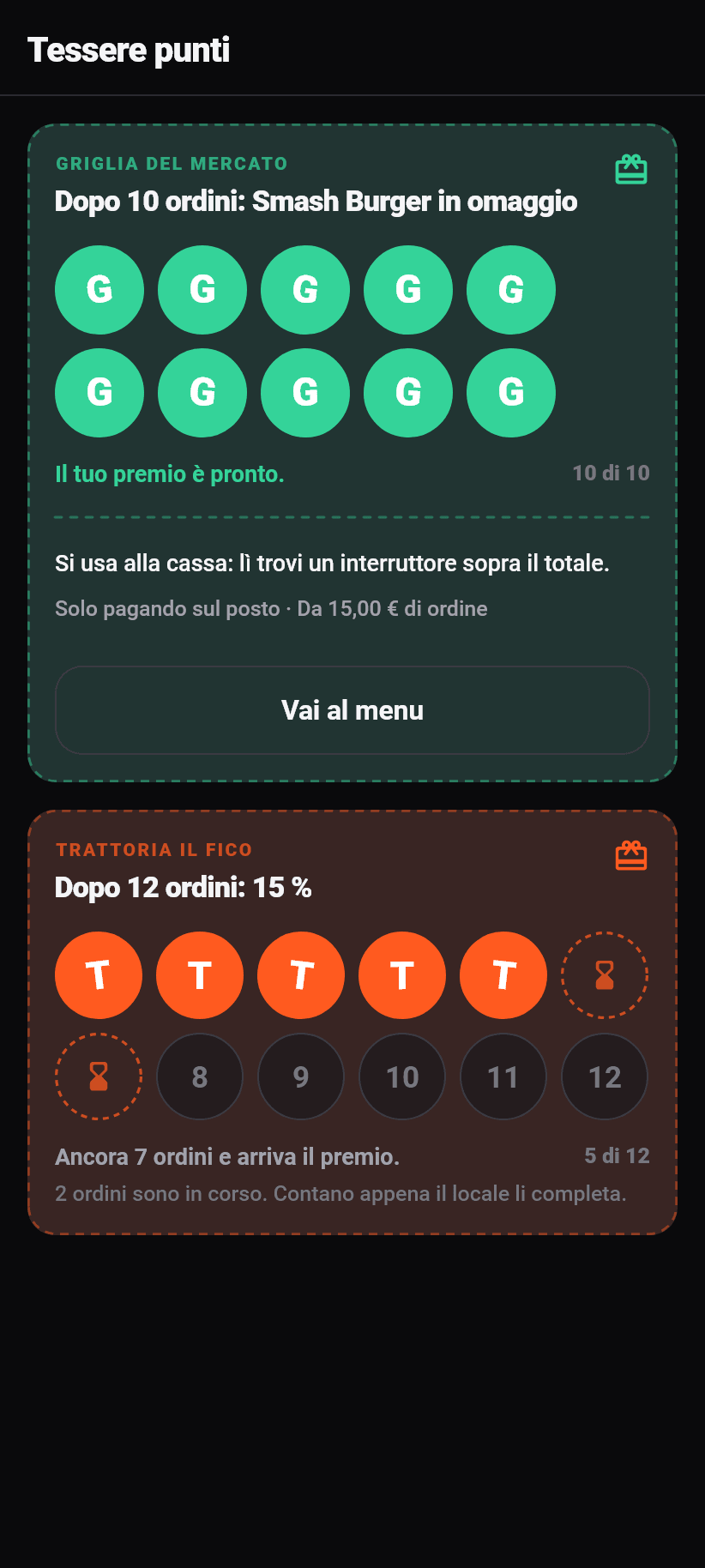
Tutte le tessere in un posto, con la tua situazione presso ogni locale. La tessera piena sta in alto, e ognuna porta con un tocco al menu del locale.
Su una tessera le caselle timbrate sono piene, quelle tratteggiate appartengono a ordini ancora in corso, e quelle vuote sono ciò che manca. Un ordine in corso conta solo quando il locale lo ha concluso, e la tessera lo dice.
Si riscatta alla cassa: lì c'è un interruttore sopra il totale. A seconda del locale il premio vale solo pagando in loco e a partire da un ordine minimo; entrambe le cose stanno sulla tessera.
⚠️ I timbri si ottengono solo per ordini fatti tramite l'applicazione con un account cliente. Sulla pagina ordini nel browser nessuno può accedere, quindi lì nessuno raccoglie.
Account
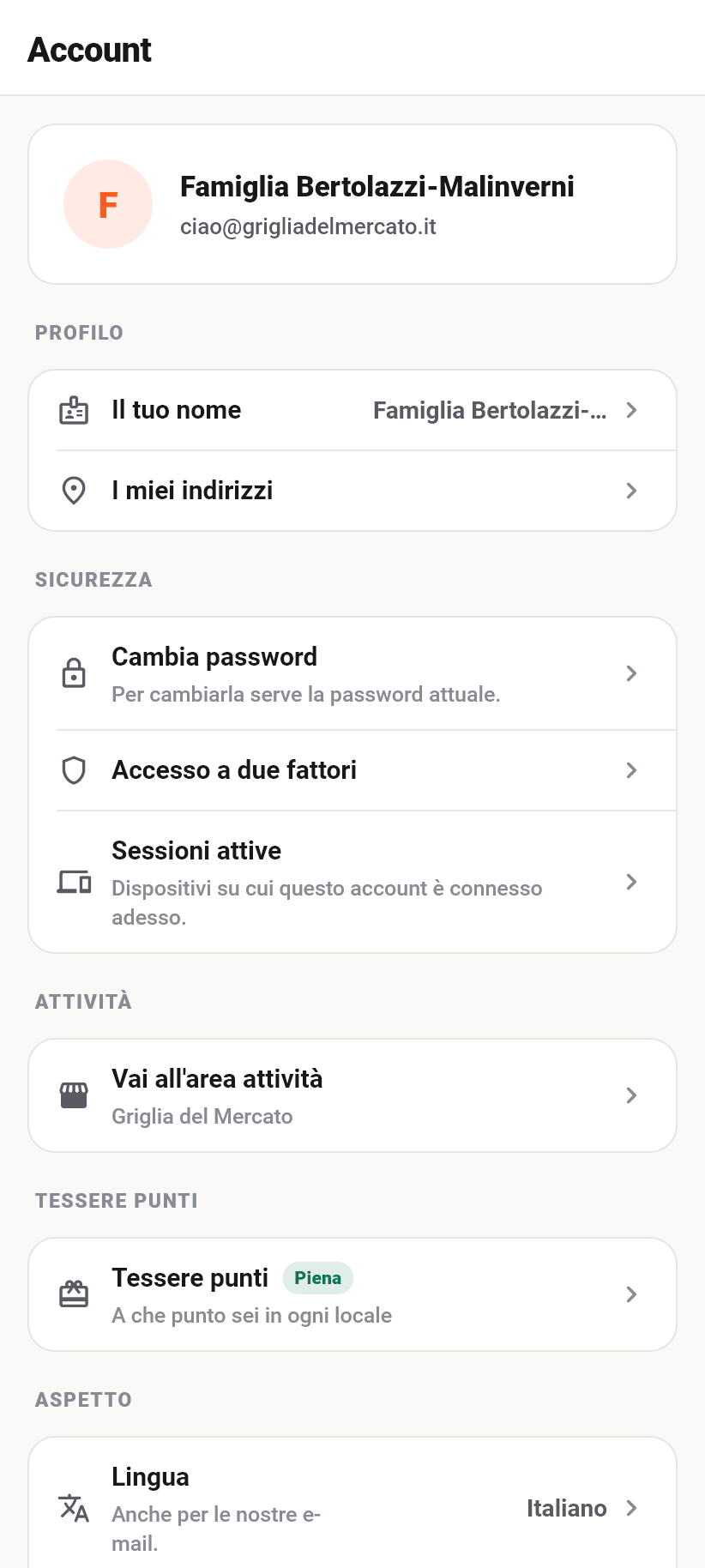
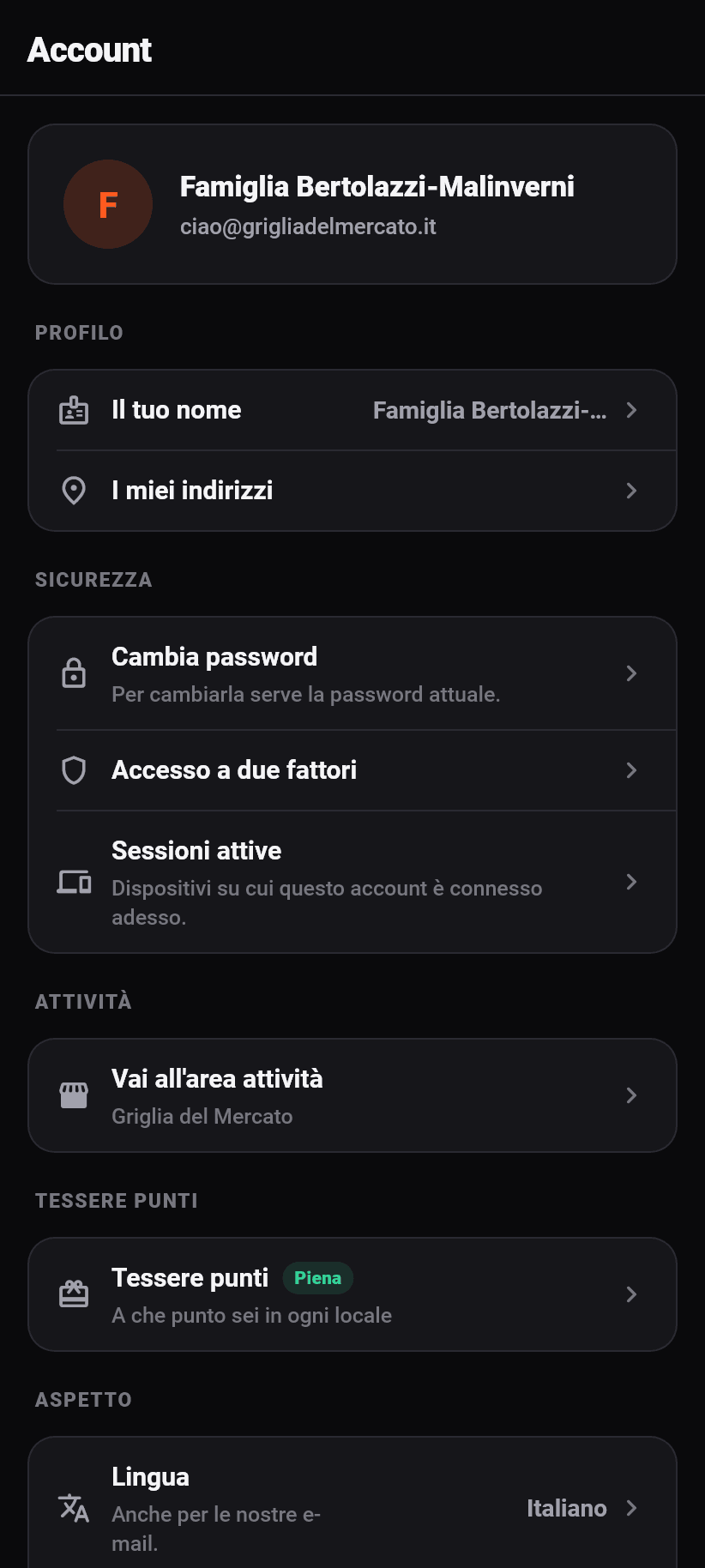
Senza accesso questa scheda mostra che cosa dà un account e la via per entrare. Con l'accesso ci sono qui il profilo, gli indirizzi salvati, le tessere punti, la lingua e l'aspetto.
Sotto, note legali, informativa privacy e condizioni, ciascuna nella lingua su cui è impostata l'applicazione, e l'interruttore «Possiamo contare le visite?». Senza consenso non viene misurato nulla, nemmeno in forma anonima.
Se al tuo account appartiene un ristorante, il pulsante «Vai al tuo locale» sta in cima. Per tornare si va in Altro, Account, «Vai al marketplace».
Cancellare l'account si fa qui, con le stesse prove del lato locale.
Qualcosa non è chiaro? Chiedi all'assistente in basso a destra o scrivici