HandbuchEinstellungen in der App
Einstellungen in der App
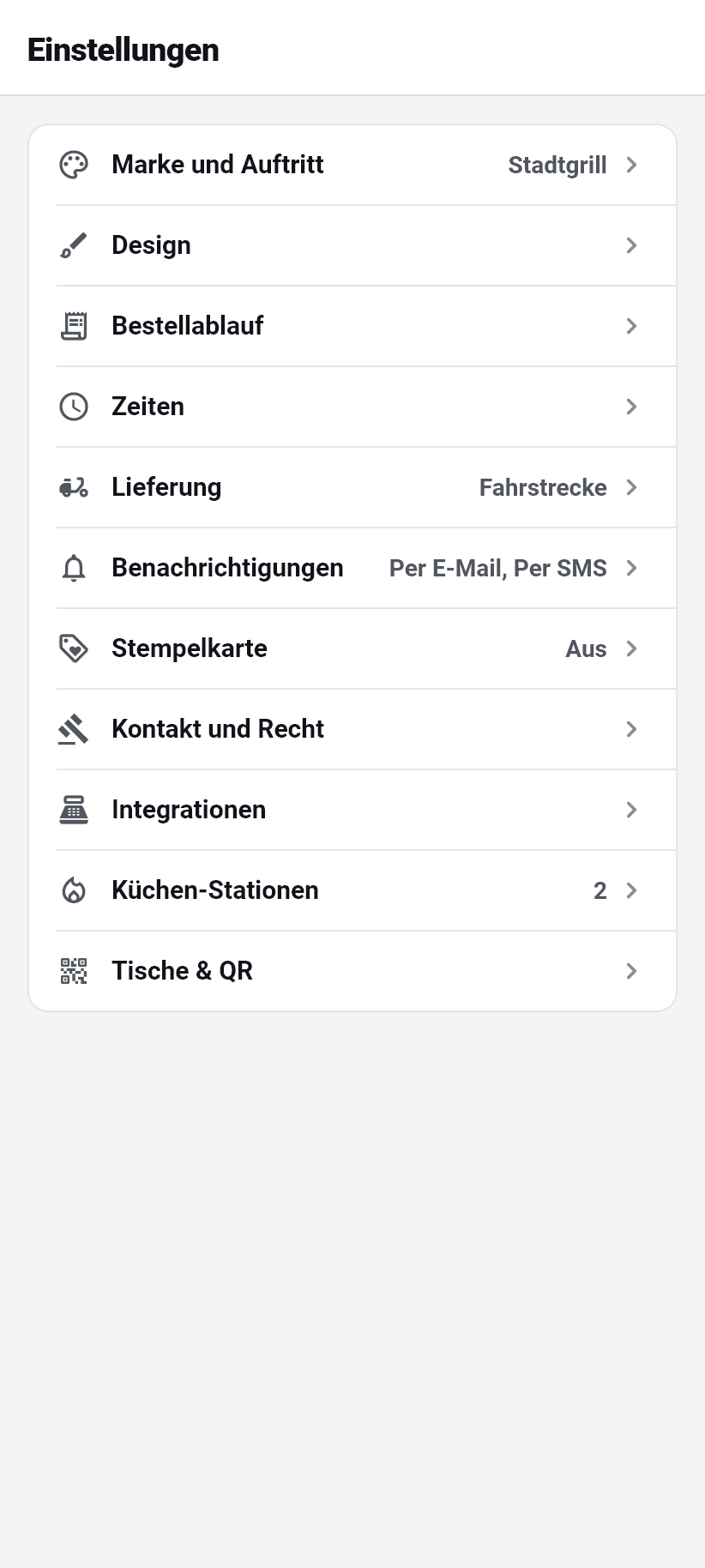
Elf Abschnitte unter „Mehr“, in derselben Reihenfolge und unter denselben Namen wie im Dashboard.
Wo sie liegen
Alle Einstellungen hängen am Reiter „Mehr“, im obersten Abschnitt. Es sind elf, und sie tragen die Namen des Dashboards in der Reihenfolge des Dashboards. Wer die eine Oberfläche gelernt hat, soll nicht herausfinden müssen, dass „Marke und Auftritt“ hier anders heißt.
Wo die Aufteilung sich unterscheidet, folgt die App dem Web: die Vorlaufzeiten stehen unter „Zeiten“, der Mindestbestellwert unter „Lieferung“, und der Bestellablauf enthält nur die Bestellarten. Die Zeilen sagen das auch, statt so zu tun, als gäbe es die Einstellung nicht.
Jeder Bildschirm schreibt nur seinen eigenen Block. Deshalb können zwei Personen gleichzeitig an verschiedenen Abschnitten arbeiten, ohne sich zu überschreiben.
Sichtbar ist der Abschnitt nur für Konten mit dem Bereich „Einstellungen“. Für alle anderen wären es Kacheln, die beim Antippen abgewiesen werden.
Marke und Auftritt
Name des Restaurants, Web-Adresse, Logo, Markenfarbe, Küchen, Preisniveau und der Schalter für den Marktplatz.
Die Web-Adresse ist der vordere Teil deiner Bestellseite. Beim Tippen sagt die App sofort, ob sie frei, vergeben oder reserviert ist, und erlaubt nur Kleinbuchstaben, Ziffern und Bindestriche. ⚠️ Sie warnt außerdem: nach einer Änderung führen gedruckte QR-Codes ins Leere und müssen neu gedruckt werden.
Das Logo kommt aus der Kamera, aus der Mediathek oder von einer Adresse im Netz, und zugeschnitten wird gleich auf dem Telefon: ziehen verschiebt, zwei Finger zoomen, was außerhalb des Rahmens liegt, wird abgeschnitten. Bis 1 MB, als PNG, JPG, WebP oder SVG. Die Kamera steht zuerst, weil der Wirt meistens im Laden steht und das Schild an der Wand hängt.
Die Küchen sind höchstens zehn Stichworte, kommagetrennt: darüber finden Gäste dich im Marktplatz. Ob du dort überhaupt auftauchst, entscheidet der Schalter „Im Marktplatz zeigen“. Aus heißt: nur wer deinen Link oder QR-Code hat, findet dich.
Design
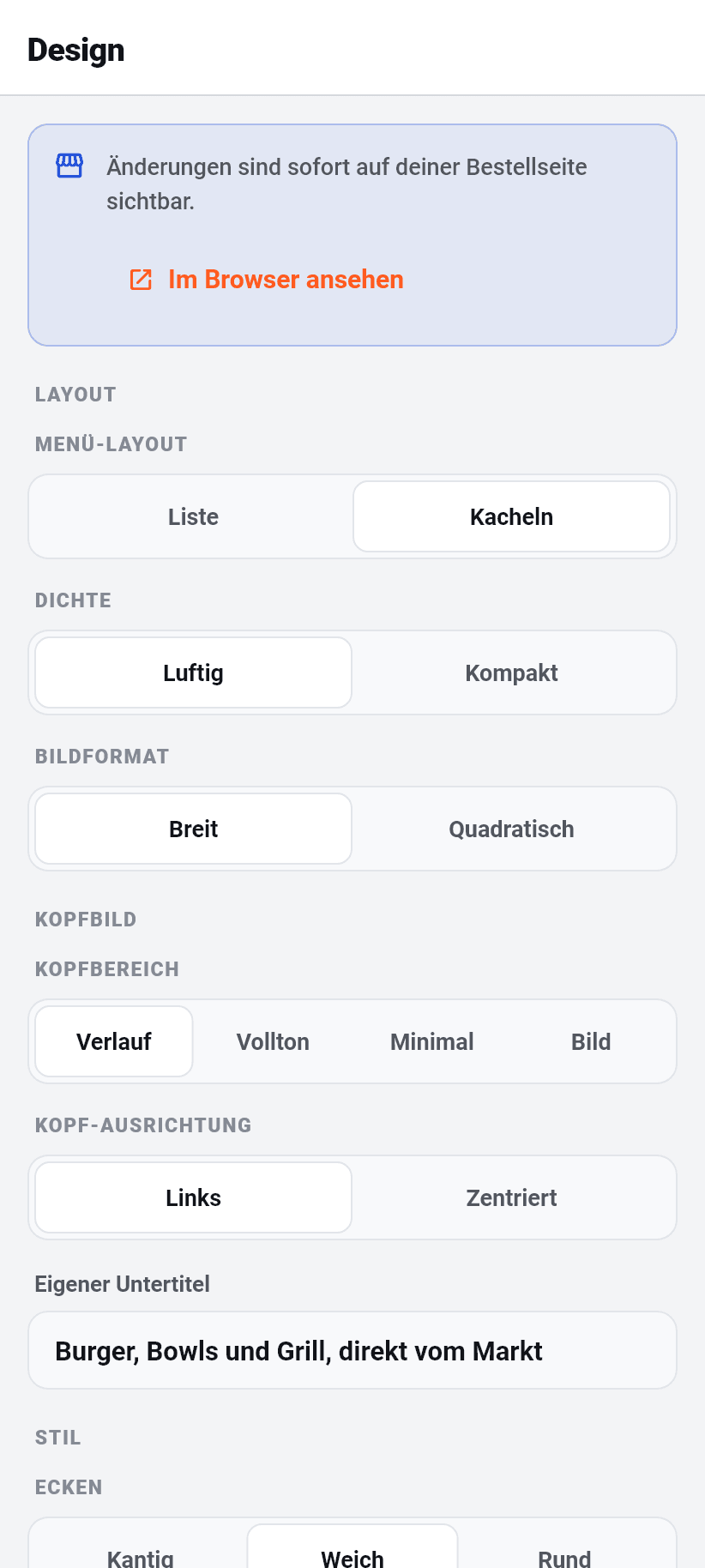
Wie deine Bestellseite im Browser aussieht. Alles, was das Design-Feld im Dashboard hat, steht auch hier: Menü-Layout (Liste oder Kacheln), Dichte, Bildformat, Kopfbereich (Verlauf, Vollton, Minimal oder Bild), Ausrichtung des Kopfes, eigener Untertitel, Ecken, Buttons, Farbschema, ob Produktbilder gezeigt werden, ob der Info-Block im Fuß steht, ob Gäste die Sprache umschalten dürfen und ob die Tischnummer angezeigt wird.
Dazu die Sprache deiner Bestellseite: entweder eine feste Standardsprache oder „nach Gerät des Gastes“. Gemeint ist damit, was jemand sieht, der noch nichts gewählt hat.
Und die Bewertungen: ob die Google-Note oben im Kopfbereich steht, wie viele Rezensionskarten unter der Karte erscheinen (null blendet sie aus) und der Link auf deine Google-Bewertungsseite, damit Gäste dort alle lesen können und nicht nur die importierten.
Gespeichert wird sofort, ohne Speichern-Knopf. Jede dieser Einstellungen ist eine Wahl zwischen zwei oder drei Wörtern mit sichtbarer Wirkung und ohne sinnvollen Zwischenzustand, und genau dort fügt ein Speichern-Knopf nur eine Möglichkeit hinzu, die Änderung wieder zu verlieren.
Titelbild bis 4 MB. Der Google-Eintrag selbst wird im Browser importiert, über die Restaurantsuche des Assistenten.
Bestellablauf
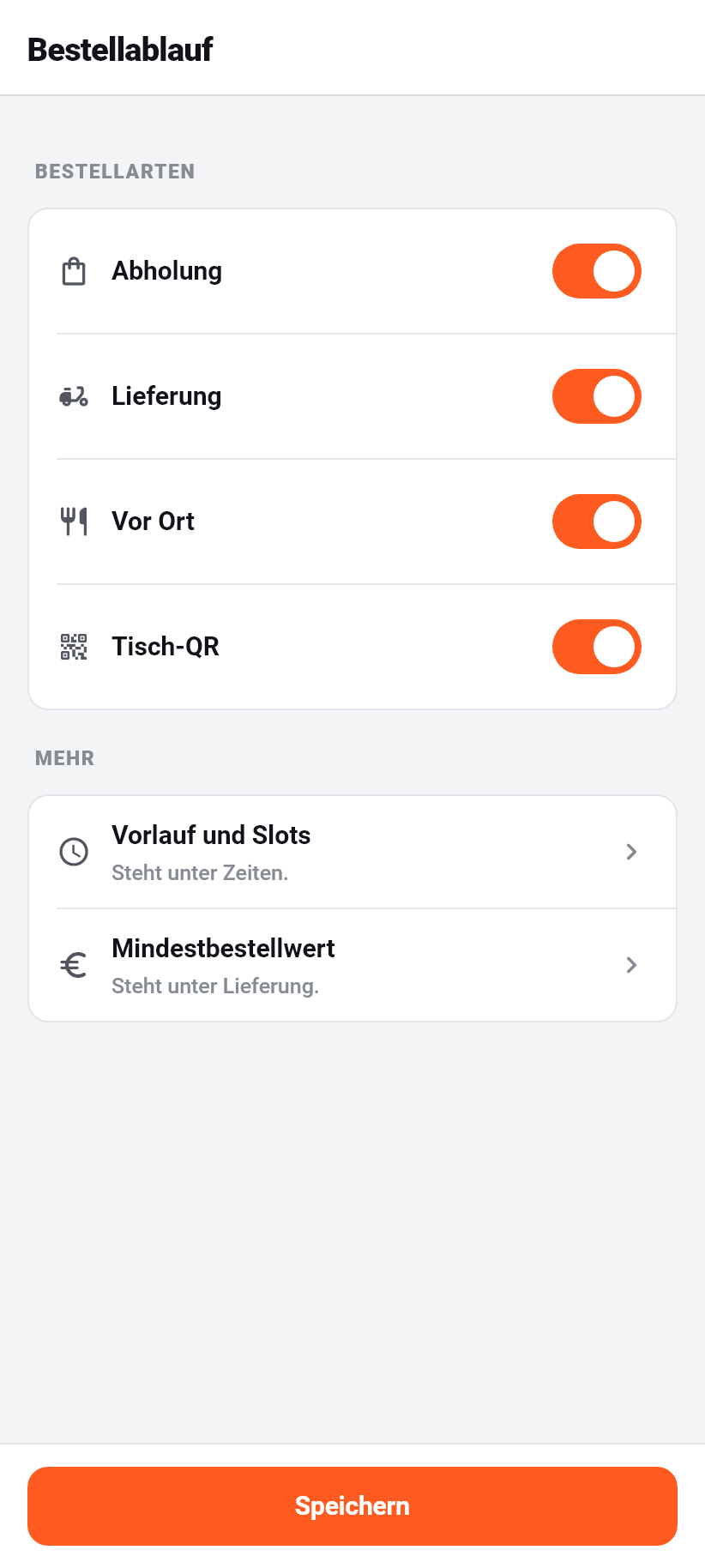
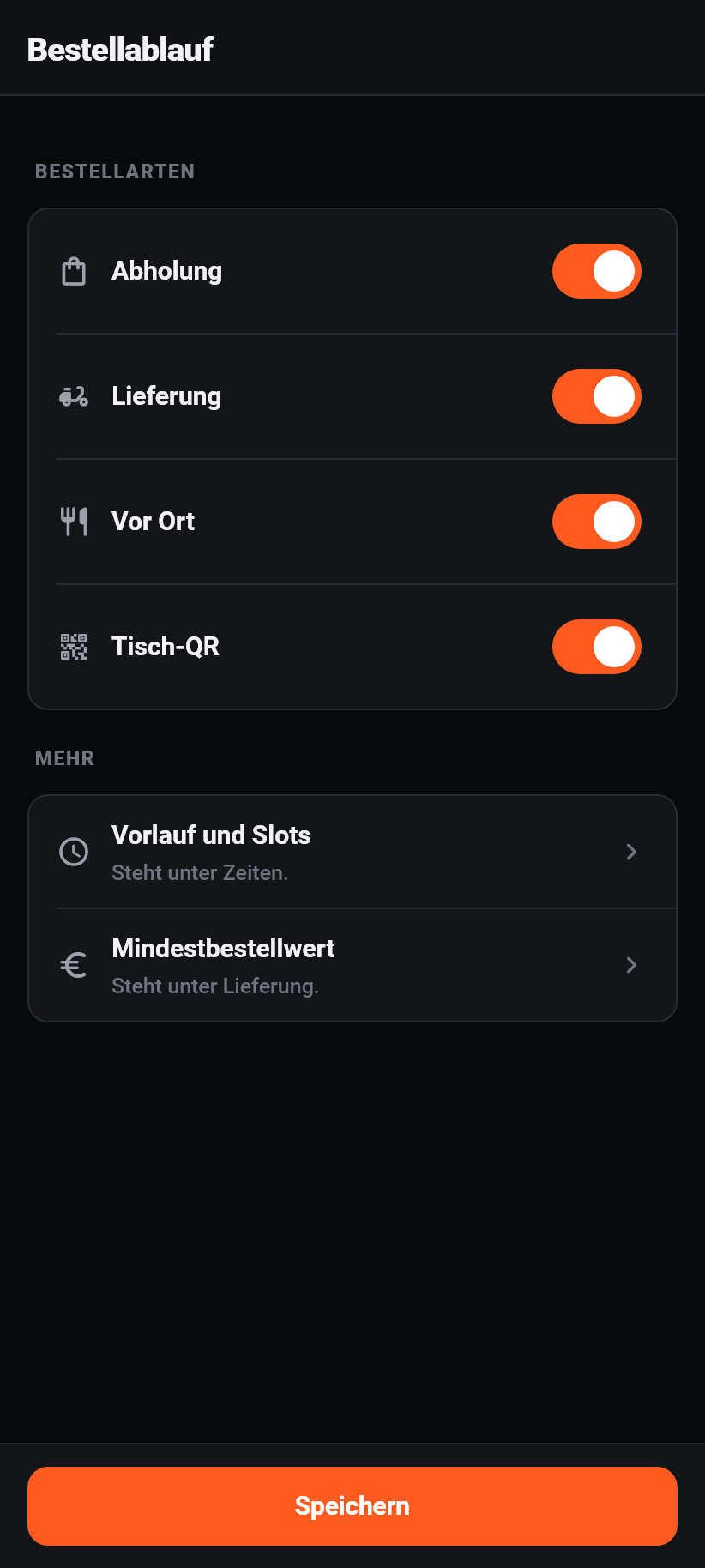
Vier Schalter, und sonst nichts: Abholung, Lieferung, Vor Ort, Tisch-QR. Sie entscheiden, auf welchen Wegen ein Gast überhaupt bestellen darf.
⚠️ Eine Bestellart, die dein Tarif nicht enthält, steht ausgegraut da, mit dem Grund daneben, und wird nicht versteckt. Ein fehlender Schalter sieht aus wie eine fehlende Funktion; ein gesperrter mit „In deinem Tarif nicht enthalten“ ist eine Auskunft.
Darunter zwei Zeilen, die woanders hinführen: „Vorlauf und Slots“ steht unter Zeiten, „Mindestbestellwert“ unter Lieferung. Sie stehen hier, weil man sie hier sucht, und sie sagen, wo sie wirklich sind, statt eine Kopie zu sein, die auseinanderläuft.
Die Online-Zahlung ist absichtlich kein Schalter mehr auf diesem Bildschirm. Sie hängt allein daran, ob ein Zahlungsanbieter verbunden und „Gästen anbieten“ eingeschaltet ist, siehe Integrationen. Vorher gab es beides, und ein Wirt mit verbundenem Konto bekam trotzdem keine Online-Zahlung, weil der zweite Schalter irgendwo aus stand.
Zeiten
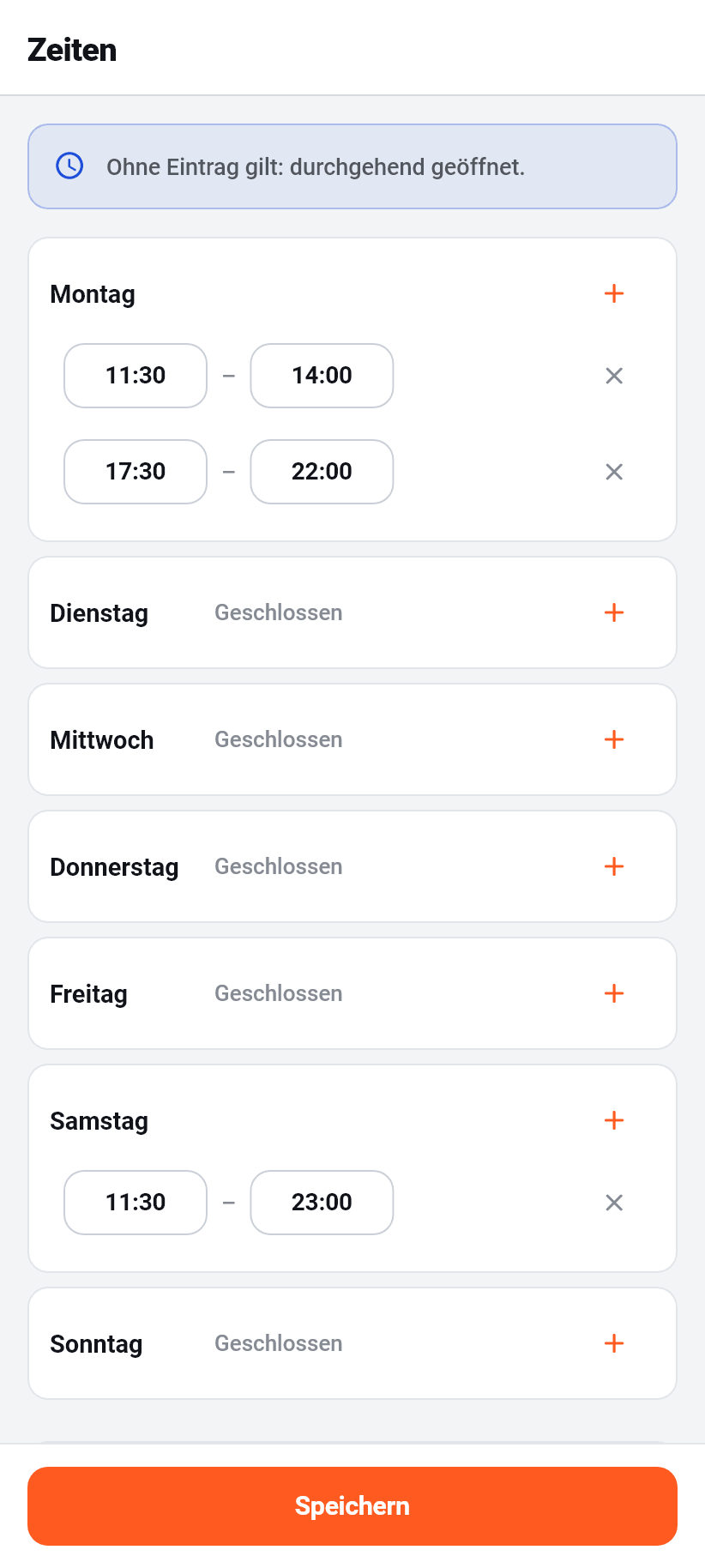
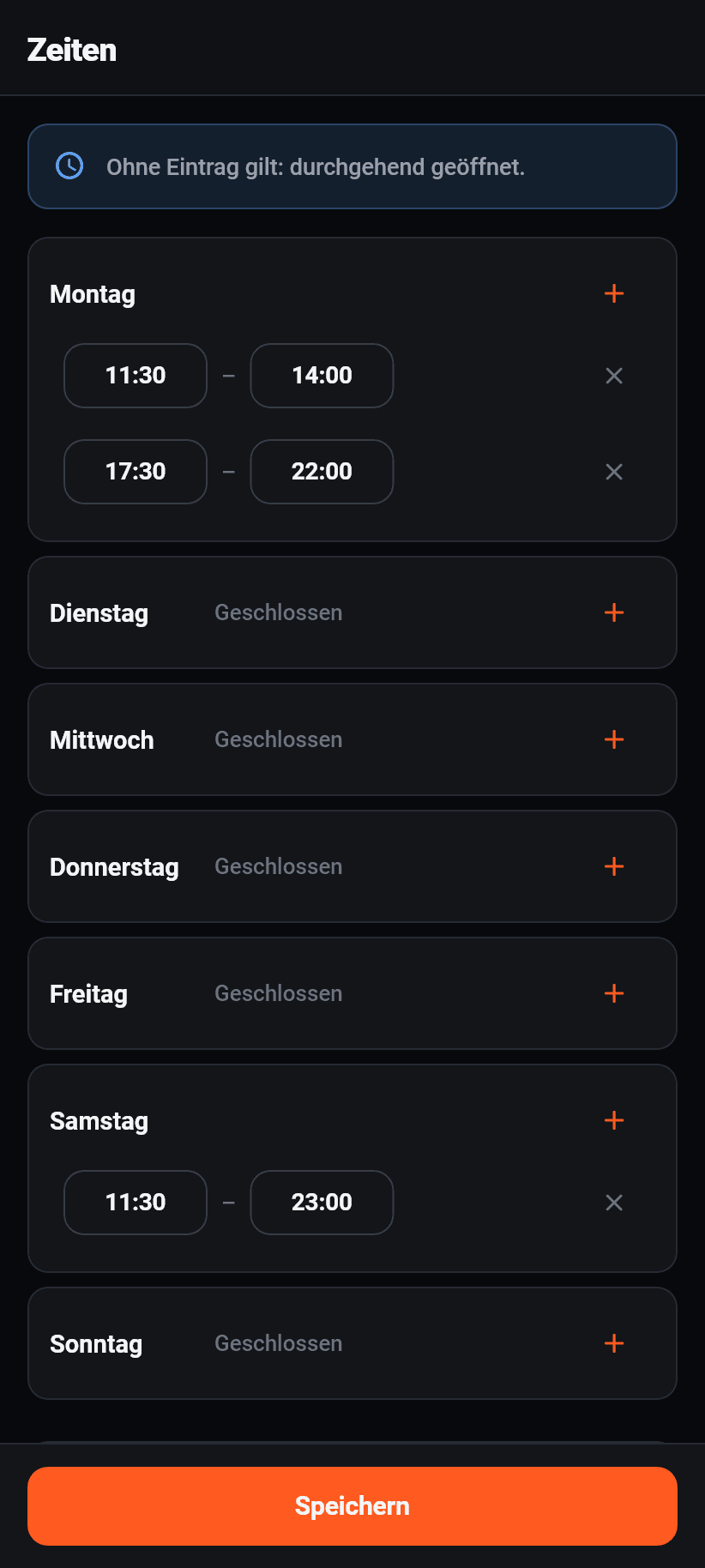
Öffnungszeiten je Wochentag, jeder Tag mit beliebig vielen Zeitfenstern. Eine Mittagspause sind schlicht zwei Fenster an einem Tag. Ein Tag ohne Fenster ist geschlossen.
⚠️ Ohne EINEN einzigen Eintrag gilt: durchgehend geöffnet. Das steht auch oben auf dem Bildschirm, denn es ist die Vorgabe, die am ehesten überrascht.
Die Lieferzeiten sind eine eigene Liste im selben Zuschnitt. Ohne Eintrag gelten dort die Öffnungszeiten, und wer abends nicht mehr fährt, obwohl das Lokal offen hat, trägt genau das hier ein.
Dazu die Zeitrechnung der Bestellungen: Vorlauf für Abholung und für Lieferung getrennt, die Länge eines Zeitfensters für Vorbestellungen, ob Vorbestellungen überhaupt erlaubt sind, und wie viele Tage im Voraus gebucht werden darf.
Lieferung
Das Liefergebiet gibt es in drei Zuschnitten, und es gilt immer genau einer: Radien um das Lokal, Zonen entlang der echten Fahrstrecke, oder von Hand gezeichnete Flächen. Zwei gleichzeitig zu zeichnen ergab auf dem Bildschirm einen orangen Brei, in dem man keine Zone mehr auseinanderhalten konnte.
Der Standort kommt aus deiner Adresse und wird still bestimmt, ohne Koordinaten auf dem Bildschirm und ohne Orten-Knopf. Von diesem Punkt aus wird jede Entfernung gemessen; ohne ihn lässt sich keine Lieferadresse prüfen.
Die Karte ist echt und lässt sich bedienen. Bei Radien ziehst du den Punkt am Rand eines Rings, um ihn größer oder kleiner zu machen. Beim Zeichnen tippst du die Ecken deines Gebiets auf die Karte und schließt die Fläche mit einem Tipp auf den ersten Punkt. Bei der Fahrstrecke rechnet ein Knopf die Zonen aus; bis dahin gilt Luftlinie mal Umwegfaktor, und die App sagt das.
Ortschaften gehören immer ganz zu einer Zone, damit keine Zonengrenze mitten durch einen Ort läuft. Je Ortschaft kannst du die Zone festlegen, die Lage entscheiden lassen oder sie ganz ausschließen.
⚠️ Gebühr und Mindestbestellwert gehören einer ZONE. Der allgemeine Mindestbestellwert, der ebenfalls hier unter Lieferung steht, ist nur der Boden: gilt für eine Adresse eine Zone mit höherem Wert, gewinnt der höhere.
Luftlinie
Ringe um den Laden
Fahrstrecke
so weit, wie man auf der Straße wirklich fährt
Selbst gezeichnet
Ecke für Ecke auf der Karte
Benachrichtigungen an Gäste
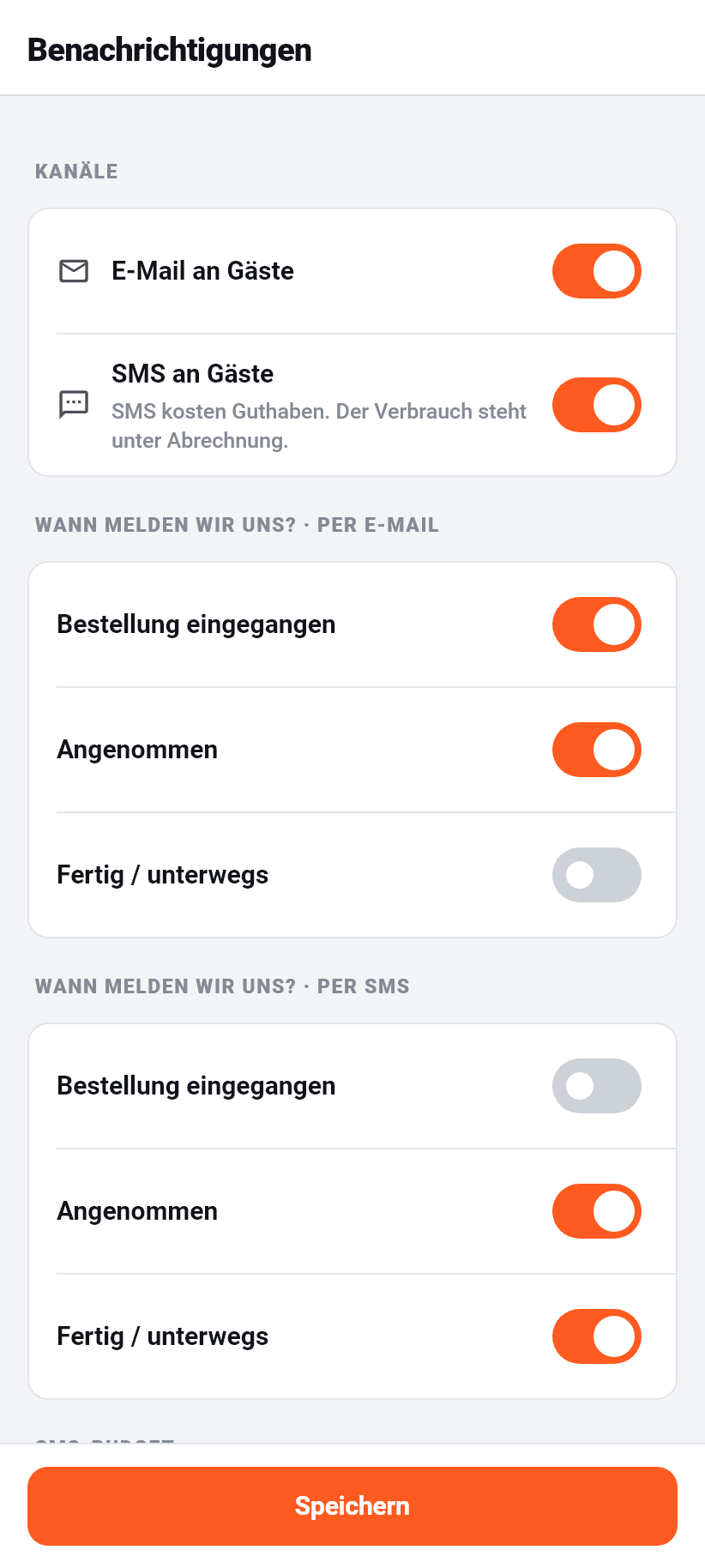
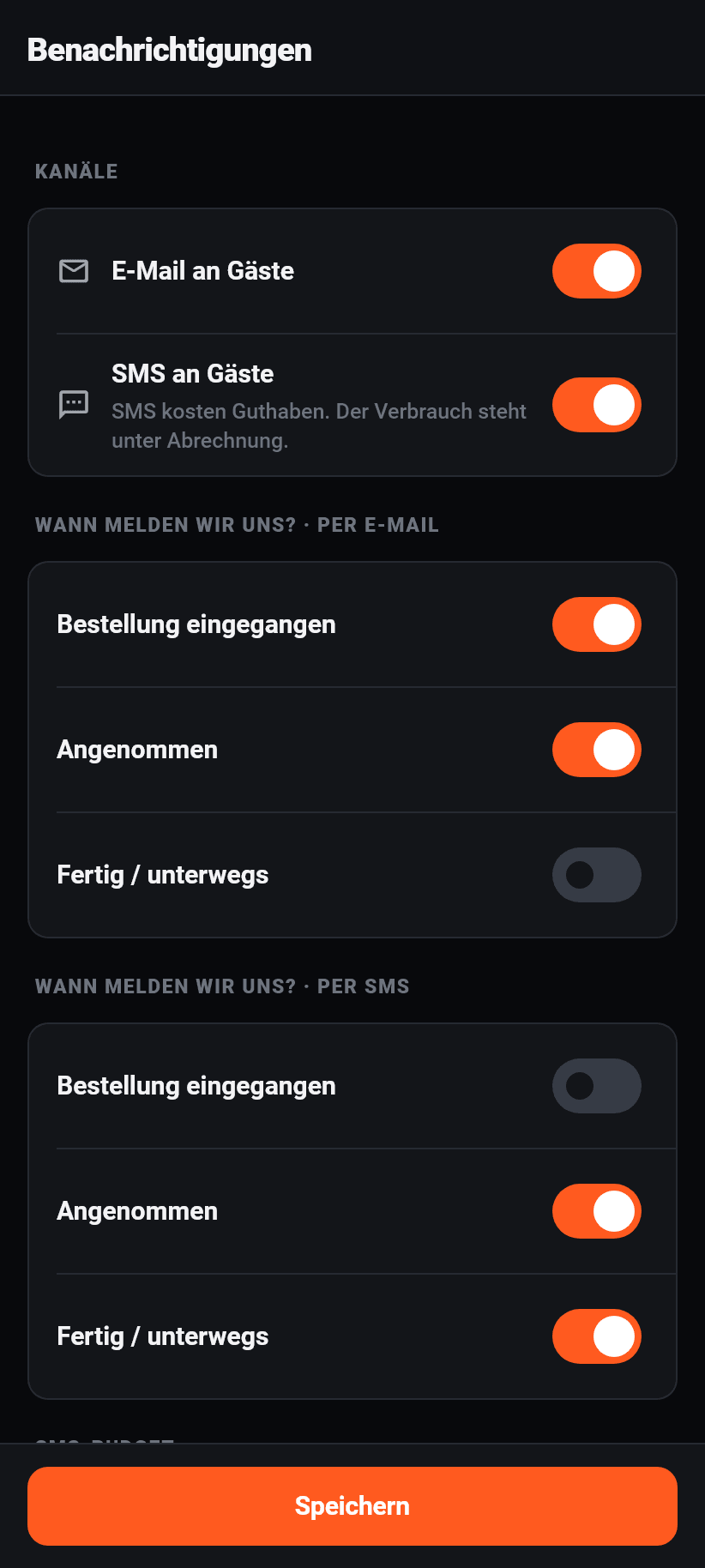
Hier steht, was der GAST bekommt, nicht was auf dein Telefon kommt. Zwei Kanäle: E-Mail, in jedem Tarif und ohne Zusatzkosten, und SMS ab Pro gegen Guthaben.
Je Kanal drei Ereignisse: Bestellung eingegangen, angenommen, fertig oder unterwegs. Sie lassen sich einzeln setzen, für E-Mail und SMS getrennt.
Dazu der Absendername, unter dem eine SMS erscheint. Höchstens elf Zeichen, nur Buchstaben und Ziffern, so viel lässt das SMS-Netz zu. Trägst du nichts ein, nehmen wir den Namen deines Lokals. Auf eine SMS mit Namen statt Nummer kann der Gast nicht antworten.
Darunter steht dein SMS-Budget: wie viel dein Tarif enthält, wie viel davon verbraucht ist und wie viel zugekauftes Guthaben übrig ist. Nachkaufen und das automatische Nachkaufen einschalten läuft im Browser; ist das Guthaben leer und die Automatik aus, gehen keine SMS mehr raus.
Stempelkarte
Ab dem Tarif Pro. Du legst fest, nach wie vielen abgeschlossenen Bestellungen es eine Belohnung gibt und welche: ein Prozentsatz auf den Warenwert, ein fester Betrag oder ein bestimmtes Gericht gratis.
Dazu ein Mindestbestellwert, ab dem die Belohnung greift. Bei einem Gratis-Gericht solltest du dort etwas eintragen, sonst besteht die eingelöste Bestellung nur aus der Belohnung.
Stornierte Bestellungen zählen nicht. Schaltest du die Karte aus, bleiben gesammelte Stempel erhalten, es kommen nur keine neuen dazu, und eingelöst wird nichts.
Mindestbestellwert und Bestellarten für einen Stempel, den Verfall, die Zahlen und die Gästeliste gibt es im Browser: Einstellungen → Stempelkarte und „Stammgäste“ in der Seitenleiste. Die App lässt sie stehen, wenn du hier speicherst.
⚠️ Gestempelt wird ausschließlich bei Bestellungen über die App mit Kundenkonto. Auf deiner Bestellseite im Browser kann sich niemand anmelden, dort sammelt also niemand. Das steht auch in der App an dieser Stelle, damit „wieso sammelt eigentlich niemand“ gar nicht erst entsteht.
Kontakt und Recht
Anschrift, Telefon, E-Mail und Website des Betriebs, dazu die Koordinaten, die für Entfernung und Lieferzone gebraucht werden.
Das Impressum ist eine Pflichtangabe und wird auf deiner Bestellseite verlinkt. Verantwortlich dafür ist der Betrieb, nicht Flavoso.
Die Textbausteine für deine Datenschutzerklärung liegen im Browser: es sind lange Absätze zum Kopieren, und ein Telefon ist der schlechtere Ort dafür.
Integrationen
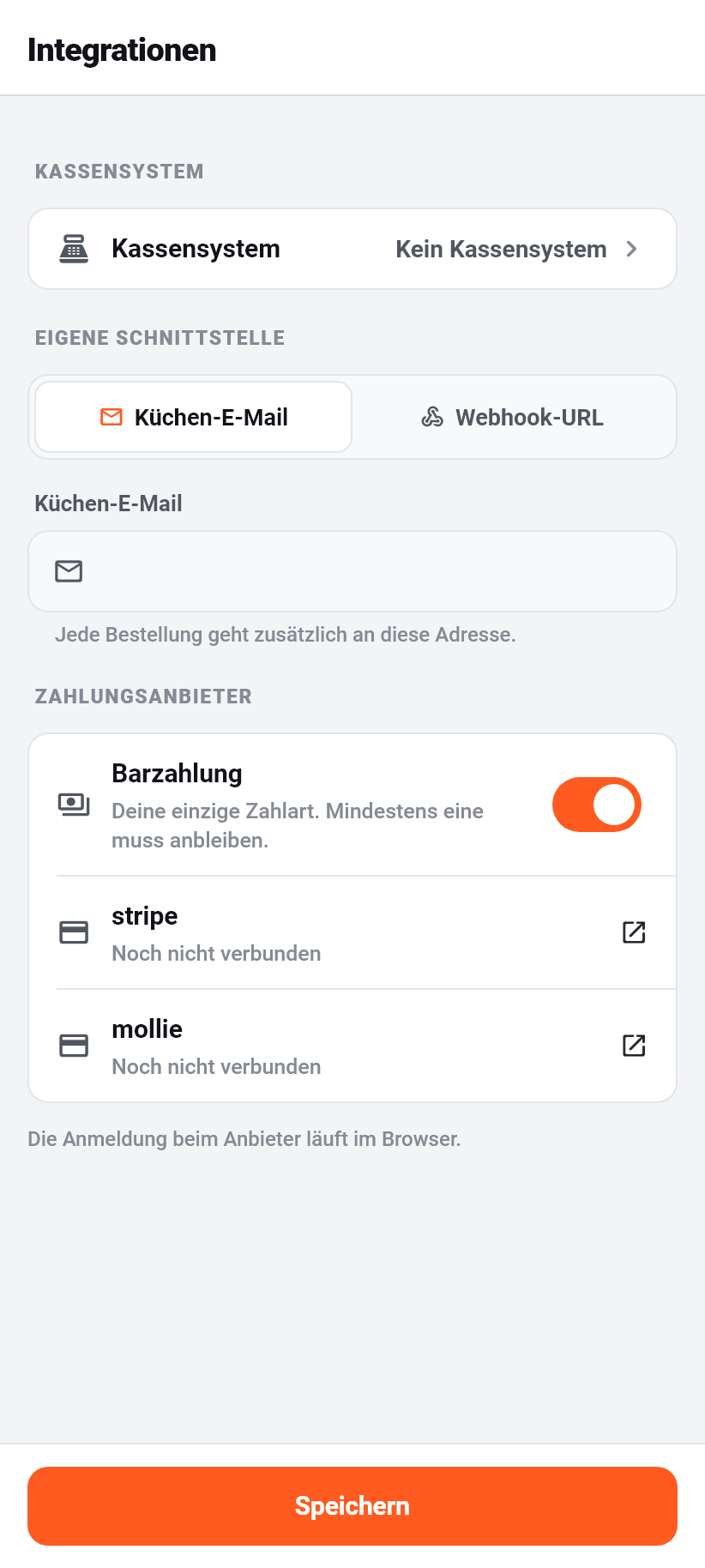
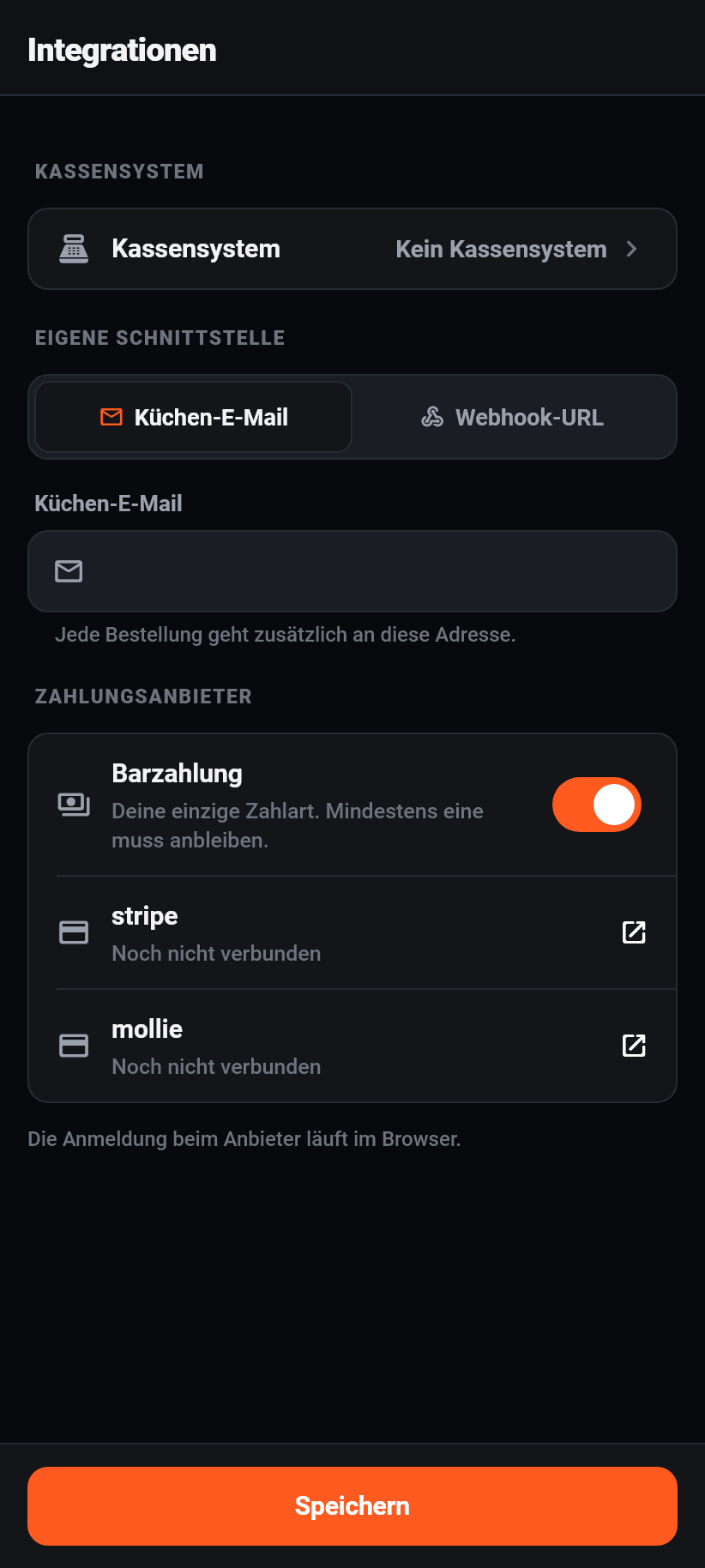
Drei Dinge auf einem Bildschirm: wie Gäste online bezahlen, an welche E-Mail-Adresse neue Bestellungen zusätzlich gehen und welche Apps mit deinem Betrieb verbunden sind.
Bei den Zahlungsanbietern entscheidet ein Schalter je Anbieter, ob Gäste ihn an der Kasse angeboten bekommen. Verbinden läuft im Browser, trennen geht hier. Mindestens eine Zahlart muss anbleiben, und die App sagt es, wenn du die letzte abschalten willst.
Bestellungen per E-Mail gibt es in jedem Tarif: jede neue Bestellung geht zusätzlich an eine Adresse, etwa an die der Küche. Online bezahlte Bestellungen gehen erst raus, wenn die Zahlung bestätigt ist.
Unter „Verbundene Apps“ stehen die Apps, die mit deinem Betrieb arbeiten, und jede lässt sich hier trennen. Sie verliert damit sofort jeden Zugriff. Verbunden wird eine App aus der jeweiligen Software heraus, siehe das Kapitel „Integrationen“.
Deine Stände
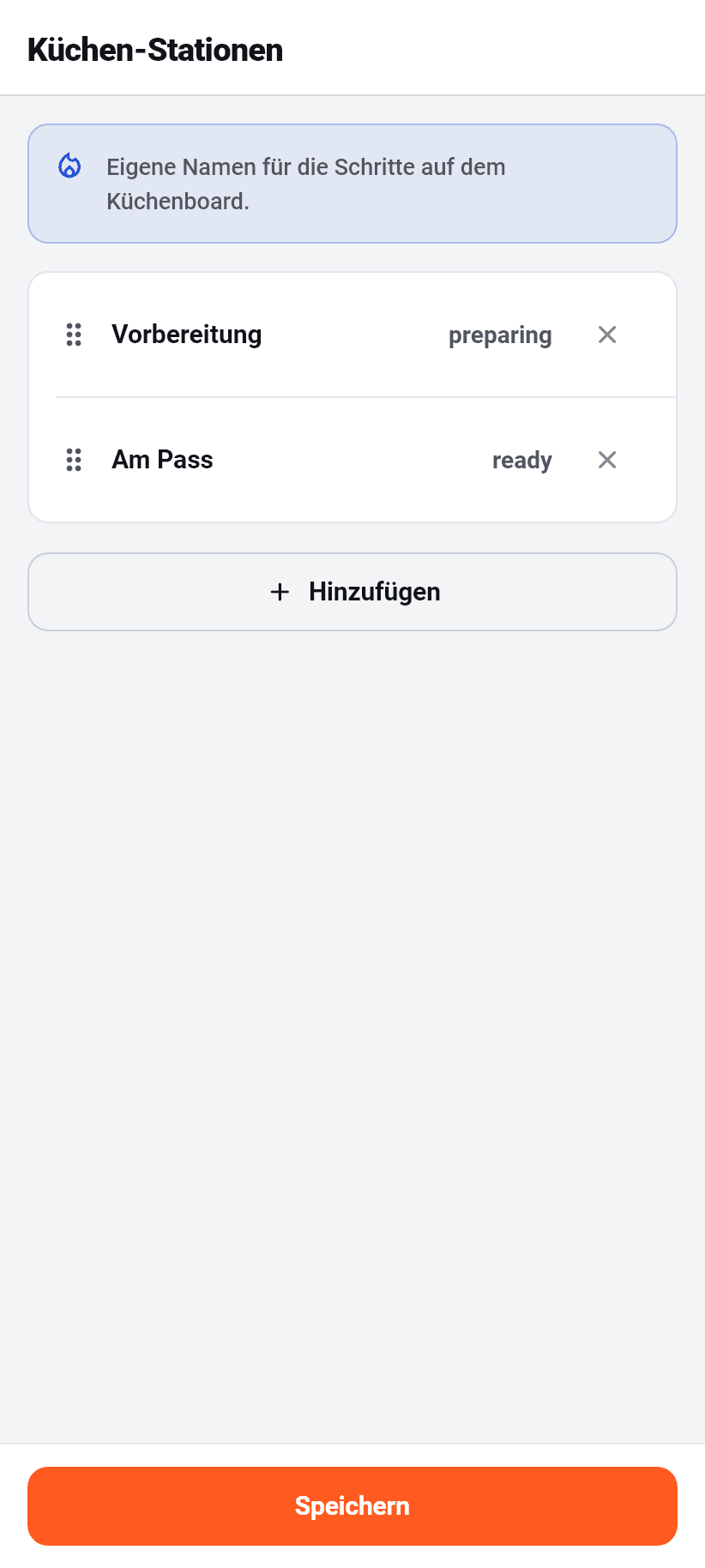
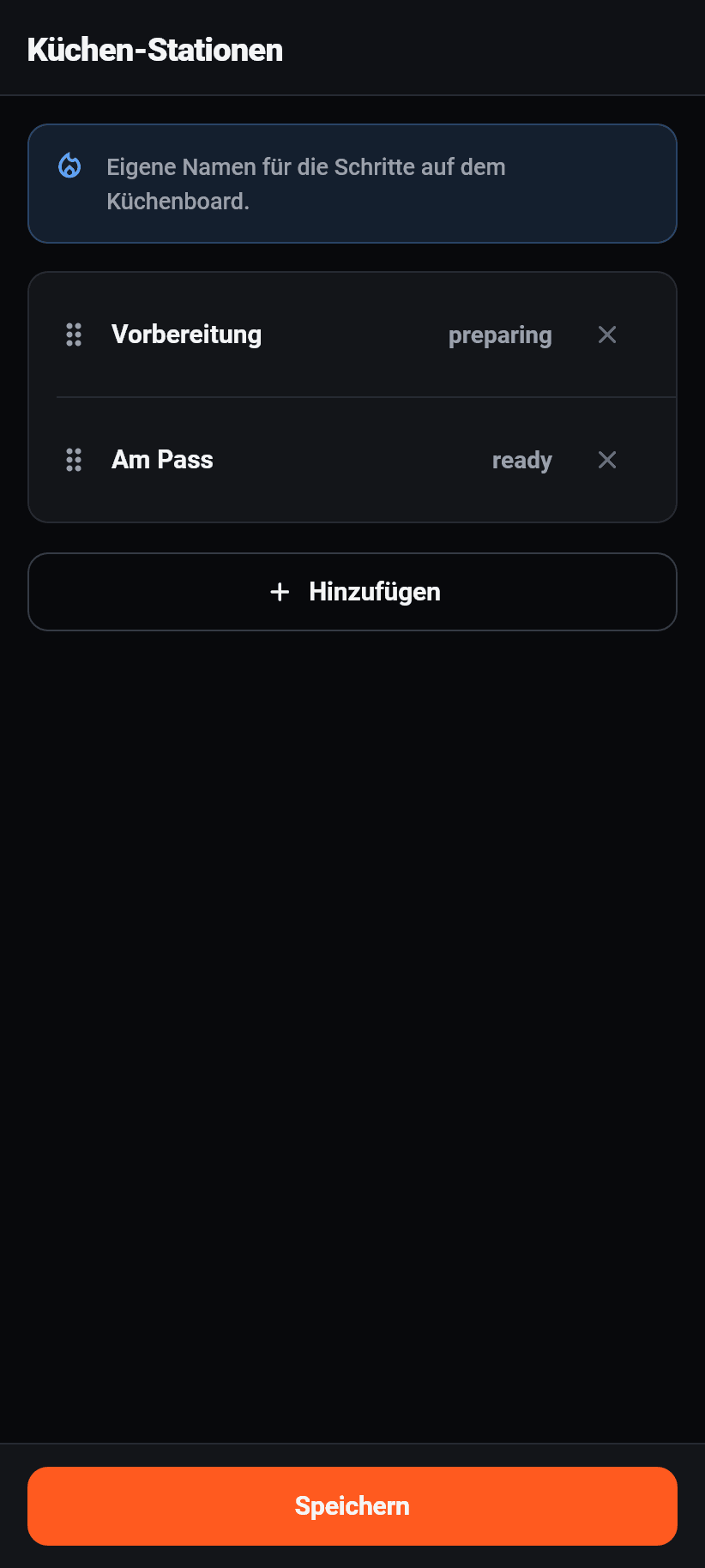
Die Schritte, die eine Bestellung bei dir durchläuft. Ab Werk sind es vier; du bestimmst, wie viele es sind und wie sie heißen, etwa „Am Pass“ oder „Vorbereitung“. Bis zu acht, mindestens zwei.
Es ist DIESELBE Liste wie im Browser unter Einstellungen → Bestellablauf und dieselbe, die als Spalten auf dem Küchendisplay steht. Ein Editor, nicht drei: was du hier tippst, steht überall.
Unter jedem Schritt steht seine Bedeutung, und die ist die Antwort auf die Frage, die man beim Umbenennen wirklich hat: was erfährt der Gast dabei. „Angenommen“ und „Bereit“ schicken ihm eine Nachricht, „In Arbeit“ nicht. Zwei Schritte dürfen dieselbe Bedeutung haben: „Am Grill“ und „Im Ofen“ sind beide „in Arbeit“, und deine Küche unterteilt damit feiner, ohne dass ein Gast fünf Wörter lernen muss, die er nicht kennt.
Der erste Schritt ist die Ankunft. Sein Name gehört dir, seine Bedeutung steht fest: dort kommt jede Bestellung herein.
Tische und QR
Der elfte Abschnitt, und im Dashboard steht er woanders: dort haben Tische einen eigenen Eintrag neben den Bestellungen. Auf einem Telefon gehören die vier Dinge, die während eines Betriebs gebraucht werden, in die Leiste unten, und ein QR-Code ist keines davon. Er wird einmal eingerichtet und gedruckt, und das ist die Beschreibung einer Einstellung.
Anlegen geht in einem Rutsch: Bezeichnung, Anzahl und Startnummer, daraus entstehen etwa „Terrasse 1“ bis „Terrasse 12“. Umbenennen und löschen geht je Tisch. ⚠️ Beim Löschen sagt die App, was kaputtgeht: der gedruckte Code auf diesem Tisch funktioniert danach nicht mehr.
Ein Tipp auf einen Tisch zeigt seinen QR-Code. Der wird auf dem Telefon gezeichnet und nicht als Bild geholt, also funktioniert er auch ohne Verbindung, und das ist genau der Moment, in dem jemand einem Gast den Code zeigen muss, weil die gedruckte Karte verschwunden ist. Den Link dazu kann man kopieren.
Die druckfertigen Bögen öffnet der Drucker-Knopf oben im Browser.
Tisch 4
Scannen
ohne App, ohne Konto
Bestellen
Karte des Betriebs
Küche
mit „Tisch 4“
Der Tisch steht im Code. Der Gast tippt keine Nummer ein, und die Küche rät keine.
Abrechnung
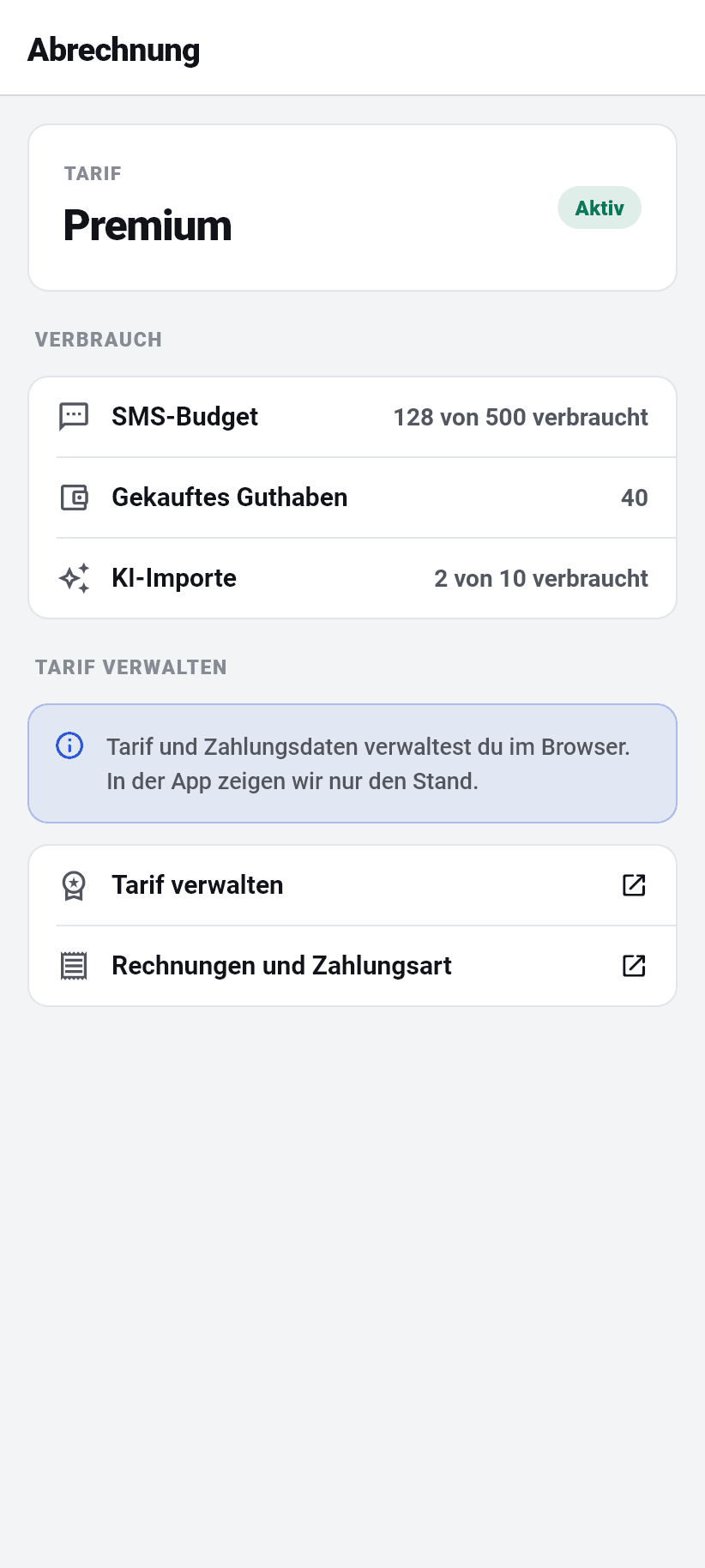
Unter Mehr, Abschnitt Konto, und nur für Inhaber. Dort stehen dein Tarif, der Status des Abos, das Ende der Testphase oder das nächste Verlängerungsdatum, und der Verbrauch: verschickte SMS gegen dein Budget, gekauftes Guthaben, genutzte KI-Importe gegen das Kontingent.
Der Bildschirm zeigt und ändert nicht. Jeder Kauf und jeder Tarifwechsel öffnet den Browser. Beide App-Stores behandeln ein Abo, das in einer App verkauft wird, als eigenen Kauf und wollen 15 bis 30 Prozent davon; ein Geschäftsabo ist dafür der falsche Gegenstand.
Ein Manager sieht die Zeile gar nicht: er führt das Restaurant, und was es kostet, ist nicht sein Bildschirm.
Etwas unklar geblieben? Frag den Assistenten unten rechts oder schreib uns