HandbuchDie App im Überblick
Die App im Überblick
Eine App für Android und iOS mit zwei Gesichtern: dem Marktplatz für Gäste und der Konsole für den Betrieb. Beide teilen Konto, Sprache, Darstellung und Meldungen.
Eine App, zwei Gesichter
Es gibt eine Installation, nicht zwei. Wer ein Restaurant führt und abends selbst etwas bestellt, hat trotzdem nur ein Symbol auf dem Startbildschirm. Welches Gesicht die App zeigt, hängt daran, ob zu dem angemeldeten Konto ein Betrieb gehört, und daran, welche Seite zuletzt offen war.
Die Gästeseite ist hell und luftig und heißt bei uns der Marktplatz. Die Betriebsseite ist eine Konsole: dunkles Kopfband in beiden Helligkeiten, Zahlen statt Speisekarte, alles auf Daumenreichweite. Die Markenfarbe ist auf beiden dieselbe.
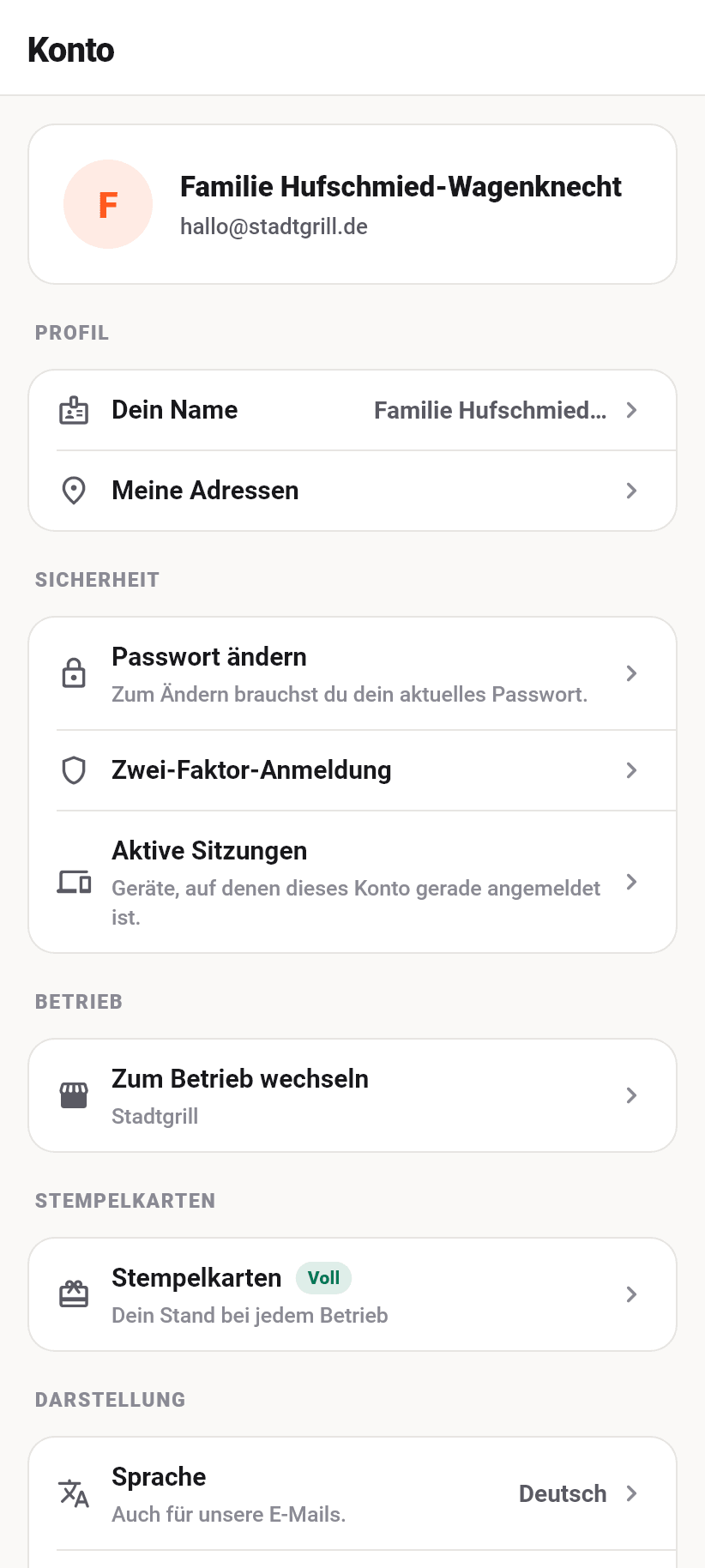
Der Weg hin und zurück ist immer da und immer an derselben Stelle. Aus der Gast-Ansicht: Reiter Konto, Abschnitt „Betrieb“, „Zum Betrieb wechseln“, mit dem Namen deines Restaurants als Unterzeile. Aus dem Betrieb: Reiter Mehr, Abschnitt Konto, „Zum Marktplatz wechseln“. Es ist dieselbe Anwendung mit zwei Ansichten, nicht zweimal dasselbe Konto.
Auch die Bestellseite des eigenen Betriebs lässt sich von innen ansehen, ohne die App zu verlassen. Die Konsole öffnet dafür genau den Bildschirm, auf dem ein Gast landet, und trägt für die Dauer der Vorschau die helle Gäste-Optik.
Installieren
Die App gibt es für Android bei Google Play und für das iPhone im App Store. Der Ladeknopf steht auf der Startseite von flavoso.com, im Dashboard unter „Mehr“ und auf jeder Bestellseite; wer stattdessen im Store nach „Flavoso“ sucht, findet sie ebenso.
Sie ist kostenlos, und sie kostet auch nichts extra: was die App kann, hängt am Tarif deines Betriebs und nicht daran, wo du sie geöffnet hast. Ein Gast braucht überhaupt keinen Tarif, für ihn ist der Marktplatz das ganze Angebot.
Bestellen geht auch ohne Installation. Die Bestellseite läuft im Browser jedes Telefons, und für einen Gast, der einmal bei dir bestellt, ist der QR-Code auf dem Tisch der kürzere Weg als ein Store-Besuch. Die App lohnt sich für den, der öfter kommt: Favoriten, Stempelkarten, Bestellverlauf und Meldungen zum Stand der Bestellung.
Für den Betrieb gilt dasselbe umgekehrt: Dashboard und Küchenbildschirm laufen weiter im Browser, siehe „Am Rechner“ weiter unten. Die App ist das, was in die Schürzentasche passt.
Ein Konto für alles
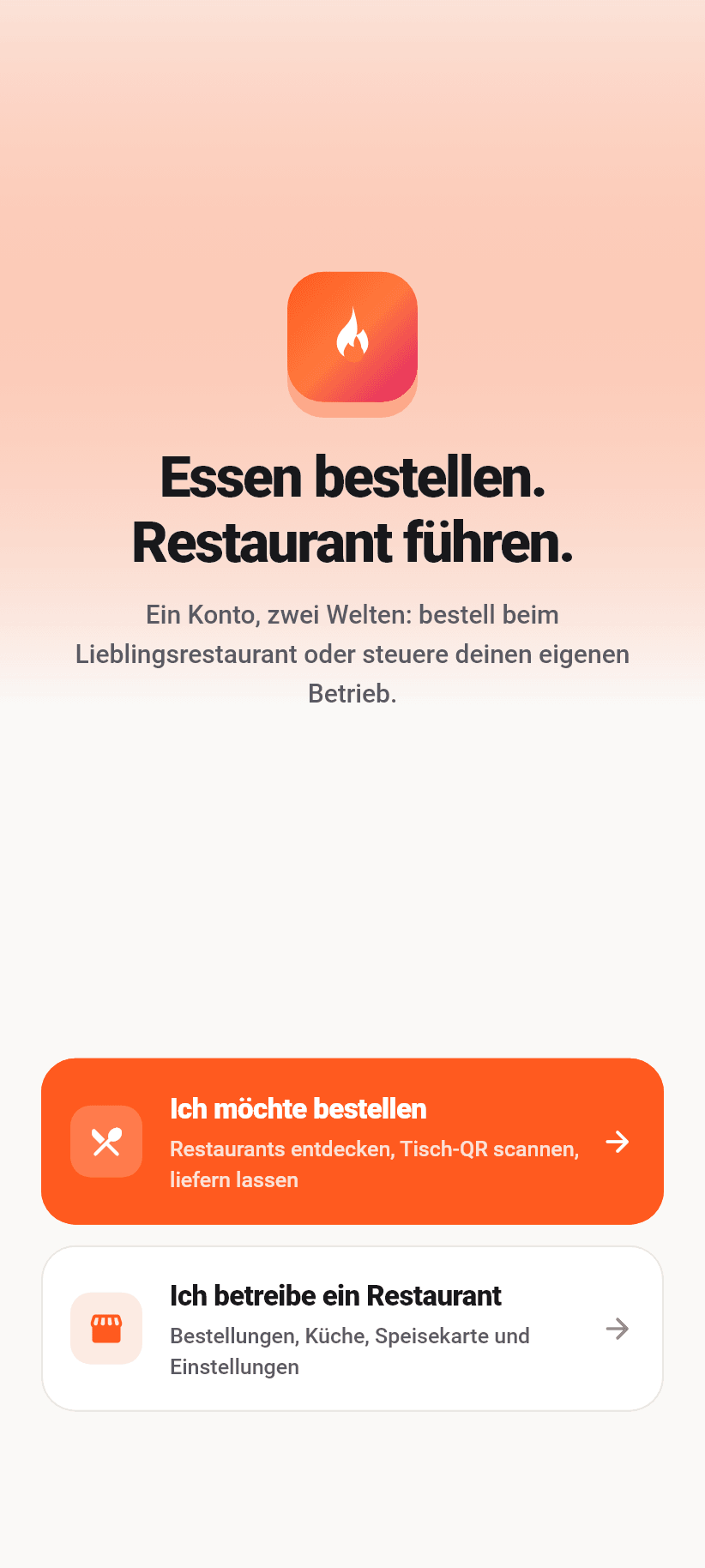
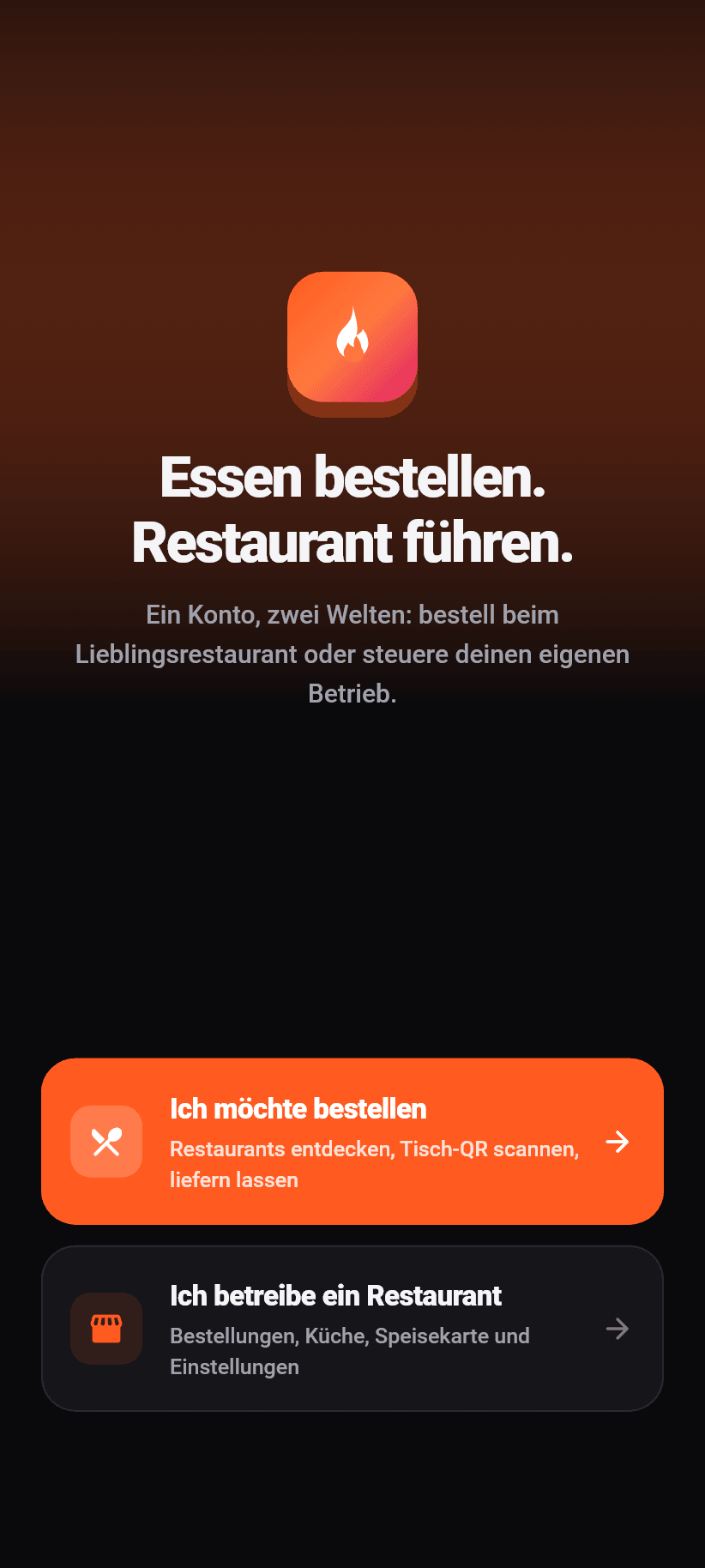
Der erste Bildschirm hat zwei Türen: „Ich möchte bestellen“ und „Ich betreibe ein Restaurant“. Beide enden bei demselben Konto. Die Tür entscheidet nur, wo du landest und was auf der Anmeldeseite steht; eine getrennte Betriebs-Anmeldung gibt es nicht, und es wäre auch keine, sondern eine Behauptung, die beim ersten Zurücksetzen des Passworts auffliegt.
Ohne Konto geht mehr, als man denkt: stöbern, eine Karte lesen, einen Warenkorb füllen und bestellen. „Als Gast fortfahren“ steht deshalb auf der Anmeldeseite selbst, als Knopf über die volle Breite, und nicht als Kleingedrucktes in einer Ecke. Auf der Betriebsseite wird es nicht angeboten, denn eine Konsole ohne Konto dahinter hat nichts zu zeigen.
Ein Restaurant ANLEGEN geht im Web, nicht in der App. Dort fragt die Einrichtung nach Anschrift, Rechtsform und Bestellarten, also nach deutlich mehr als ein Konto braucht. Danach meldest du dich in der App mit genau diesem Konto an, und der Betrieb ist da.
Passwort vergessen schickt einen Link an die hinterlegte Adresse. Er führt zurück in die App und dort auf einen einzigen Bildschirm: neues Passwort vergeben. Erst danach geht es weiter.
- 1
App öffnen und die Tür wählen
„Ich betreibe ein Restaurant“ führt in die Konsole, „Ich möchte bestellen“ in den Marktplatz. Du kannst später jederzeit wechseln, ohne dich neu anzumelden.
Erster Start
- 2
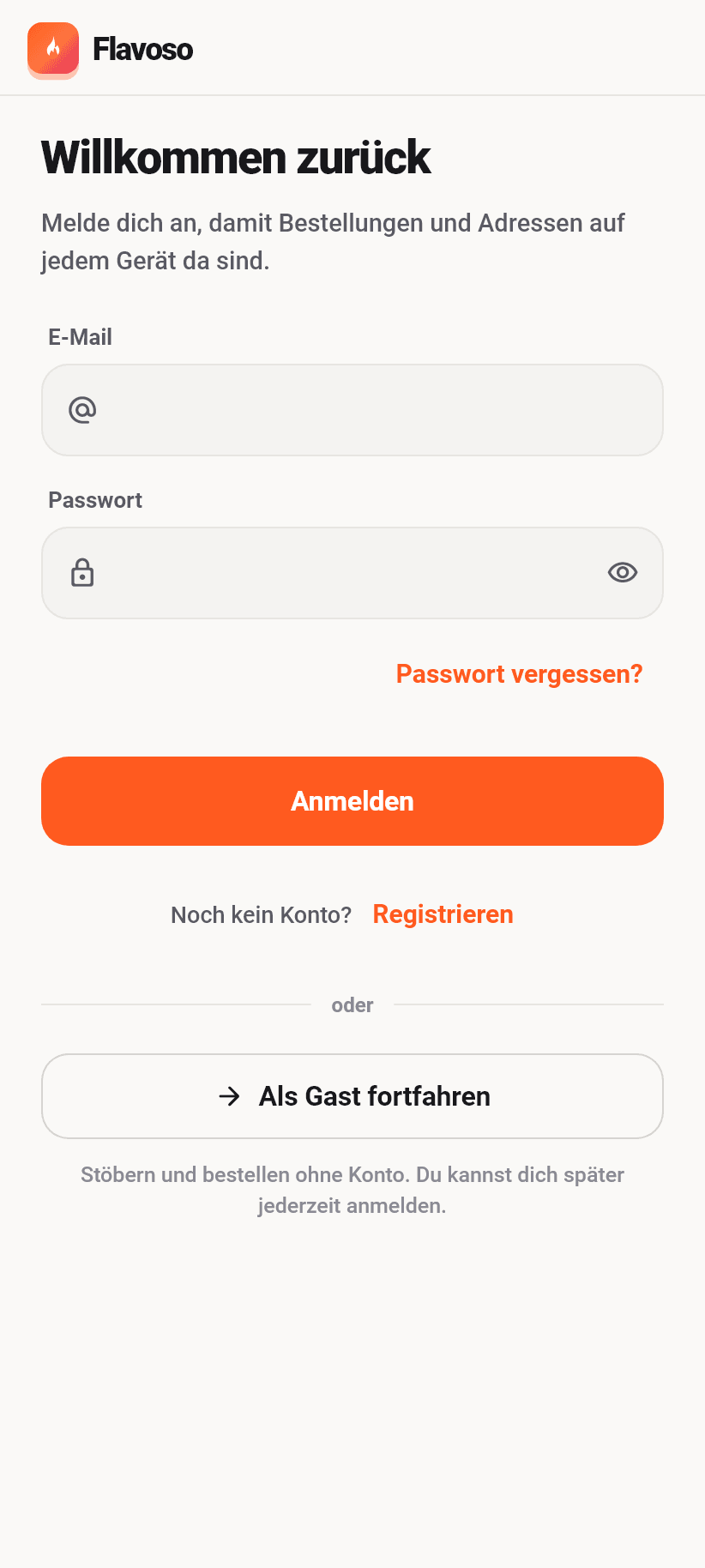
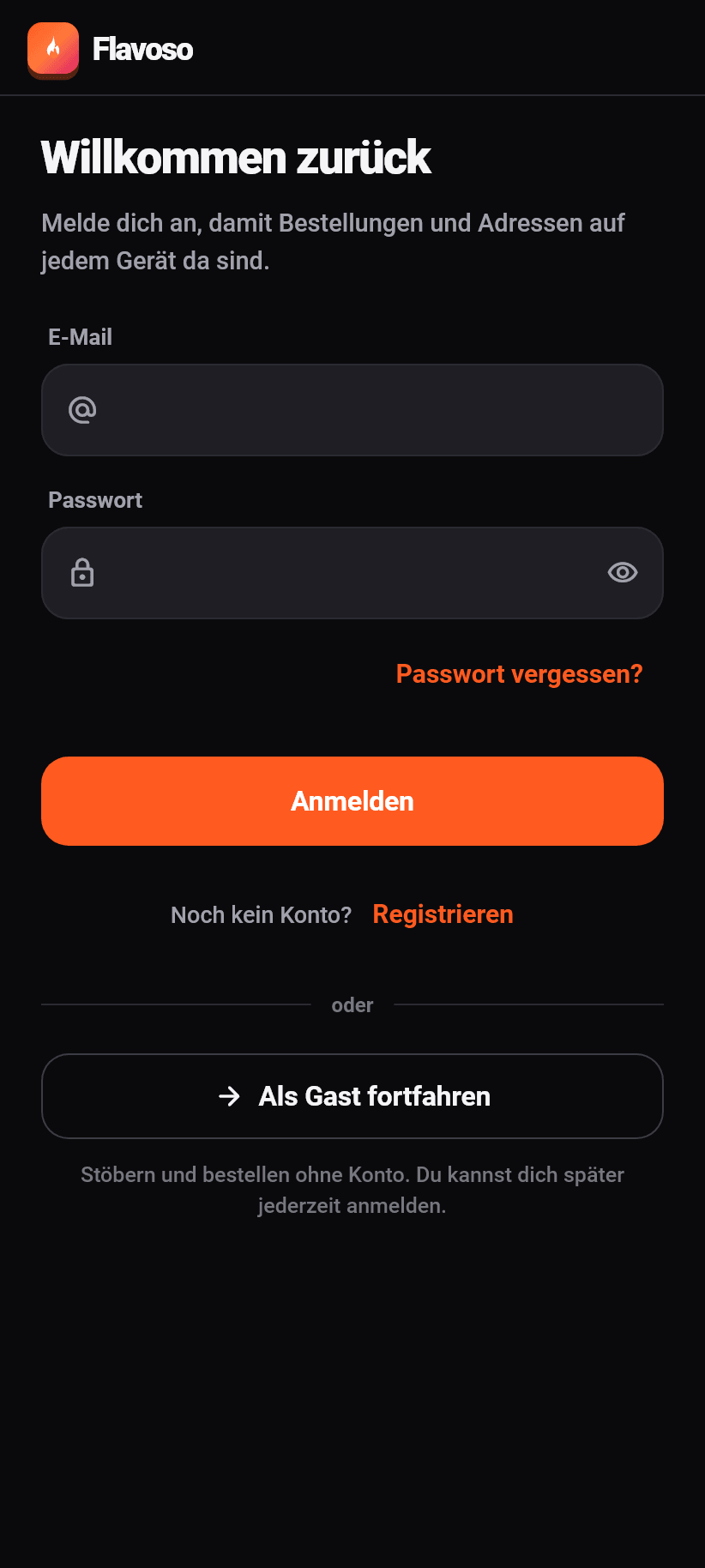
E-Mail und Passwort eingeben
Dieselben Zugangsdaten wie im Dashboard. Hast du noch kein Konto, geht es rechts neben der Frage „Noch kein Konto?“ weiter zur Registrierung.
Anmelden
- 3
Oder als Gast weitermachen
Der Knopf über die volle Breite unter dem Formular. Stöbern, bestellen und bezahlen geht damit vollständig; nur Favoriten, Stempelkarten und der Bestellverlauf brauchen ein Konto. Auf der Betriebsseite gibt es ihn nicht.
Anmelden, ganz unten
- 4
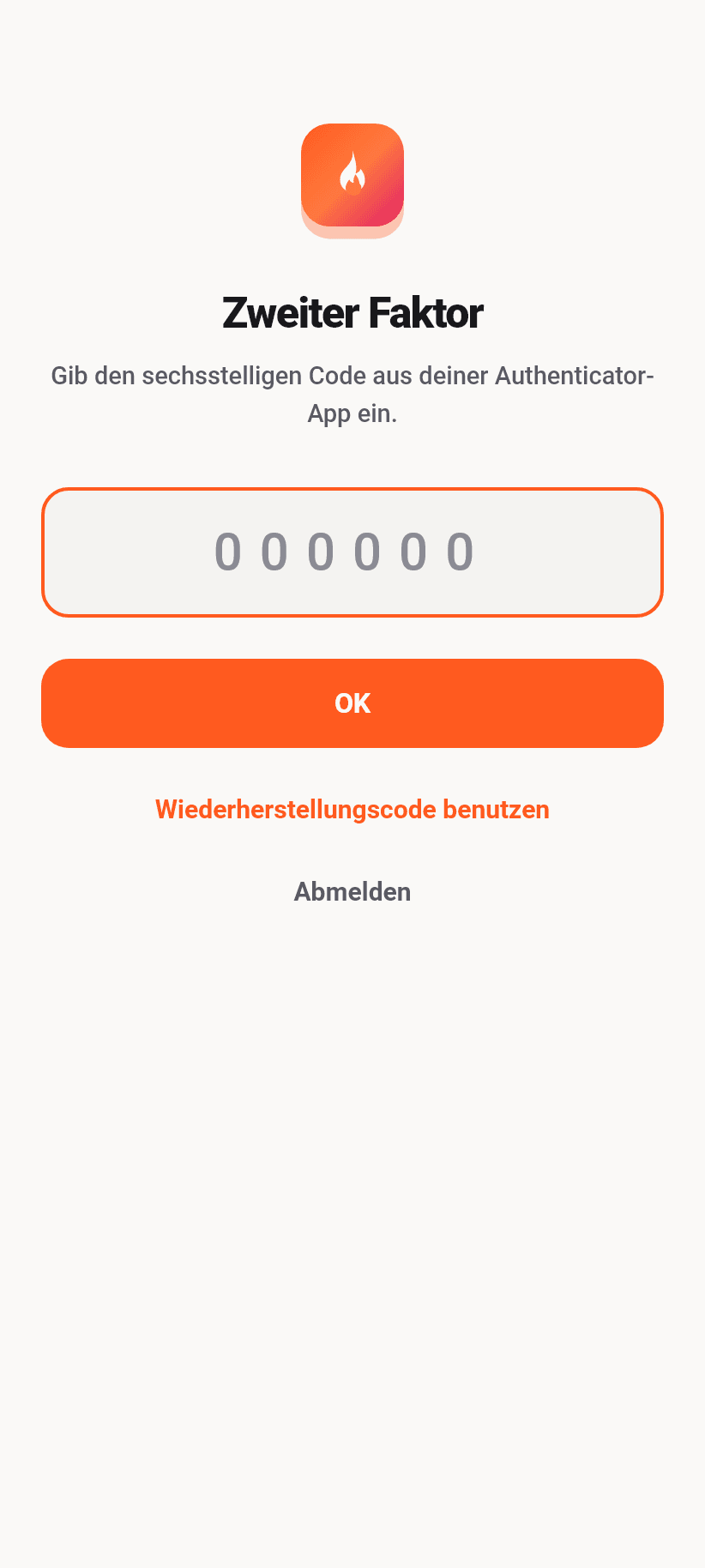
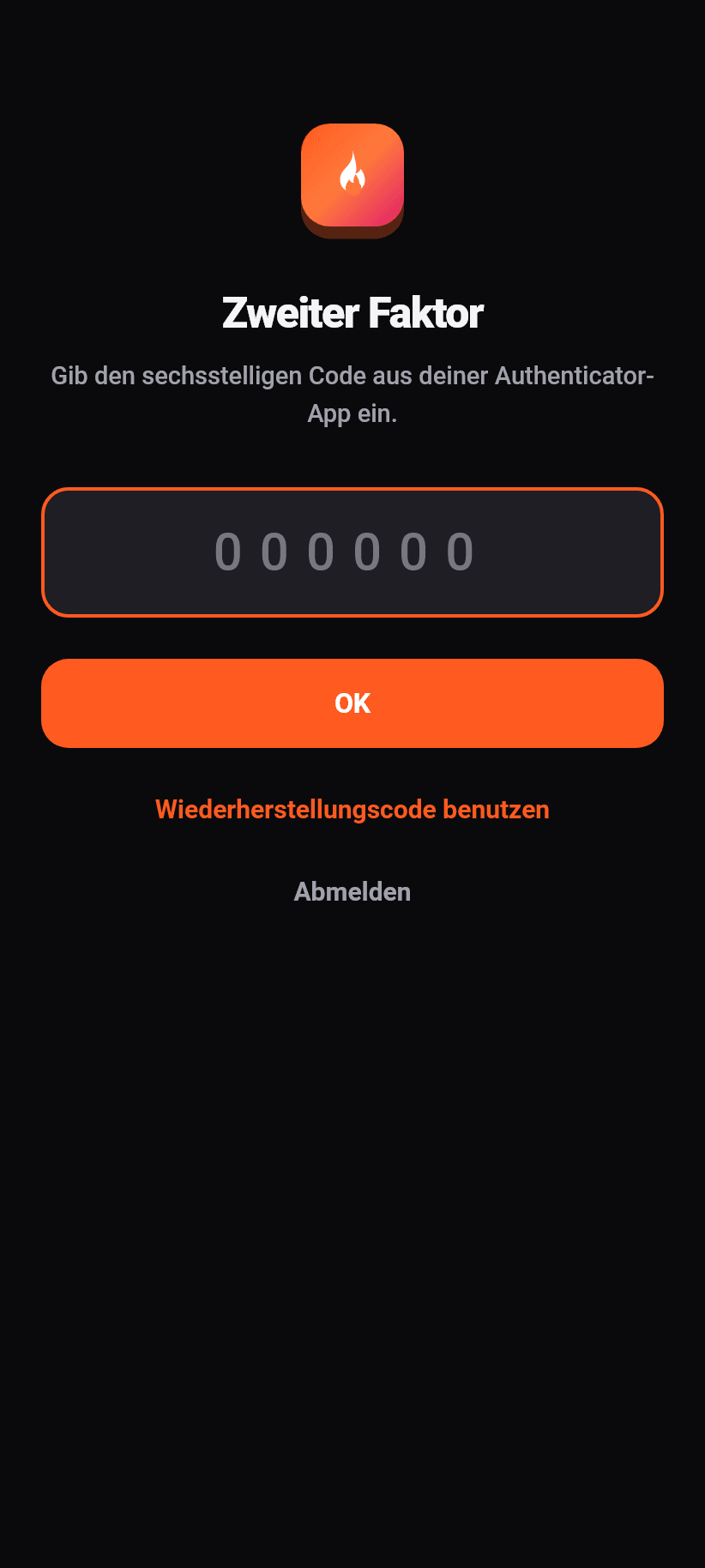
Zweiter Faktor, falls eingerichtet
Sechs Ziffern aus deiner Authenticator-App. Überspringen geht nicht; wer sein Telefon verloren hat, nimmt einen der acht Wiederherstellungscodes.
Direkt nach dem Anmelden
- 5
Passwort vergessen
„Passwort vergessen?“ über dem Anmeldeknopf schickt einen Link an die hinterlegte Adresse. Er führt zurück in die App, auf einen einzigen Bildschirm: neues Passwort vergeben.
Anmelden
Passwort, zweiter Faktor und Sitzungen
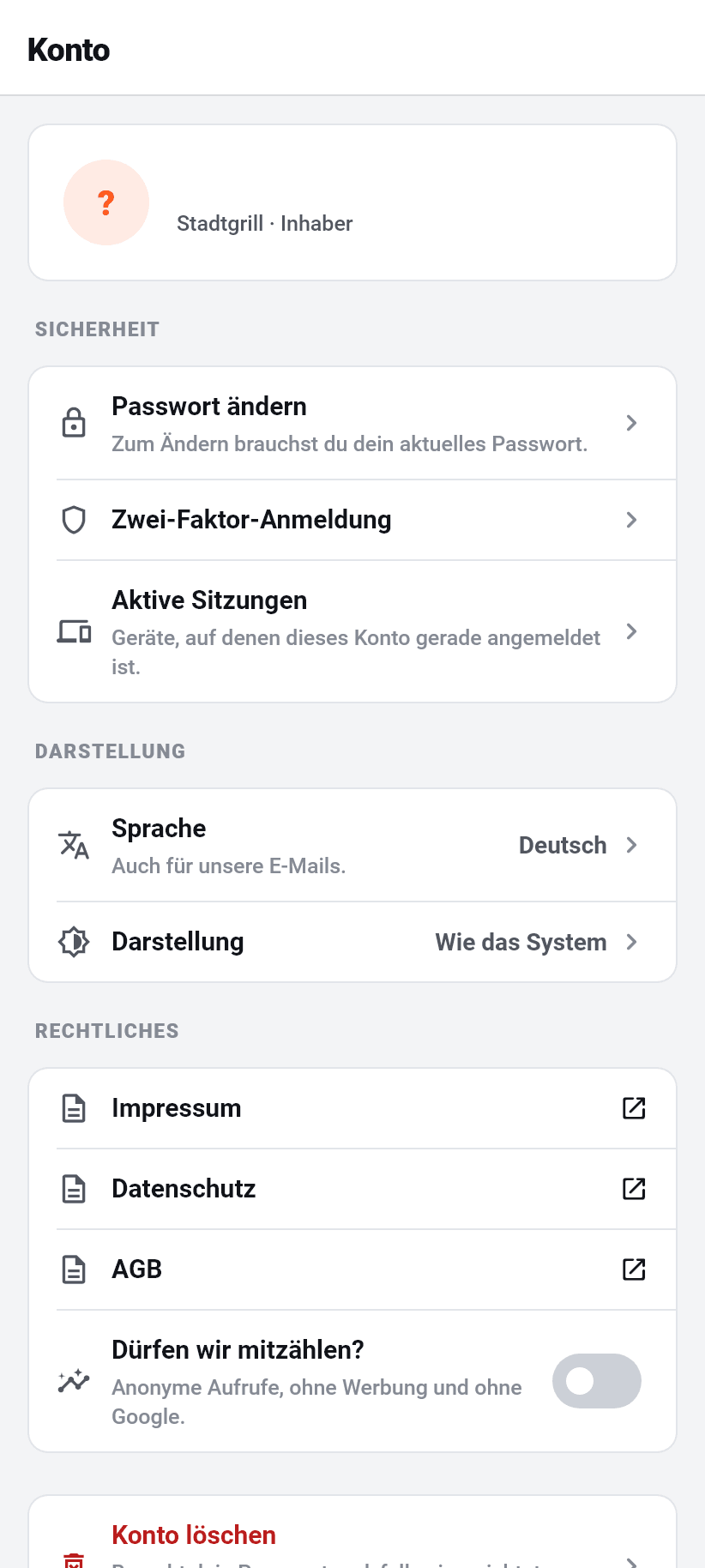
Die Sicherheit des Kontos liegt in der App an derselben Stelle wie im Web und verlangt dieselben Nachweise. Zum Ändern des Passworts brauchst du dein aktuelles; danach bleibt nur dieses Gerät angemeldet, und die App sagt das vorher.
Die Zwei-Faktor-Anmeldung richtest du hier ein: den QR-Code mit einer Authenticator-App scannen oder den Schlüssel von Hand abtippen, dann die sechs Ziffern eingeben. Danach zeigt die App acht Wiederherstellungscodes, und zwar genau einmal. Jeder gilt einmal und schaltet den zweiten Faktor ab. Wer sein Telefon verliert und keinen davon hat, kommt nicht mehr in sein Konto.
Ist ein zweiter Faktor eingerichtet, fragt die App nach dem Anmelden zuerst danach und lässt sonst nichts zu. Das ist keine Strenge um ihrer selbst willen: die Schnittstelle weist jede Anfrage ohne diesen Nachweis ohnehin ab, und eine Oberfläche, die trotzdem aufmacht, wäre ein Bildschirm, auf dem nichts lädt. Ein Überspringen gibt es nicht, einen Wiederherstellungscode schon.
Unter „Aktive Sitzungen“ stehen die Geräte, auf denen dieses Konto gerade angemeldet ist, mit dem letzten Lebenszeichen. Einzeln beenden geht, alle anderen auf einmal abmelden auch.
Das Konto löschen geht in der App, mit Passwort, zweitem Faktor und einem abgetippten Wort. Dabei sagt die App vorher, was mit den Betrieben passiert, deren einziger Inhaber du bist: sie verschwinden mit, samt Speisekarte, Bestellverlauf und Bestellseite. Betriebe mit einem zweiten Inhaber bleiben bestehen.
Was jeder zu sehen bekommt
Die App zeigt nicht jedem dasselbe. Was jemand sieht, hängt an seiner Rolle und an den zehn Bereichen, die ihm im Team zugeteilt sind: Bestellungen, Küchendisplay, Lieferungen, Reservierungen, Speisekarte, Tische und QR, Zahlen und Besucher, Einstellungen, Team verwalten, Abo und Abrechnung.
Ein Bereich ohne Berechtigung ist kein ausgegrauter Knopf, sondern gar nicht da. Ein Fahrer bekommt seine Lieferungen, eine Küche bekommt Bestellungen und das Küchendisplay. Das ist keine Kosmetik: die Schnittstelle würde die Anfrage ohnehin abweisen, und ein Reiter, der beim Antippen „dafür fehlt dir die Berechtigung“ sagt, ist eine Sackgasse mit Anspruch.
Wer in zwei Betrieben arbeitet, wechselt oben in der Kopfzeile oder unter Mehr, Abschnitt Konto. Die Kopfzeile trägt auf JEDEM Bildschirm den Namen des aktuellen Betriebs, mit einem Punkt davor: grün heißt, es werden Bestellungen angenommen, gelb heißt pausiert. Das steht dort und nicht nur auf der Übersicht, weil sonst genau die falsche Speisekarte bearbeitet wird.
Ist ein Abo abgelaufen oder ein Betrieb gesperrt, steht der Hinweis auf jedem Bildschirm der Konsole und nicht nur auf der Übersicht. Wer auf den Bestellungen landet und nichts hereinkommen sieht, braucht den Grund dort, wo er hinsieht.
Sprache und Darstellung
Die App spricht dieselben fünf Sprachen wie die Website: Deutsch, Englisch, Französisch, Spanisch und Italienisch. Voreingestellt ist die Sprache des Telefons; passt sie zu keiner davon, ist es Deutsch. Umschalten geht im Konto, und die Einstellung gilt auch für unsere E-Mails an dich.
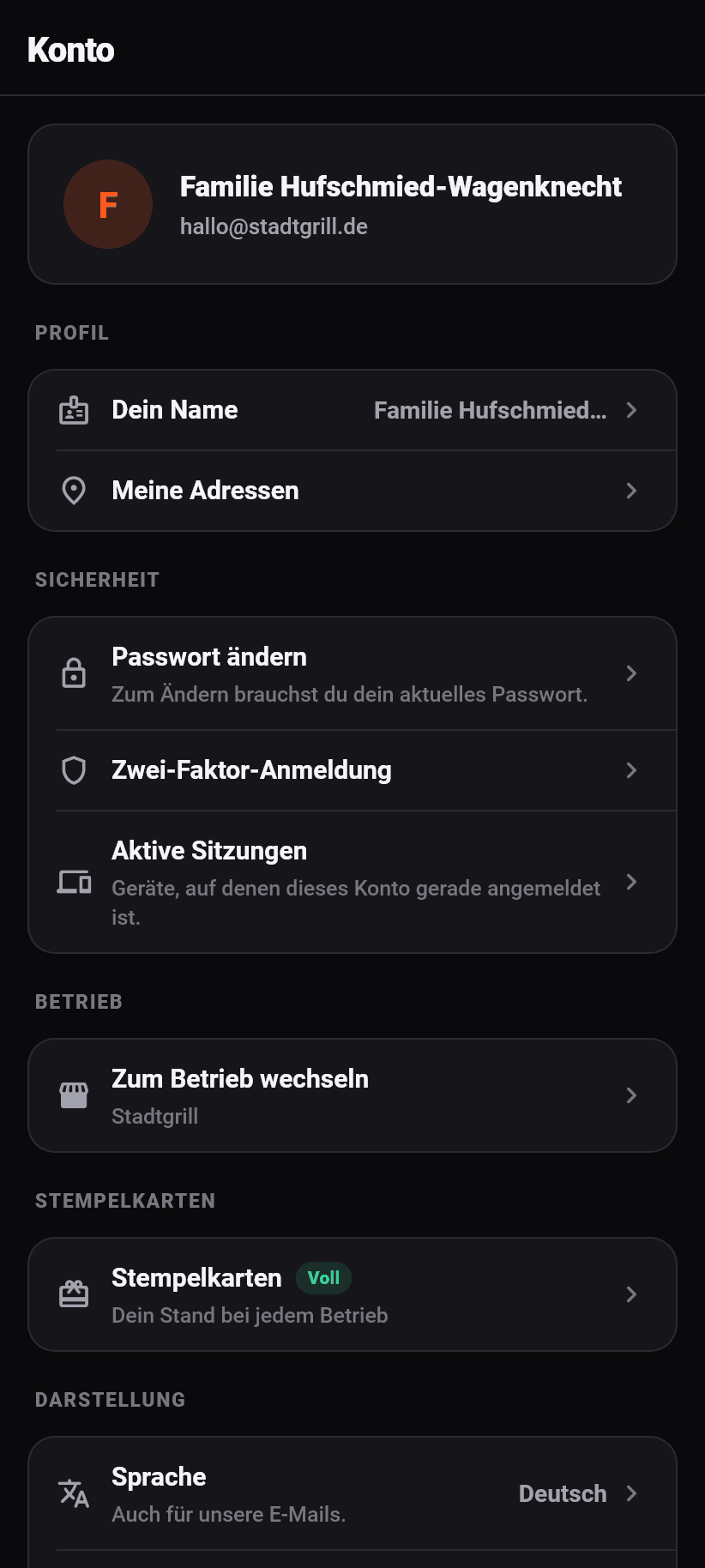
Die Darstellung hat drei Stufen: wie das System, hell, dunkel. Ein Tablet in einer dunklen Küche und ein Telefon zur Mittagszeit wollen entgegengesetzte Dinge, und keiner von beiden will gefragt werden. Deshalb folgt die Vorgabe dem Gerät, und die Auswahl gibt es für die Fälle, in denen das Gerät auf etwas steht, das hier nicht passt.
Übersetzt ist die Oberfläche, nicht dein Inhalt. Deine Speisekarte bleibt in der Sprache, in der du sie geschrieben hast, und das ist richtig so. Wie du sie in weitere Sprachen bekommst, steht im Kapitel „Die Speisekarte“.
Was sich von selbst auffrischt
Die Konsole fragt alle fünfzehn Sekunden nach, aber nur für den Reiter, der gerade zu sehen ist, und nur solange die App vorne ist. Wer sie wegsteckt, verbraucht nichts; wer sie wieder hervorholt, bekommt sofort den aktuellen Stand und wartet nicht die angebrochene Viertelminute ab.
Das Auffrischen ist still: die alte Liste bleibt stehen, bis die neue da ist. Eine Bestellliste, die unter dem Daumen kurz auf Platzhalter zurückspringt, ist die zuverlässigste Art, eine Bestellung falsch anzunehmen.
Das Küchenbrett behält seinen letzten guten Stand, wenn das Netz abreißt, und schreibt eine Zeile darüber, dass es der letzte ist. Ein Küchendisplay, das sich leert, weil das WLAN geblinkt hat, ist schlimmer als eines, das Tickets von vor einer Minute zeigt.
Auf der Gästeseite frischt sich die Verfolgung einer laufenden Bestellung im selben Takt auf und hört auf, sobald die Bestellung abgeschlossen oder storniert ist. Überall sonst gilt: Liste herunterziehen aktualisiert.
Bewusst kein dauerhaft offener Draht zum Server. Der wäre ein Websocket, der an einem Telefon in einer Schürzentasche eine Schicht lang offen gehalten werden müsste, samt eigener Anmeldung und einer Antwort auf jeden Aufzug und jeden Tunnel. Vier kleine Anfragen die Minute sind billiger, und sie hören von selbst auf, sobald die App im Hintergrund liegt.
Meldungen auf dem Telefon
Eine neue Bestellung meldet sich auf dem Telefon, auch wenn die App zu ist. Beim ersten Start fragt das Gerät einmal, ob es das darf; wer ablehnt, kann es später in den Einstellungen des Telefons nachholen, und die App sagt an der Stelle, wo die Schalter stehen, dass die Erlaubnis fehlt.
Zwei Fragen, zwei Orte, und sie werden gern verwechselt. Was auf DEIN Telefon kommt, entscheidest du unter Mehr, Konto, Meldungen. Was der GAST bekommt, entscheidet der Betrieb unter Einstellungen, Benachrichtigungen. Das eine hängt am Konto, das andere am Restaurant.
Welche Zeilen unter „Meldungen“ stehen, hängt an deinen Bereichen: ein Fahrer sieht zwei, ein Inhaber sieben. Die Liste kommt fertig vom Server, samt Beschriftung in der Sprache deines Kontos, damit es nicht zwei Wahrheiten darüber gibt, was gemeldet werden kann.
Eine Meldung geht an alle Geräte, auf denen dieses Konto angemeldet ist, und sie trägt den Betrieb im Text: wer in zwei Restaurants arbeitet, sieht auf dem Sperrbildschirm, welches gemeint ist. Antippen öffnet nicht die Startseite, sondern genau die Bestellung, um die es geht.
Solange auf dem Konto noch kein Gerät angemeldet ist, sagt der Bildschirm genau das, statt Schalter zu zeigen, hinter denen nichts liegt.
Widget und Kurzbefehle
Auf dem Startbildschirm gibt es ein Widget, auf Android wie auf dem iPhone. Es liegt dort, wo das Telefon seine Widgets anbietet, unter dem Namen Flavoso, und es gibt es in zwei Größen.
Was darauf steht, richtet sich nach dem, wer angemeldet ist: einem Betrieb zeigt es die offenen Bestellungen und den Umsatz von heute, einem Gast mit laufender Bestellung deren Stand, und abgemeldet zeigt es nichts als den Hinweis, sich anzumelden. Auf einem weitergegebenen Telefon steht damit nicht der Umsatz des Vorbesitzers.
⚠️ Neben der Zahl steht immer, wann sie galt: „Stand 14:07“. Ein Widget läuft nicht in der App, es liest, was die App zuletzt hinterlegt hat, und holt selbst nichts nach. Es tut das nicht aus Bequemlichkeit: dafür müsste der Zugangsschlüssel deines Kontos in einem Speicher liegen, den auch anderes auf dem Gerät lesen kann, und das ist eine Umsatzzahl nicht wert. Eine alte Zahl mit Uhrzeit ist eine Auskunft, eine alte Zahl ohne Uhrzeit ist eine Falle.
Langes Drücken auf das App-Symbol öffnet vier Kurzbefehle. Im Betrieb sind das Bestellungen, Küche, Tische und der QR-Scanner, als Gast Scannen, Bestellungen, Favoriten und Entdecken. Die Liste hängt am angemeldeten Konto, damit unter dem Symbol eines Telefons ohne Restaurant nicht „Küche“ steht.
Was die App auf dem Gerät behält
Die Anmeldung liegt im geschützten Schlüsselspeicher des Telefons, nicht in einer gewöhnlichen Datei. Deshalb kommt weder ein Backup noch eine andere App daran.
Ein Warenkorb überlebt sechs Stunden. Das reicht durch ein Telefonat, einen Blick in die Nachrichten und dadurch, dass Android die App aus dem Speicher wirft; es ist kurz genug, dass niemand am nächsten Tag mit den Preisen von gestern begrüßt wird.
Favoriten braucht kein Konto: das Gerät merkt sie sich. Meldet man sich später an, werden beide Listen zusammengelegt, nie ersetzt.
⚠️ Bestellungen ohne Konto liegen ausschließlich auf diesem Gerät. Nichts an einer Gastbestellung zeigt auf eine Person, also kann sie auch niemand sonst wiederfinden. Ein Wechsel des Telefons nimmt sie nicht mit, und die App sagt das an der Stelle, an der sie stehen.
Gezählt wird nur mit Zustimmung, und ohne sie gar nicht, auch nicht anonym. Der Schalter dafür steht im Konto und stellt dieselbe Frage wie das Banner auf der Website, wortgleich.
Am Rechner
Am Rechner gibt es keine eigene Anwendung, und es ist auch keine geplant. Dashboard und Küchenbildschirm laufen im Browser und lassen sich von dort als App installieren, unter Windows, macOS und Linux gleichermaßen. Eine Installationsdatei gibt es nicht.
Installiert bedeutet: eigenes Fenster ohne Adresszeile, eigenes Symbol, eigener Eintrag im Startmenü. Es ist dieselbe Anwendung.
Etwas unklar geblieben? Frag den Assistenten unten rechts oder schreib uns