HandbuchDie App für den Betrieb
Die App für den Betrieb
Die Konsole auf dem Telefon: Übersicht, Bestellungen, Küche, Karte, Lieferungen, Reservierungen und Team. Sie kann fast alles, was das Dashboard kann.
Was sie kann
Die Betriebs-App ist kein abgespecktes Dashboard mit drei Knöpfen. Sie ist dieselbe Arbeit auf einem kleineren Gerät, und die Liste dessen, was sie nicht kann, ist kurz genug, um sie am Ende dieses Kapitels vollständig hinzuschreiben.
Angemeldet wird sich mit demselben Konto wie im Dashboard. Wer es im Browser gelernt hat, findet hier dieselben Namen in derselben Reihenfolge: das ist eine Entscheidung, keine Zufälligkeit. Wo die Aufteilung sich unterscheidet, folgt die App dem Web und nicht umgekehrt.
- Übersicht mit Kennzahlen für vier Zeiträume, Umsatzverlauf, Bestsellern, Stoßzeiten und Besucherzahlen.
- Bestellungen annehmen, weiterschieben, abschließen und stornieren, mit Anruf und Route direkt aus der Bestellung.
- Das Küchenbrett mit eigenen Stationen.
- Die Speisekarte pflegen: Kategorien, Gerichte, Bilder, Allergene, Optionsgruppen und der KI-Import.
- Lieferungen für den, der fährt, und Reservierungen für den Abend.
- Tische und QR-Codes anlegen, umbenennen und den Code zeigen.
- Alle elf Abschnitte der Einstellungen, einschließlich Liefergebiet auf der Karte.
- Team einladen und Rechte je Person setzen.
- Das eigene Konto: Passwort, zweiter Faktor, Sitzungen, Sprache, Darstellung.
Die Leiste unten
Unten stehen höchstens fünf Reiter, und der letzte heißt immer „Mehr“. Die anderen vier vergibt die App nach einer festen Reihenfolge, und zwar nur an Bereiche, für die du berechtigt bist: Übersicht, Bestellungen, Küche, Karte, Lieferungen, Reservierungen.
Wer alles darf, hat deshalb unten Übersicht, Bestellungen, Küche, Karte und Mehr. Lieferungen und Reservierungen stehen dann unter Mehr im Abschnitt „Im Betrieb“, und zwar genau dort und nicht zusätzlich noch woanders. Ein Fahrer, der nur Lieferungen darf, hat sie als ersten Reiter.
Vier plus Mehr ist die Obergrenze und nicht verhandelbar. Eine Leiste mit sieben Symbolen ist eine Leiste, die niemand mit dem Daumen trifft, und genau dafür gibt es „Mehr“ überhaupt.
Am Reiter Bestellungen hängt eine Zahl, solange etwas offen ist. Sie ist die kürzeste Antwort auf „muss ich gerade hinsehen“ und der Grund, warum die Reihenfolge fest ist statt einstellbar.
Die Reiter behalten ihren Zustand. Wer eine lange Liste halb heruntergescrollt hat, in die Küche schaut und zurückkommt, landet dort, wo er war.
Übersicht
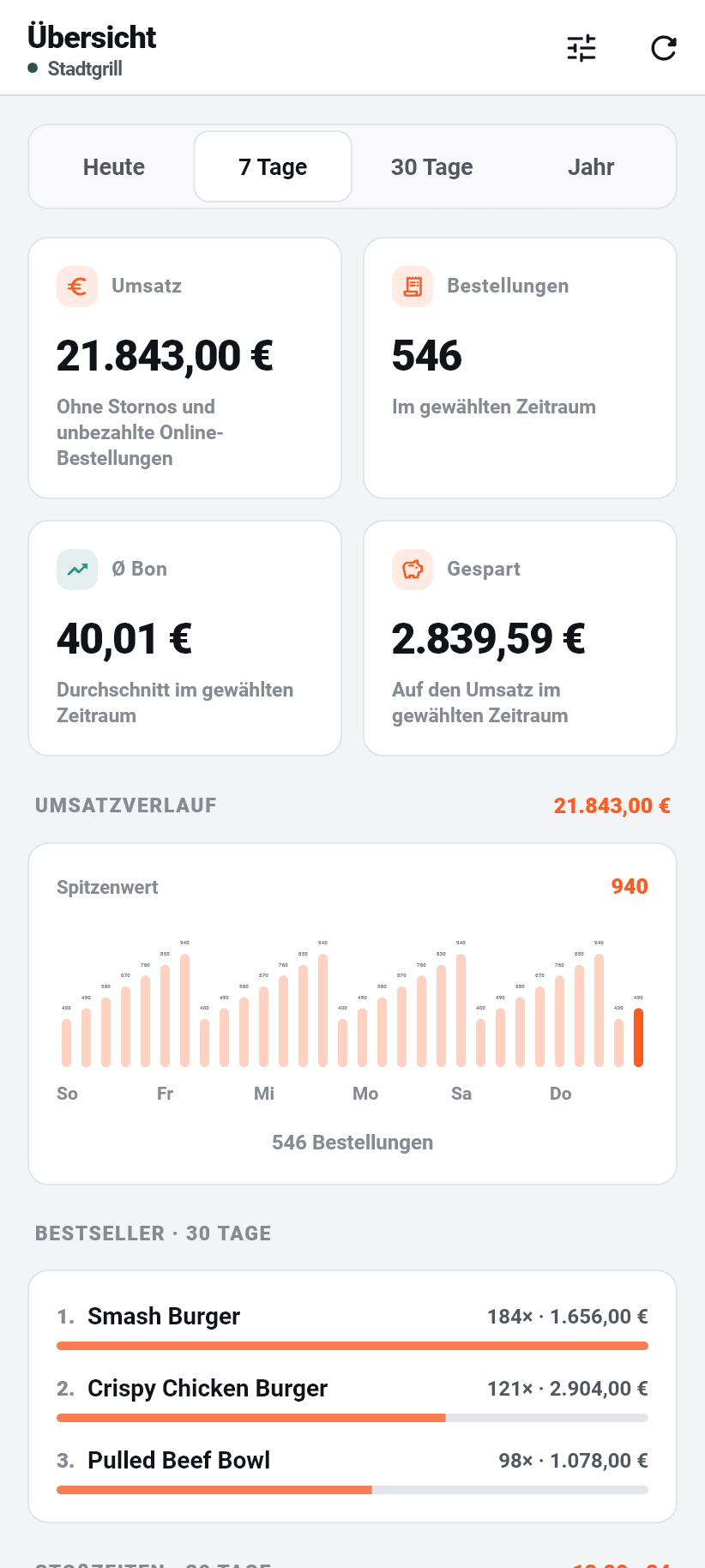
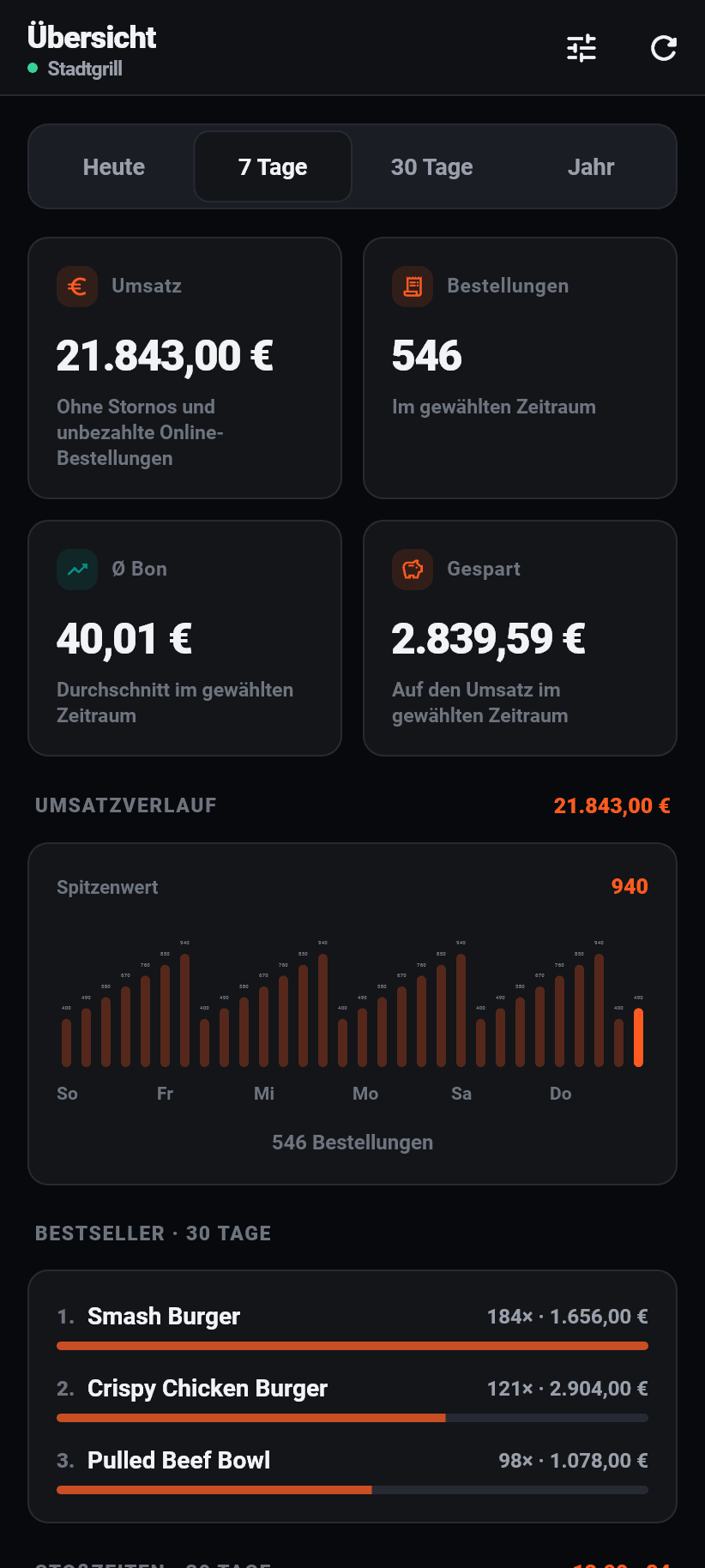
Vier Zeiträume oben: Heute, 7 Tage, 30 Tage, Jahr. Die Auswahl wird gemerkt, und sie ist dieselbe Einstellung, die auch das Dashboard im Browser benutzt.
Darunter vier Zahlen für den gewählten Zeitraum: Umsatz (ohne Stornos und ohne unbezahlte Online-Bestellungen), Anzahl Bestellungen, durchschnittlicher Bon und „Gespart“, also das, was eine Lieferplattform auf denselben Umsatz an Provision genommen hätte. Unter jeder Zahl steht in kleiner Schrift, worauf sie sich bezieht, damit niemand sie für etwas anderes hält.
Dann der Umsatzverlauf als Balken, die Bestseller der letzten 30 Tage mit Anzahl und Umsatz, die Stoßzeiten nach Uhrzeit und die Besucherzahlen deiner Bestellseite samt der Frage, wo Gäste abspringen. Oben rechts frischt ein Knopf alles auf, ohne die App neu zu starten.
Zwei Dinge stehen ÜBER dem Brett und lassen sich nicht wegschalten: die Einrichtungs-Liste, solange etwas offen ist, und der Hinweis auf ein pausiertes Abo. Beide sind Antworten auf „hier stimmt etwas nicht“, beide verschwinden von allein, sobald es stimmt, und etwas, das man abschalten kann, ist an dem Tag abgeschaltet, an dem es zählt.
Die Übersicht anordnen
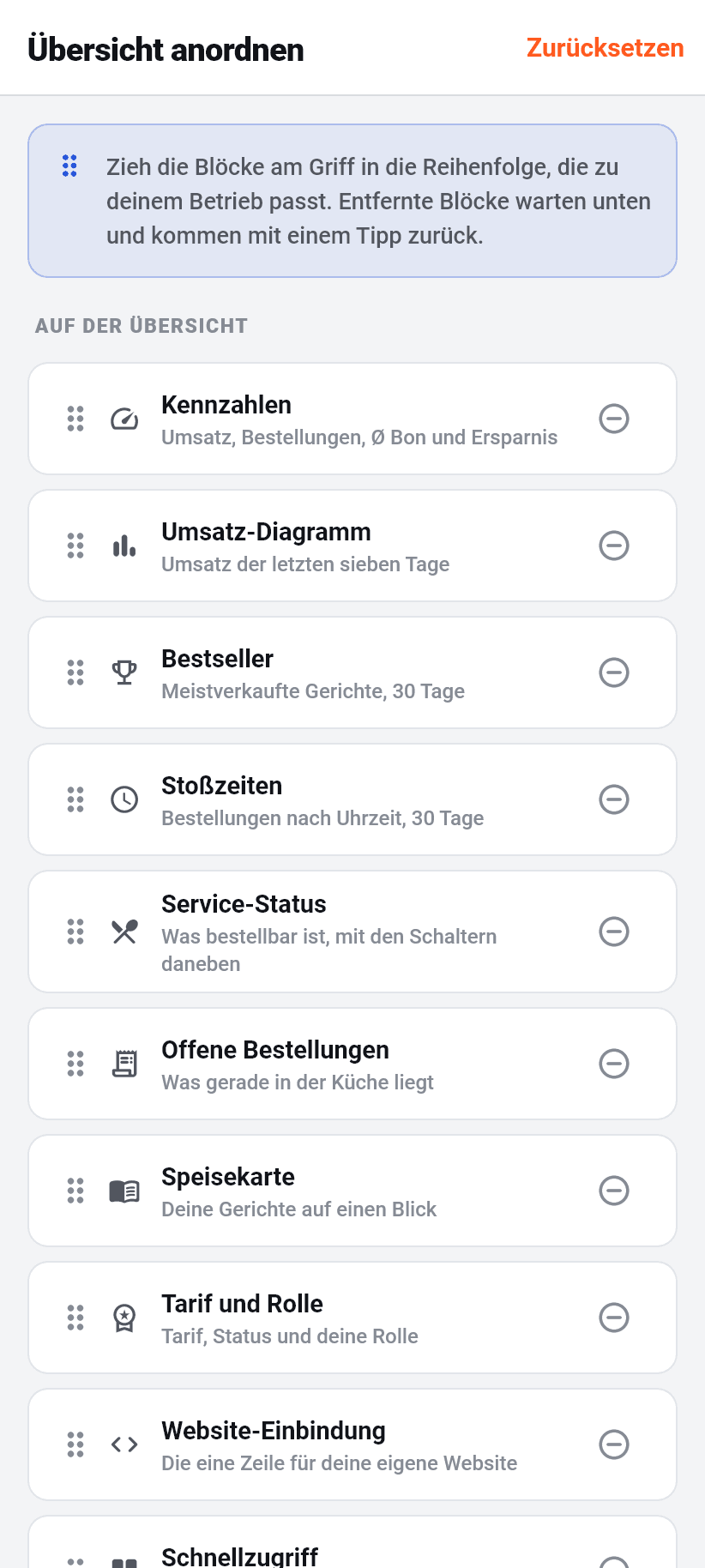
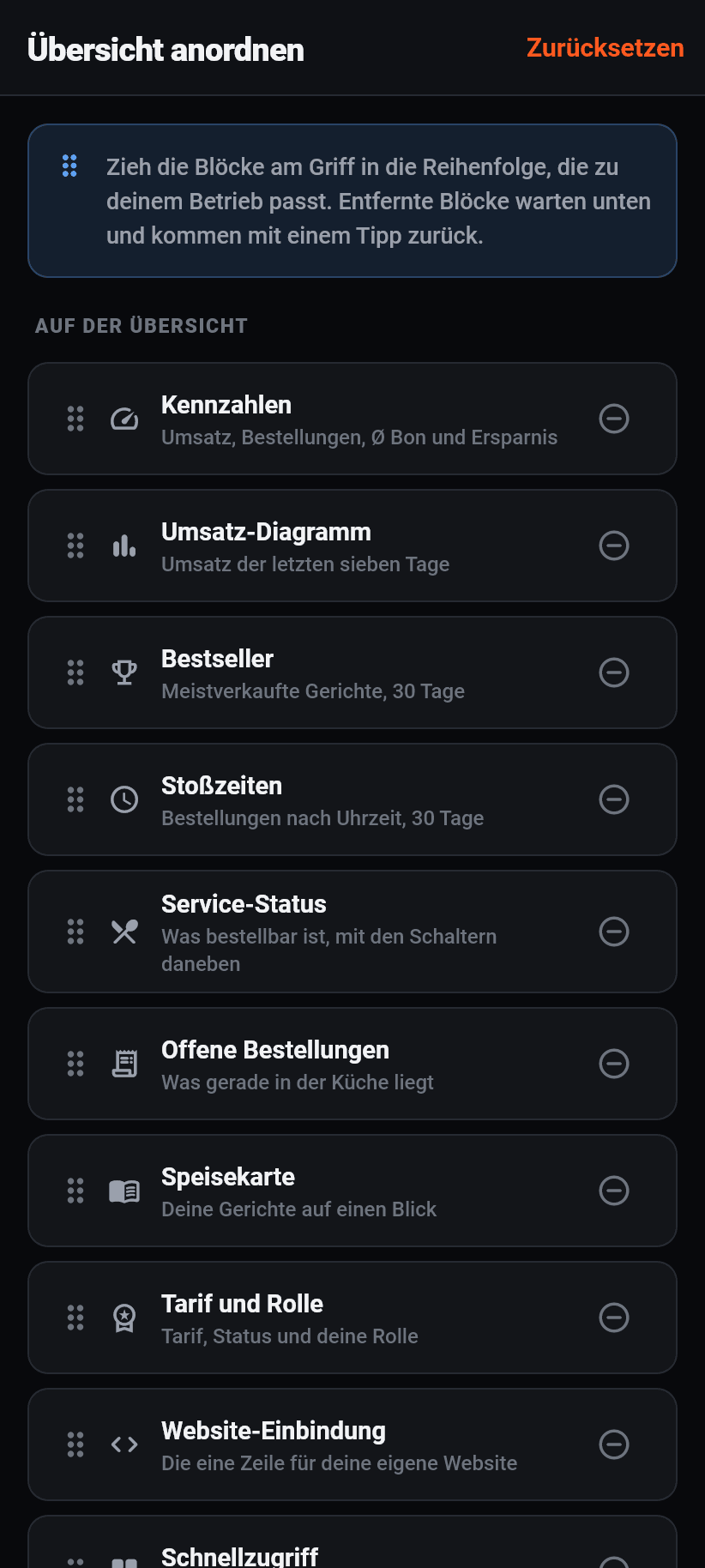
Welche Blöcke in welcher Reihenfolge stehen, entscheidest du. Der zweite Knopf oben rechts öffnet „Übersicht anordnen“: ziehen ordnet um, das Minus nimmt einen Block heraus, und herausgenommene warten unten und kommen mit einem Tipp zurück.
Es gibt keinen Speichern-Knopf, weil eine Anordnung kein Formular ist. Jede Änderung gilt sofort und überlebt einen Neustart. „Zurücksetzen“ oben stellt die Werksreihenfolge wieder her.
Die Anordnung gehört DIR und nicht dem Betrieb. Ein Restaurant, das von der Lieferung lebt, will die offenen Bestellungen oben; eines mit Laufkundschaft will die Bestseller. Keines von beiden hat unrecht, und deshalb entscheidet es keiner von uns.
- Kennzahlen: Umsatz, Bestellungen, Durchschnittsbon und Ersparnis.
- Umsatz-Diagramm: der Verlauf im gewählten Zeitraum.
- Bestseller: meistverkaufte Gerichte der letzten 30 Tage.
- Stoßzeiten: Bestellungen nach Uhrzeit, 30 Tage.
- Besucher: Aufrufe deiner Bestellseite und wo Gäste abspringen.
- Service-Status: wie viele Gerichte gerade bestellbar sind, mit den Schaltern daneben.
- Offene Bestellungen: was gerade in der Küche liegt.
- Speisekarte: deine Gerichte auf einen Blick.
- Tarif und Rolle: welcher Tarif läuft, wie lange die Testphase noch geht, welche Rolle du hast.
- Website-Einbindung: die eine Zeile für deine eigene Website, samt Link zur Anleitung.
- Schnellzugriff: direkt in alle Bereiche.
Bestellungen
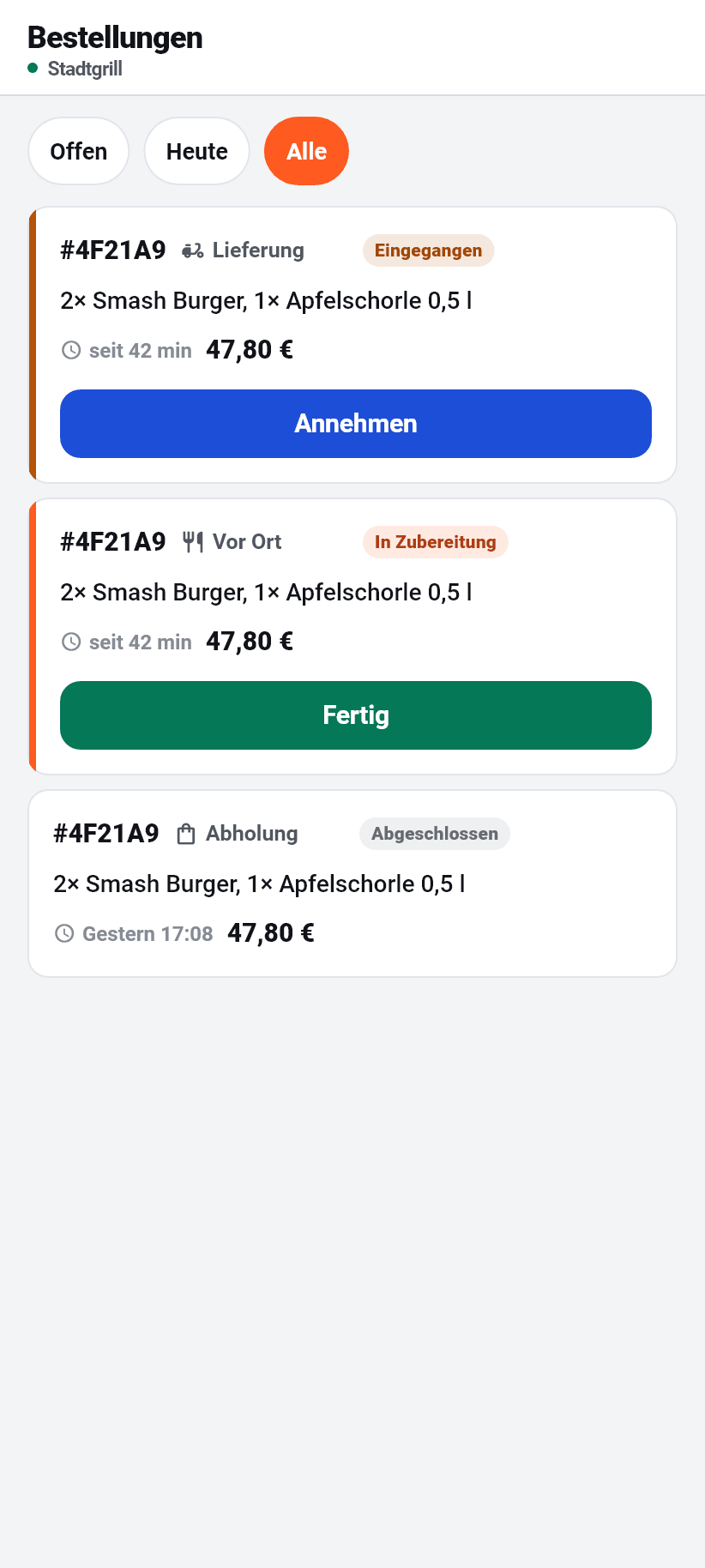
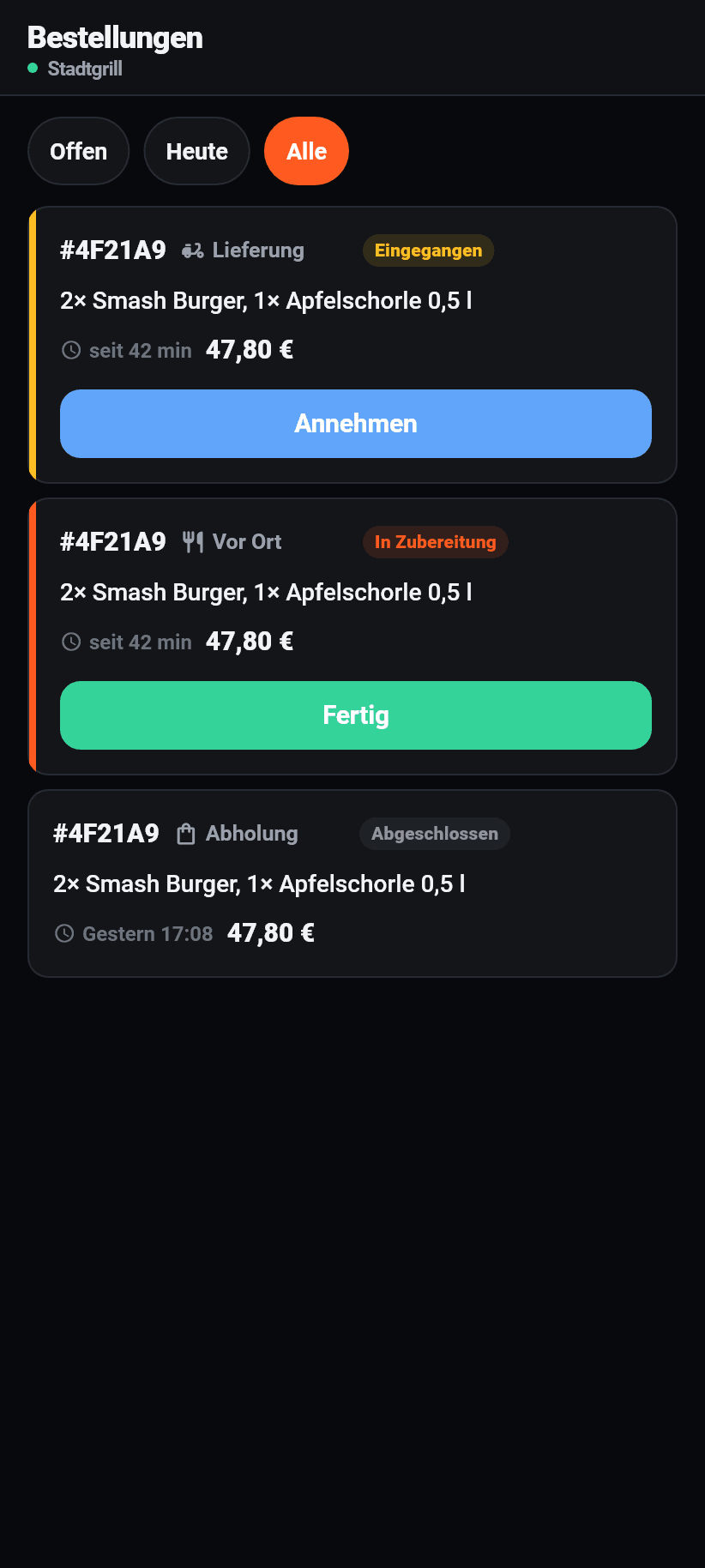
Drei Filter oben: Offen, Heute, Alle. Eine Suche gibt es bewusst nicht. Während eines Betriebs lautet die Frage nie „finde Bestellung 4812“, sondern „was ist noch offen“, und ein Suchfeld, das niemand benutzt, nimmt den Filtern den Platz weg.
Jede Bestellung ist eine Karte mit Bestellcode, Bestellart, Status, den Positionen, der Wartezeit und der Summe. Solange sie offen ist, zählt die Karte die verstrichene Zeit mit; ist sie abgeschlossen, steht dort die Uhrzeit, denn „vor vier Minuten“ an einer Bestellung von Dienstag ist keine Auskunft.
Auf der Karte steht genau ein Knopf, und zwar der nächste Schritt: „Annehmen“ bei einer eingegangenen, „Zubereiten“ bei einer angenommenen, „Fertig“ bei einer in Zubereitung, „Abschließen“ bei einer fertigen. Abgeschlossene haben keinen mehr.
Ein Knopf statt einer Statusliste, weil eine Bestellung nur einen Weg nehmen kann. Eine Reihe von vier Knöpfen, von denen drei falsch sind, ist die Art, wie eine Bestellung auf „fertig“ steht, bevor sie gekocht ist.
Eine Bestellung im Einzelnen
Ein Tipp auf die Karte öffnet ein Blatt von unten. Oben stehen Status und Bestellart als Plaketten, darunter jede Position mit Menge, den gewählten Optionen und dem Zeilenbetrag, und darunter die Summe.
Hat der Gast etwas geschrieben, steht es in einem eigenen, farbigen Kasten mit der Überschrift „Anmerkung für die Küche“. Es ist der eine Satz, dessen Übersehen die Bestellung falsch macht, und deshalb steht er nicht als vierte Zeile im Kleingedruckten.
Darunter der Gast: Name, Telefonnummer, Lieferadresse und, falls eine Wunschzeit gewählt wurde, diese. Ein Tipp auf die Nummer ruft an. Ein Tipp auf die Adresse öffnet sie in der Karten-App des Telefons.
Ganz unten steht „Stornieren“, in Rot und mit Rückfrage. Der Gast wird darüber benachrichtigt, und rückgängig geht es nicht. Deshalb ist es der einzige Knopf auf diesem Blatt, der nicht auf der Karte selbst steht.
Küche
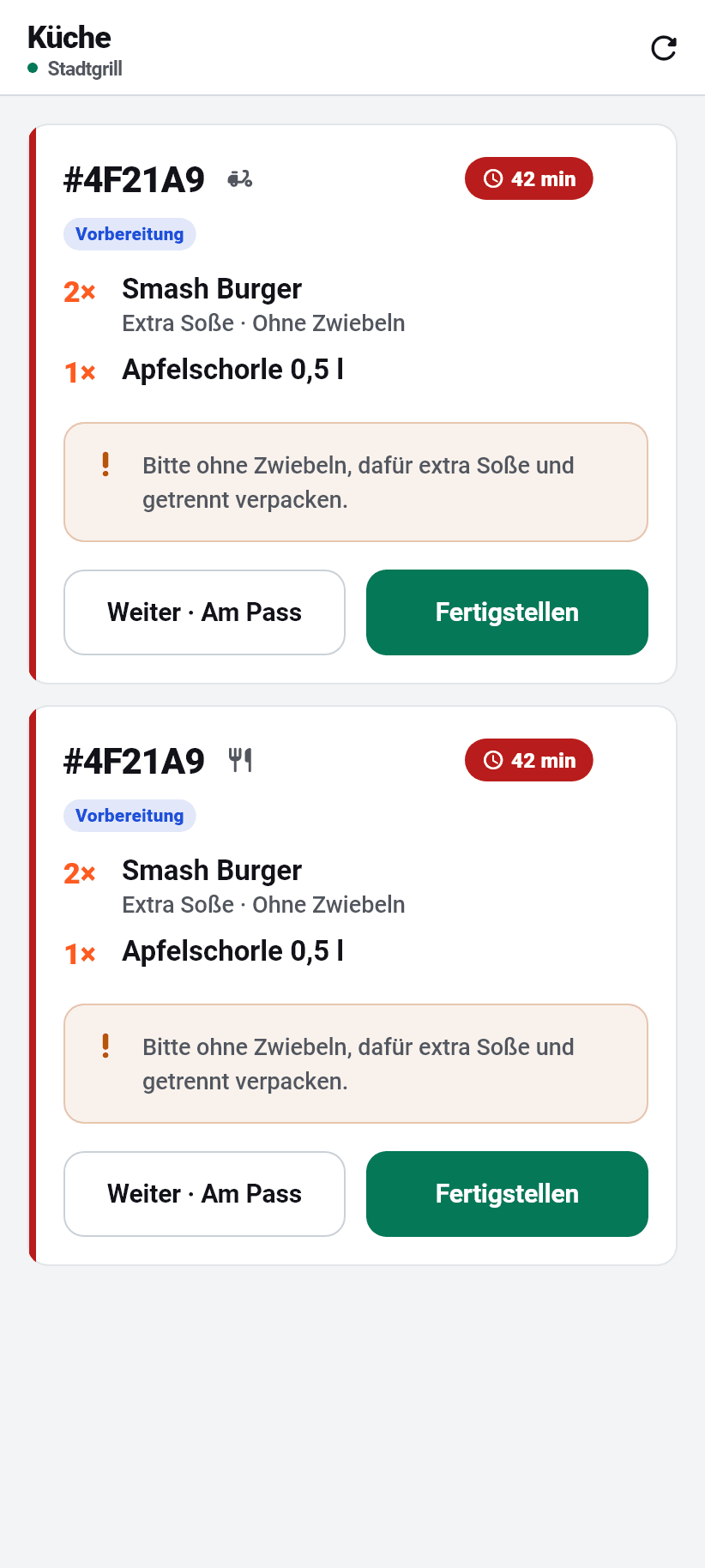
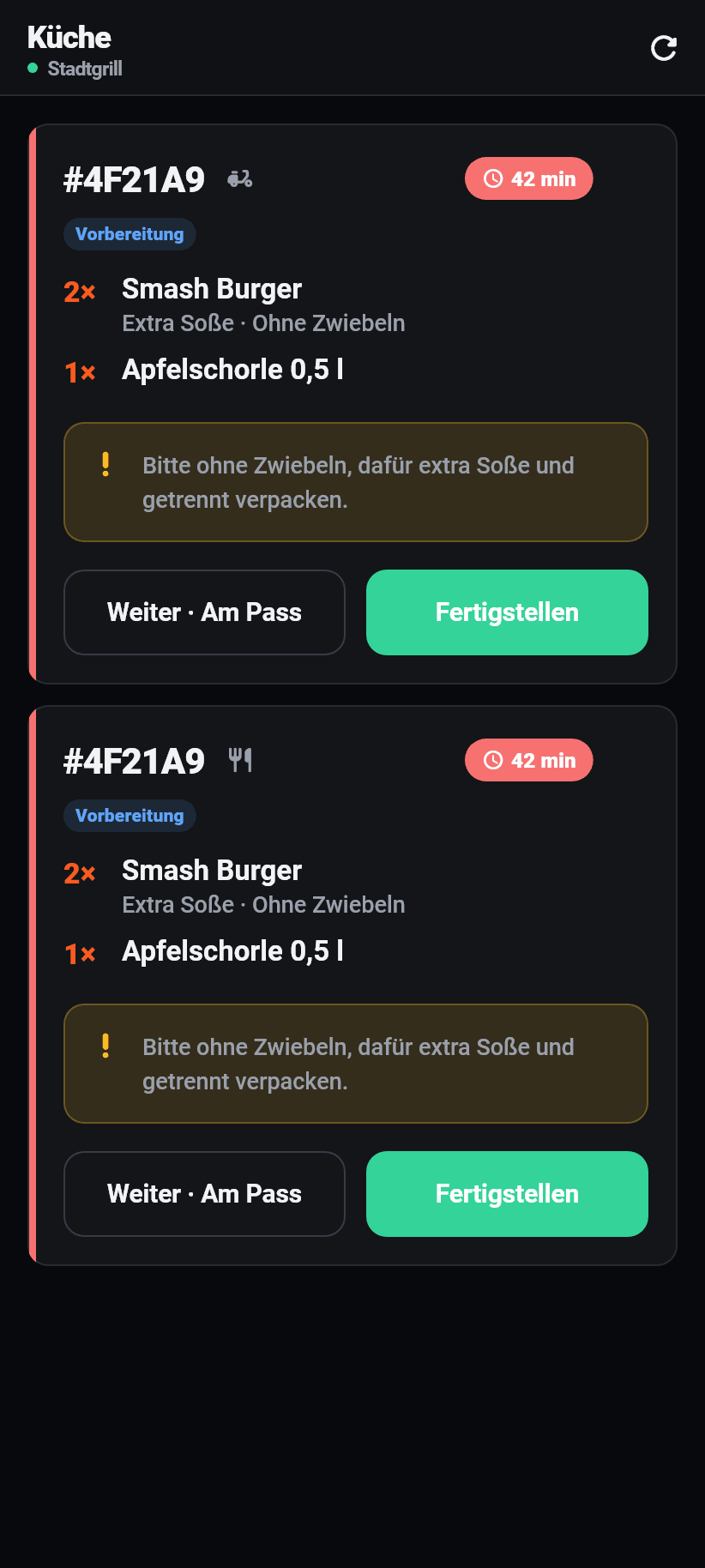
Der Küchenbildschirm, wie er auf ein Telefon passt: ein Ticket je offener Bestellung, mit Bestellcode, Bestellart, der Zeit seit dem Eingang und der aktuellen Phase. Alles hier ist größer als im Rest der App, denn dieses Gerät wird nicht gehalten, sondern lehnt in einem heißen Raum an einer Wand und wird aus einem Meter Entfernung gelesen.
Das älteste Ticket steht oben. Ein Brett, das neu zuerst sortiert, begräbt die Bestellung, die seit zwanzig Minuten wartet, unter der von vor zehn Sekunden.
Auf dem Ticket stehen die Mengen groß, die gewählten Optionen klein darunter, und die Anmerkung des Gastes wieder in ihrem eigenen Kasten.
Zwei Knöpfe, mehr nicht: „Weiter“ schiebt das Ticket in die nächste Phase und nennt sie beim Namen, „Fertigstellen“ nimmt es vom Brett. Wie die Phasen heißen, stellst du unter Einstellungen, Küchen-Stationen ein; jede eigene Phase gehört zu einem der Zustände, die der Gast zu sehen bekommt.
Die Zeit auf jedem Ticket läuft weiter, ohne dass dafür etwas nachgeladen wird, und das Brett behält bei Netzabriss seinen letzten Stand mit einer Zeile darüber.
Karte
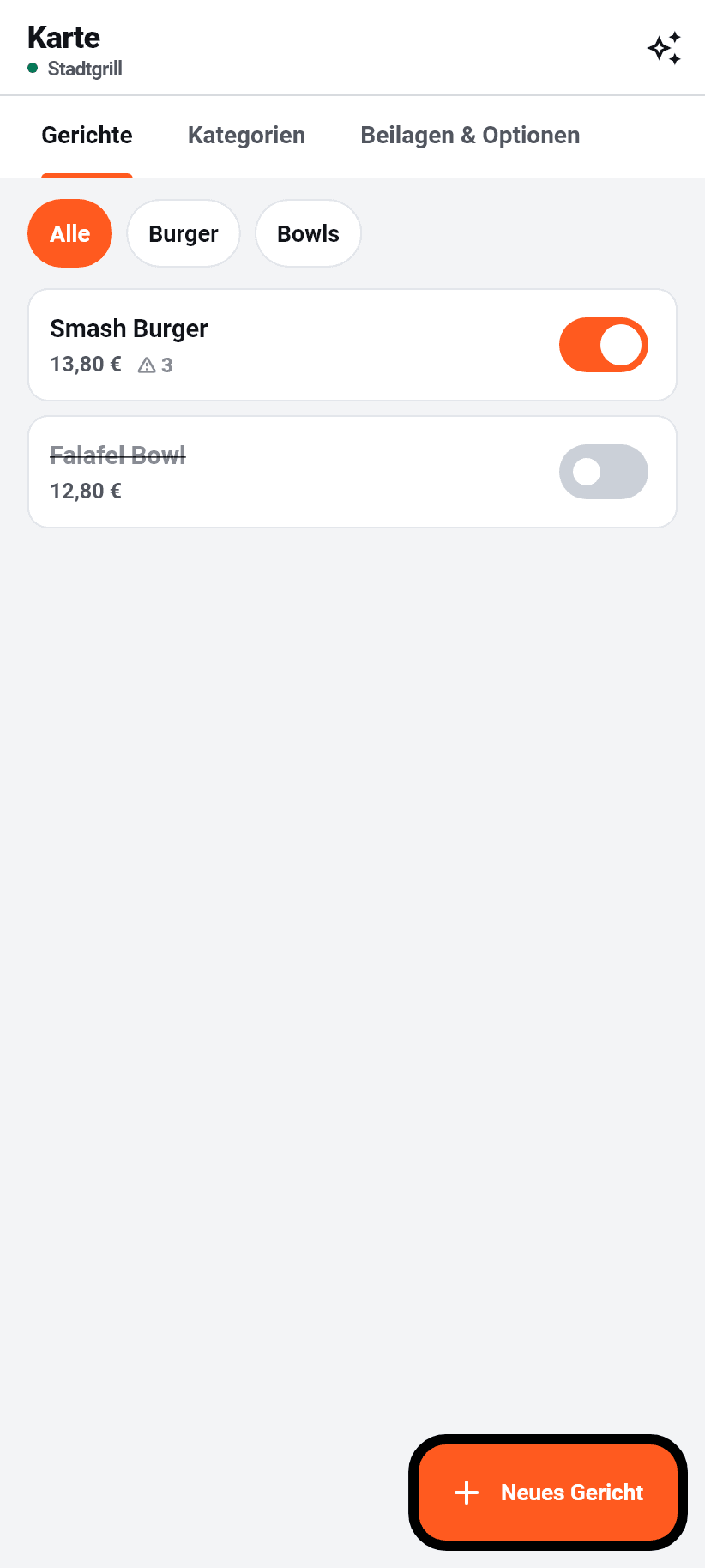
Drei Reiter: Gerichte, Kategorien, Beilagen & Optionen. Drei Reiter und nicht drei Bildschirme, weil das Pflegen einer Karte ständig zwischen ihnen hin und her geht: ein neues Gericht braucht eine Kategorie, eine leere Kategorie ist nichts wert, und eine Größengruppe schreibt man einmal und hängt sie an neun Pizzen.
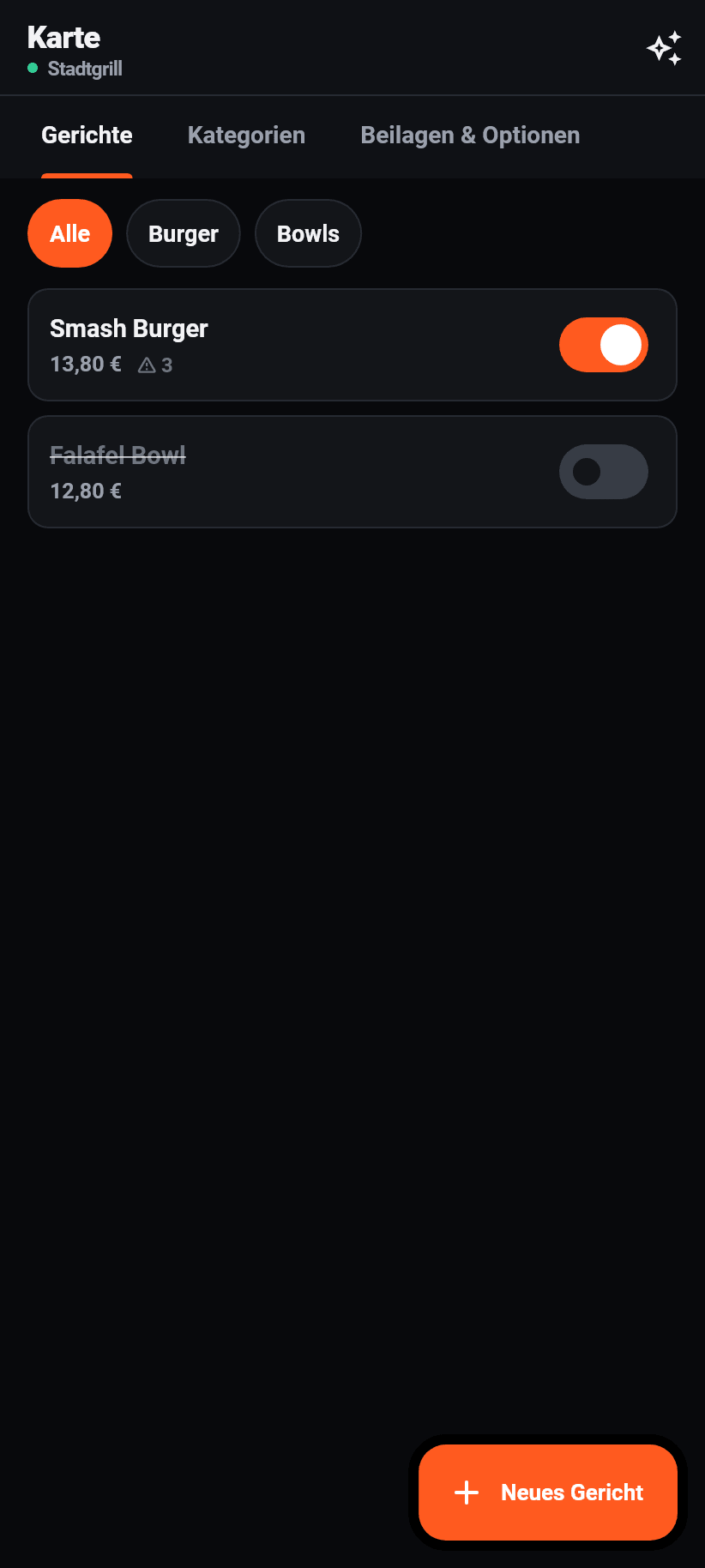
Bei den Gerichten filtern Chips nach Kategorie, und jedes Gericht hat einen Schalter, der es sofort ausverkauft meldet. Ein ausgeschaltetes Gericht steht durchgestrichen da und verschwindet in derselben Sekunde von der Bestellseite.
Neben dem Preis steht ein kleines Warndreieck mit einer Zahl: so viele Allergene sind hinterlegt. Antippen öffnet das Gericht.
Oben rechts, hinter dem Funkeln-Symbol, liegt der KI-Import. Er hat einen eigenen Abschnitt weiter unten.
Ein Gericht bearbeiten
Das längste Formular der App, und mit Absicht: hier entsteht, was ein Gast liest, bevor er isst. Name, Preis, Beschreibung, Kategorie, ein Bild, die Allergene, die Kennzeichnungen und die Optionsgruppen.
Die vierzehn Allergene sind die, die die EU benennt, in der Reihenfolge der Verordnung, und es sind dieselben vierzehn wie im Browser-Editor und auf der Bestellseite. Das ist keine Ordnungsliebe: die Angabe ist eine Pflicht des Betriebs, und zwei Oberflächen mit verschiedenen Listen wären zwei verschiedene Pflichten.
Daneben gibt es ein Feld für eigene Angaben, etwa Zusatzstoffe oder „Erdnussöl“, kommagetrennt. Was dort steht, wird wörtlich gedruckt und nicht in eine Plakette gepresst.
Kennzeichnungen wie vegetarisch, vegan, glutenfrei, laktosefrei, halal und koscher stehen in einer eigenen Liste, getrennt von den Allergenen. Ein Allergen ist eine Warnung, die ein Gast beachten muss; eine Kennzeichnung ist ein Versprechen, das die Küche gibt. Das eine darf nie in der Spalte des anderen landen.
Ein Bild lässt sich hinzufügen oder austauschen, bis 3 MB. Ob Bilder auf der Bestellseite überhaupt gezeigt werden, entscheidest du unter Design.
Beilagen und Optionen
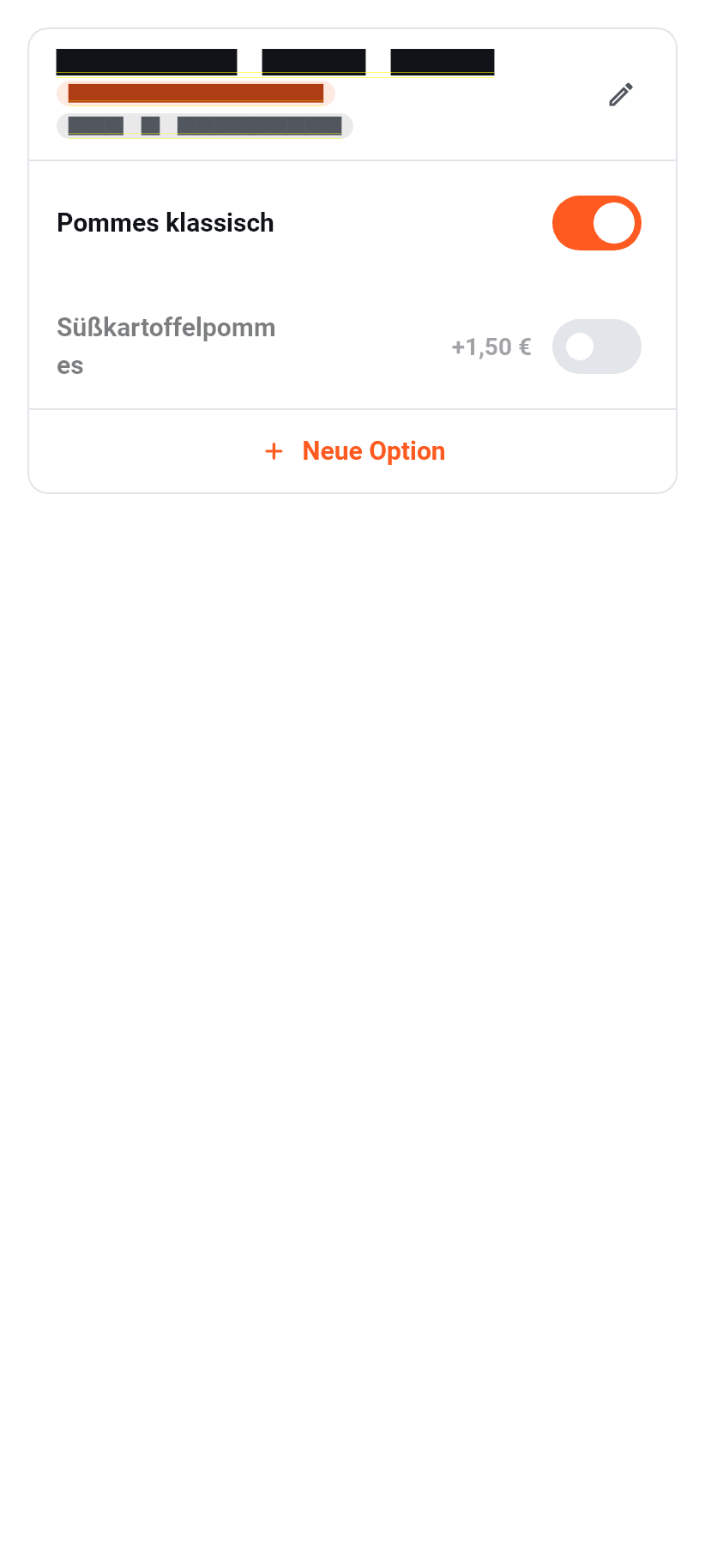
Der dritte Reiter der Karte trennt zwei Sorten Gruppen. In der Bibliothek liegen die, die zu mehreren Gerichten gehören: „Größe“, „Beilage nach Wahl“, „Extras“. Daneben stehen die, die nur zu einem einzigen Gericht gehören.
Je Gruppe legst du fest, wie viele Optionen mindestens und höchstens gewählt werden dürfen. Mindestens eins macht sie zur Pflichtauswahl; der Gast kommt dann nicht am Blatt vorbei.
Jede Option hat einen Namen und einen Aufpreis, der auch null sein darf. An einer Bibliotheksgruppe steht, auf wie vielen Gerichten sie liegt, und beim Löschen sagt die App, dass sie von allen verschwindet.
Die Karte einlesen
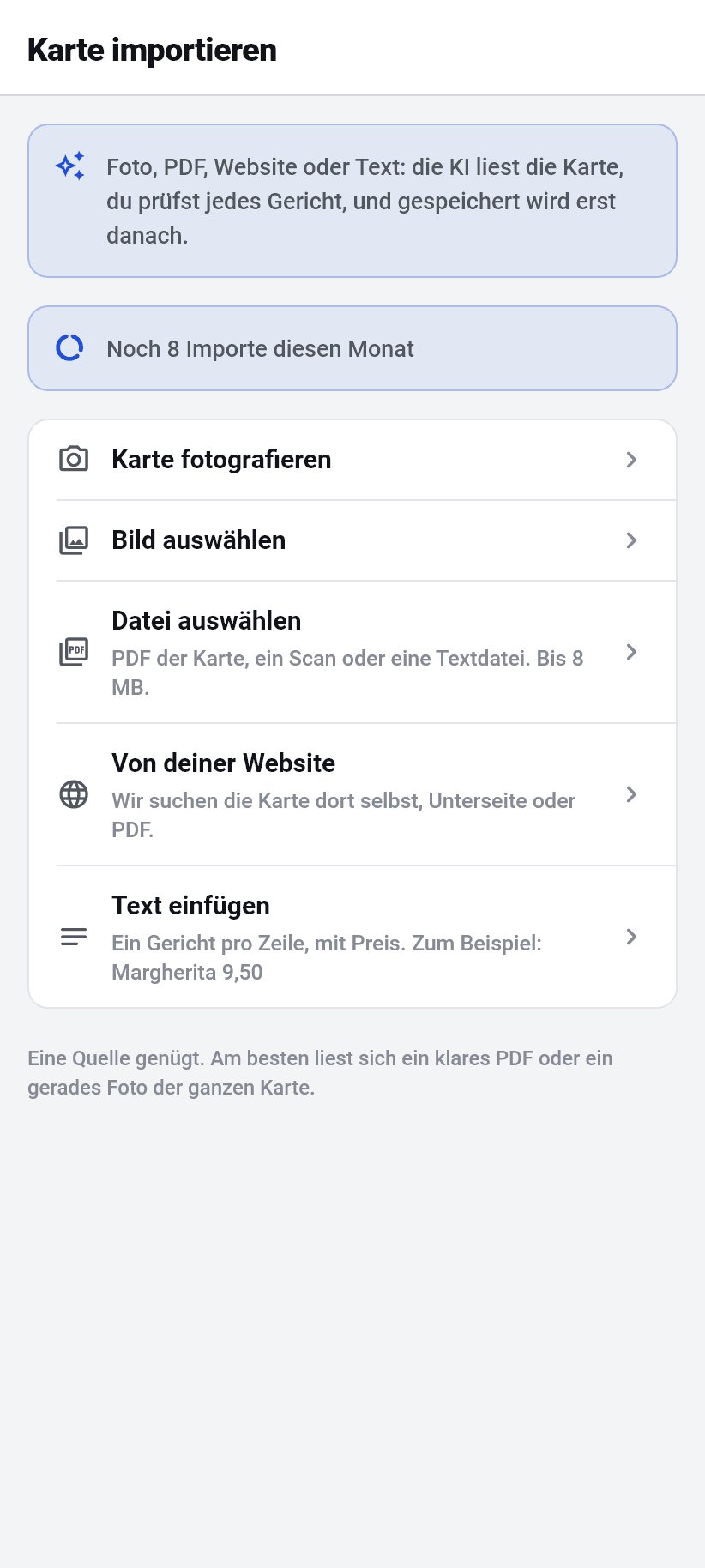
Der KI-Import nimmt fünf Wege: die Karte fotografieren, ein Bild aus der Galerie wählen, eine Datei nehmen (PDF, Scan oder Textdatei bis 8 MB), deine Website angeben, oder Text einfügen, ein Gericht je Zeile. Eine Quelle genügt, und wie viele Importe der Monat noch hergibt, steht darüber.
Es sind drei Schritte, und der dritte ist der eigentliche. Erst wählst du die Quelle, dann liest die KI sie, was bei einer großen Karte bis zu einer Minute dauert, und dann kommt die Durchsicht. Bis dahin ist nichts gespeichert.
In der Durchsicht steht jedes Gericht mit Preis und Allergenen. Hat die Karte eine Legende, wird sie gezeigt: Codes, die zu einem der vierzehn EU-Allergene gehören, werden als Allergen übernommen, die übrigen als Zusatzstoff. Codes ohne Eintrag in der Legende bekommen einen Vorschlag, den du ansehen musst, und du kannst sie zuordnen oder ausblenden.
Ein Allergen lässt sich an jedem Gericht hinzufügen und entfernen. Eine Kennzeichnung wie „vegan“ lässt sich ABNEHMEN, aber nicht hinzufügen: die gefährliche Richtung ist die, die mehr behauptet als auf der gedruckten Karte stand.
Steht dieselbe Frage bei mehreren Gerichten, schlägt die App vor, sie zu einer Gruppe zusammenzulegen, zeigt vorher wie viele Gerichte betroffen sind, und lässt sich je Gruppe abschalten oder umbenennen.
⚠️ Am Ende steht ein Haken, den du selbst setzen musst: dass du Gerichte, Preise und Allergene geprüft hast und als Betreiber allein für ihre Richtigkeit verantwortlich bist. Erst danach wird geschrieben. Wer will, lässt die vorhandene Karte vorher löschen; das steht als eigene Frage da, weil es Kategorien und geteilte Optionsgruppen mit erwischt.
Lieferungen
Ein eigener Bildschirm, und ausdrücklich nicht die Bestellliste mit einem Filter. Die Bestellliste beantwortet dem Wirt „was ist heute los“ und zeigt dafür Positionen, Gebühren, Zahlart und Statusknöpfe. Wer fährt, steht mit dem Telefon in der Hand vor dem Auto und hat drei Fragen: wohin, wie viel kassieren, ist es schon bezahlt.
Deshalb steht die Adresse oben und groß, der Betrag daneben, und es gibt zwei Knöpfe: Route und Anrufen. Dazu „Ich fahre los“ und „Geliefert“.
Oben die offenen Fahrten mit ihrer Anzahl, darunter die zuletzt gelieferten. Herunterziehen aktualisiert.
Ein Fahrer bekommt ohnehin nur Lieferzeilen zu sehen, und zwar nicht, weil hier ein Filter steht, sondern weil die Datenbank ihm nichts anderes herausgibt. Der Filter ist für die anderen Rollen da. Ein Filter ist eine Bitte, eine Regel in der Datenbank ist eine Grenze.
Reservierungen
Ein Tag je Ansicht, nicht eine durchlaufende Liste. Im Betrieb gilt immer genau eine Frage: wer kommt heute? Eine Liste über drei Wochen beantwortet sie erst nach dem Scrollen, und am Freitagabend scrollt niemand.
Die Tage stehen als Kästchen darüber, jedes mit der Anzahl daneben, sodass man den vollen Samstag sieht, ohne ihn zu öffnen. Über der Liste steht, wie viele Buchungen und wie viele Gäste der gewählte Tag hat.
Zu jeder Buchung gehören Uhrzeit, Name, Personenzahl, Telefon, Anmerkung, die Tische und der Stand. Darunter steht der Knopf, der gerade passt (Bestätigen und Ablehnen, Angekommen oder Gegangen), alles Weitere im Menü „Mehr“, und dort nur, was gerade geht; was etwas zerstört, fragt vorher nach. Tische wählst du mehrfach aus, mit derselben Platz-Rückmeldung wie im Dashboard. Der Gast bekommt dieselben Mails wie dort.
Unten rechts steht „Am Telefon“. Damit trägst du eine Buchung ein, die am Apparat hereinkam; sie zählt für die Auslastung genauso mit wie eine Buchung von der Website.
Sind Reservierungen ausgeschaltet, steht das als Hinweis oben: Gäste können dann nichts buchen, von Hand eintragen kannst du trotzdem. Die Einstellungen dazu (Dauer, Raster, Vorlauf, größte Gruppe) macht man im Browser.
Team
Wer Zugang zu diesem Betrieb hat, steht hier, mit Rolle und Bereichen. Einladen geht direkt: E-Mail-Adresse eintragen, Rolle wählen, einladen. Die Person bekommt eine Mail mit einem Link, der vierzehn Tage gilt; offene Einladungen stehen darunter und lassen sich kopieren oder zurückziehen.
Die Rolle ist ein Auswahlfeld, die Bereiche sind Häkchen, und die Häkchen liegen zugeklappt. Ein Wirt denkt in Rollen („der Marco fährt“) und nur im Ausnahmefall in Bereichen („aber abends macht er auch die Theke“). Stünde beides gleichwertig nebeneinander, wären es bei jeder Person zehn Entscheidungen statt einer.
Was eine Rolle mitbringt, rechnet der Server und schickt es mit. Deshalb kann die App nicht behaupten, eine Rolle könne etwas, das die Schnittstelle ihr verwehrt.
Der Inhaber lässt sich nicht ändern, und die eigene Zeile ist als „du“ gekennzeichnet. Mehrere Personen gehören ab dem Tarif Pro dazu.
Der Reiter Mehr
Der letzte Reiter, und der einzige, den jeder sieht. Er ist ein Sammelplatz und kein Bildschirm, und er hat drei Abschnitte.
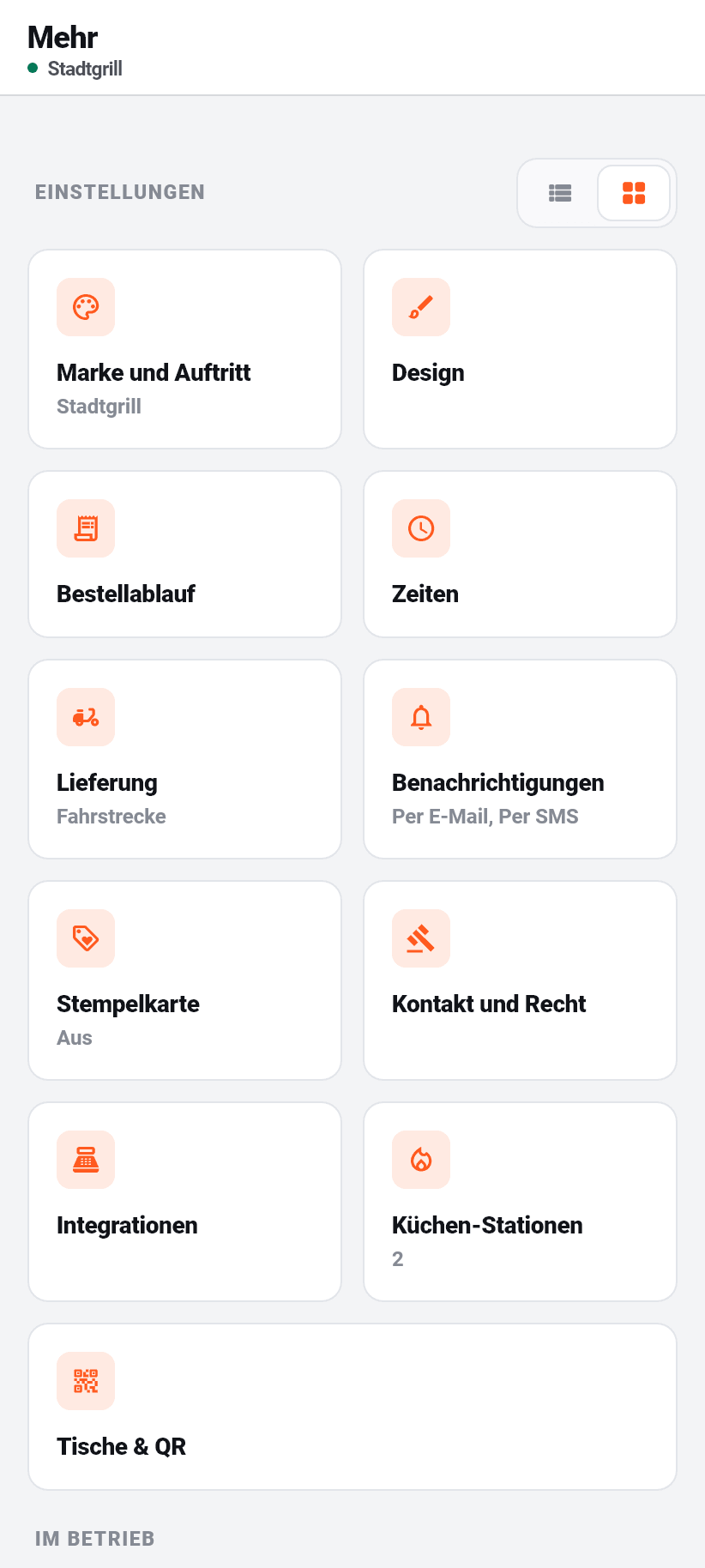
„Einstellungen“ steht als Kacheln oder als Liste da, umschaltbar oben rechts an derselben Stelle, an der ein Dateimanager diese Wahl hat. Die Liste zeigt zu jeder Einstellung ihren aktuellen Wert, also etwa „Stempelkarte: Aus“ oder „Küchen-Stationen: 2“, und ist deshalb der schnellere Weg, wenn du prüfen willst statt zu ändern. Die Kacheln sind schneller zu treffen. Die Antwort wird gemerkt.
Die elf Abschnitte stehen hier ausgeschrieben und nicht hinter einer einzigen Zeile „Einstellungen“. Das Dashboard im Browser zeigt seine Reiter alle auf einmal, und eine App, die auf „wo sind die Lieferzonen“ mit drei Tipps und einem Ratespiel antwortet, ist nicht dasselbe Produkt.
„Im Betrieb“: Lieferungen, Reservierungen und Team, also die Bereiche, die es nicht in die vier Reiter unten geschafft haben. Was unten schon steht, taucht hier nicht ein zweites Mal auf.
„Konto“: dein Konto, deine Meldungen, die Abrechnung mit dem laufenden Tarif als Plakette daneben, Betrieb wechseln, der Weg zurück in die Gast-Ansicht und Abmelden.
Was im Browser bleibt
Diese Liste ist vollständig, und sie ist im Programmcode festgehalten: eine Prüfung schlägt fehl, sobald ein neuer Satz in der App auf den Browser verweist, ohne hier zu stehen, und ebenso, sobald einer stehen bleibt, obwohl die App die Sache inzwischen selbst kann. Das ist kein Ordnungssinn, sondern die Reaktion auf einen echten Fehler: Logo, KI-Import, zweiter Faktor, Gerichtsbilder, Titelbild und die Lieferzonen-Karte standen alle einmal darauf, und die Hinweise blieben, nachdem die App es längst konnte.
Jeder dieser Hinweise trägt seinen eigenen Knopf, und der öffnet genau die Seite. „Steht im Web-Dashboard“ ohne Link lässt den Wirt auf flavoso.com nach einem Reiter suchen, und das ist der größere Teil der Arbeit.
- Ein Restaurant anlegen. Das Konto gibt es in der App, der Betrieb entsteht im Web, weil dort viel mehr gefragt wird.
- Der Einrichtungs-Assistent. Sein letzter Schritt kann Design, Farben, Bestellarten, Zeiten und Liefergebiet auf Vorgabewerte zurücksetzen, und ein solcher Rückschritt gehört nicht hinter eine Zeile, die in der Schürzentasche versehentlich getroffen wird.
- Tarif, Zahlungsdaten und das automatische Nachkaufen von SMS. Beide Stores wollen von einem Abo, das in einer App verkauft wird, 15 bis 30 Prozent; die App zeigt den Stand ehrlich an und verlinkt zum Verwalten.
- Die Druckbögen der QR-Tischkarten. Gedruckt wird ohnehin von einem Rechner aus.
- Die Anmeldung bei einem Zahlungsanbieter. Der Rückweg dieser Anmeldung braucht ein Cookie, das eine native App nicht halten kann. Alles andere daran, also anbieten und trennen, macht die App selbst.
- Der Import eines Google-Eintrags. Er hängt an der Restaurantsuche des Assistenten; die Bewertung und die Rezensionen, die daraus entstehen, zeigt die App.
- Die Textbausteine für deine Datenschutzerklärung. Lange Texte zum Lesen und Kopieren, und dafür ist ein Telefon der schlechtere Ort.
- Die Vorschau deiner Bestellseite, weil sie dort läuft. Die Ansicht in der App bleibt davon unberührt.
- Die Reservierungs-Einstellungen. Die Reservierungen selbst, also annehmen, absagen, Tisch zuweisen, kann die App.
- Bondrucker und eigene Webhooks. Beide richtet man einmal ein, mit Adressen und Geheimnissen, die niemand auf einem Telefon abtippt; die App führt mit einem Knopf zur Seite Integrationen.
Etwas unklar geblieben? Frag den Assistenten unten rechts oder schreib uns